
從 macOS Sonoma 開始,Mac 可以在鎖定畫面上顯示大型時鐘,並在螢幕保護程式執行時讓它留在螢幕上。這個設定在 macOS Tahoe 中換了位置,Tahoe 還能讓你選擇時鐘的字體。以下說明在各版本中如何找到它、它能做和不能做的事,以及如何更進一步。
在 macOS Tahoe 及更新版本中開啟大型時鐘
- 打開「蘋果」選單,選擇「系統設定」。
- 按一下側邊欄中的「背景圖片」。
- 按一下「時鐘外觀」。
- 選擇是否顯示大型時鐘,以及顯示的位置:僅在鎖定畫面上,或同時在螢幕保護程式和鎖定畫面上。
- 挑選字體和粗細,從細到粗都能選。
在 macOS Sequoia 和 Sonoma 中開啟大型時鐘
- 打開「蘋果」選單,選擇「系統設定」。
- 按一下側邊欄中的「鎖定畫面」。
- 在「顯示大型時鐘」旁,選擇時鐘要同時顯示在螢幕保護程式和鎖定畫面上、僅顯示在鎖定畫面上,還是永不顯示。
在 macOS Tahoe 之前,無法選擇字體或粗細。
確保螢幕保護程式先啟動
只有當螢幕保護程式在顯示器關閉前啟動,疊加在上面的時鐘才會出現。哪一個先發生,由兩個設定決定。
在 macOS Tahoe 及更新版本中,螢幕保護程式啟動前的閒置時間位於「背景圖片」設定的「螢幕保護程式」中。在 Sequoia 和 Sonoma 中,則是「鎖定畫面」設定中的「閒置時啟動螢幕保護程式」。
顯示器關閉前的閒置時間位於「鎖定畫面」設定中:一個用於使用電池時,一個用於使用電源轉接器時。請讓兩者都比螢幕保護程式的時間更長。在 Sequoia 和 Sonoma 中,如果顯示器會先關閉,螢幕保護程式設定旁會出現警告符號。
內建時鐘做不到的事
Apple 把大型時鐘做得很簡單。在 Sequoia 和 Sonoma 中,唯一能選的是它顯示在哪裡;Tahoe 則多了字體和粗細。沒有其他版面配置,也沒有顏色設定。而且它只會出現在鎖定畫面和螢幕保護程式上:在你工作時,時間又回到了選單列。
與桌面一致的時鐘螢幕保護程式
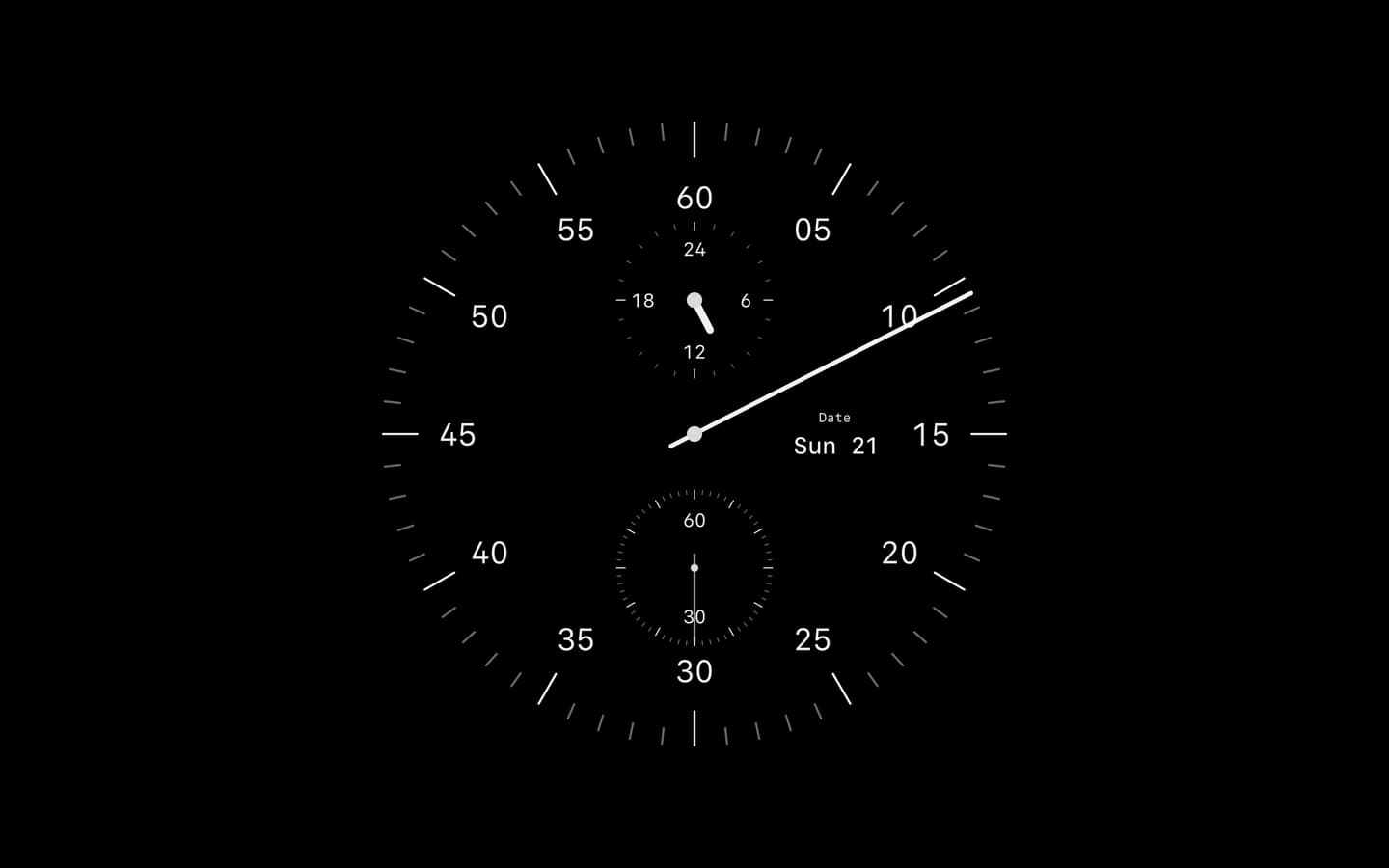
Cadran 附帶以其錶面打造的螢幕保護程式:25 款錶面中有 24 款可用作螢幕保護程式。開啟「與桌面相同」時,螢幕保護程式會顯示與桌面相同的錶面,也就是 Cadran 繪製在你桌布上的那一款。關閉後,就能為螢幕保護程式設定自己的錶面、背景、訊息、字體和顏色。時鐘下方可以放一則簡短的訊息;在 macOS 27 上,使用 Cadran Pro 時,若你的桌面背景為「透明」,Liquid Glass 時鐘會在螢幕保護程式中保留玻璃效果。
設定方法:安裝 Cadran,打開它的「螢幕保護程式」頁面來安裝螢幕保護程式;之後也可以從該頁面的狀態選單重新安裝或移除。接著,在 Mac 的螢幕保護程式設定中選擇 Cadran。6 款錶面免費;Cadran Pro 解鎖全部 25 款。Cadran 需要 macOS 14 或以上版本。
避免同時出現兩個時鐘
如果你使用時鐘螢幕保護程式,卻又在上面看到系統時鐘,請將大型時鐘設為僅在鎖定畫面上顯示:在 macOS Tahoe 及更新版本中,於「時鐘外觀」中設定;在 Sequoia 和 Sonoma 中,則於「顯示大型時鐘」中設定。這樣鎖定畫面會保留它的時鐘,而螢幕保護程式上只會有你的時鐘。
在 macOS Tahoe 及更新版本中,大型時鐘位於「背景圖片」設定的「時鐘外觀」中。在 Sequoia 和 Sonoma 中,則是「鎖定畫面」設定中的「顯示大型時鐘」。確認螢幕保護程式會在顯示器關閉前啟動,每當你離開座位,時鐘都會在那裡。