
macOS Sonoma以降、Macではロック画面に大きな時計を表示し、スクリーンセーバの実行中もその時計を画面に残しておけます。macOS Tahoeではこの設定の場所が変わり、時計のフォントも選べるようになりました。バージョンごとの設定場所と、この時計にできること・できないこと、そしてさらに一歩進める方法をご紹介します。
macOS Tahoe以降で大きな時計を表示する
- アップルメニューから「システム設定」を選択します。
- サイドバーで「壁紙」をクリックします。
- 「時計の表示」をクリックします。
- 大きな時計を表示するかどうかと、表示する場所を選びます。ロック画面のみか、スクリーンセーバとロック画面の両方かを選べます。
- フォントと太さを選びます。太さは細いものから太いものまで選べます。
macOS SequoiaとSonomaで大きな時計を表示する
- アップルメニューから「システム設定」を選択します。
- サイドバーで「ロック画面」をクリックします。
- 「時計を大きく表示」の横で、時計をスクリーンセーバとロック画面に表示するか、ロック画面のみに表示するか、表示しないかを選びます。
macOS Tahoeより前のバージョンでは、フォントや太さは選べません。
スクリーンセーバが先に始まるようにする
スクリーンセーバの上の時計が表示されるのは、ディスプレイがオフになる前にスクリーンセーバが始まった場合だけです。どちらが先になるかは、2つの設定で決まります。
スクリーンセーバが始まるまでの時間は、macOS Tahoe以降では「壁紙」設定の「スクリーンセーバ」にあります。SequoiaとSonomaでは、「ロック画面」設定の「使用していない場合はスクリーンセーバを開始」です。
ディスプレイがオフになるまでの時間は「ロック画面」設定にあり、バッテリー駆動時と電源アダプタ接続時の2つがあります。どちらもスクリーンセーバの時間より長くしておきましょう。SequoiaとSonomaでは、ディスプレイが先にオフになる設定だと、スクリーンセーバの設定の横に警告マークが表示されます。
macOS内蔵の時計にできないこと
Appleは大きな時計をシンプルなものにとどめています。SequoiaとSonomaで選べるのは表示する場所だけで、Tahoeではそれにフォントと太さが加わります。ほかのレイアウトはなく、色の設定もありません。また、この時計が表示されるのはロック画面とスクリーンセーバだけです。作業中の時刻は、またメニューバーに戻ります。
デスクトップとそろう時計スクリーンセーバ
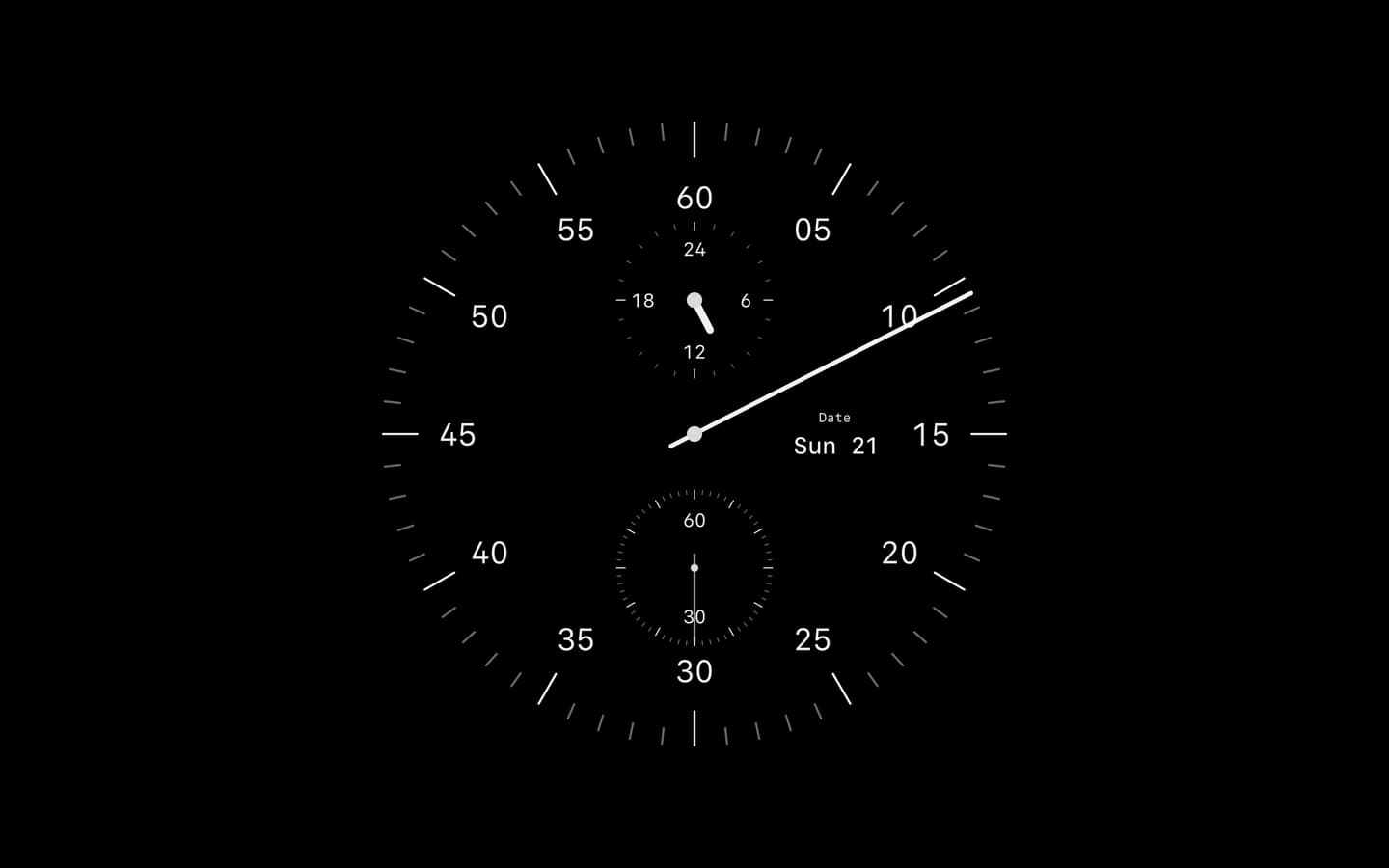
Cadranには、アプリの文字盤で作られたスクリーンセーバが付いています。25種類のうち24種類の文字盤が、スクリーンセーバとして動作します。「デスクトップと同じ」がオンなら、スクリーンセーバには、Cadranが時計を壁紙に描き込んでいるデスクトップと同じ文字盤が表示されます。オフにすると、スクリーンセーバ専用の文字盤、背景、メッセージ、フォント、カラーを設定できます。時計の下には短いメッセージを添えることもでき、macOS 27のCadran Proでは、デスクトップの背景が「透明」のとき、Liquid Glassの時計がスクリーンセーバでもガラスのまま表示されます。
設定するには、Cadranをインストールし、アプリのスクリーンセーバページを開いてスクリーンセーバをインストールします。あとで再インストールやアンインストールをするときは、同じページのステータスメニューから行えます。次に、Macのスクリーンセーバ設定でCadranを選択します。6つの文字盤は無料で、Cadran Proなら25種類すべてが使えます。CadranにはmacOS 14以降が必要です。
時計の二重表示を避ける
時計スクリーンセーバを使っていて、その上にシステムの時計も表示される場合は、大きな時計をロック画面のみに表示するよう設定しましょう。macOS Tahoe以降では「時計の表示」で、SequoiaとSonomaでは「時計を大きく表示」で設定できます。ロック画面には時計が残り、スクリーンセーバには、あなたが選んだ時計だけが表示されます。
macOS Tahoe以降では、大きな時計の設定は「壁紙」設定の「時計の表示」にあります。SequoiaとSonomaでは、「ロック画面」設定の「時計を大きく表示」です。ディスプレイがオフになる前にスクリーンセーバが始まるよう確認しておけば、席を離れるたびに時計が表示されます。