
Seit macOS Sonoma kann dein Mac auf dem Sperrbildschirm eine große Uhr anzeigen und sie auf dem Bildschirm lassen, während der Bildschirmschoner läuft. In macOS Tahoe ist die Einstellung umgezogen, und dort kannst du auch die Schrift der Uhr wählen. Hier erfährst du, wo du die Einstellung in jeder Version findest, was die Uhr kann und was nicht und wie du noch weiter gehen kannst.
Die große Uhr in macOS Tahoe und neuer einschalten
- Öffne das Menü „Apple“ und wähle „Systemeinstellungen“.
- Klicke in der Seitenleiste auf „Hintergrundbild“.
- Klicke auf „Erscheinungsbild der Uhr“.
- Wähle, ob und wo die große Uhr erscheint: nur auf dem Sperrbildschirm oder sowohl im Bildschirmschoner als auch auf dem Sperrbildschirm.
- Lege eine Schrift und eine Schriftstärke fest, von leicht bis kräftig.
Die große Uhr in macOS Sequoia und Sonoma einschalten
- Öffne das Menü „Apple“ und wähle „Systemeinstellungen“.
- Klicke in der Seitenleiste auf „Sperrbildschirm“.
- Wähle neben „Große Uhr anzeigen“, ob die Uhr im Bildschirmschoner und auf dem Sperrbildschirm erscheint, nur auf dem Sperrbildschirm oder nie.
Vor macOS Tahoe lassen sich weder Schrift noch Schriftstärke wählen.
Damit der Bildschirmschoner zuerst startet
Die Uhr im Bildschirmschoner erscheint nur, wenn dieser startet, bevor sich das Display ausschaltet. Zwei Einstellungen entscheiden, was zuerst kommt.
Unter macOS Tahoe und neuer legst du die Wartezeit des Bildschirmschoners in den Einstellungen „Hintergrundbild“ unter „Bildschirmschoner“ fest. Unter Sequoia und Sonoma heißt die Einstellung „Bei Inaktivität Bildschirmschoner starten“ und steht in den Einstellungen „Sperrbildschirm“.
Die Wartezeiten des Displays stehen in den Einstellungen „Sperrbildschirm“: eine für den Batteriebetrieb und eine für den Netzbetrieb. Stell beide länger ein als die Wartezeit des Bildschirmschoners. Unter Sequoia und Sonoma erscheint neben der Einstellung des Bildschirmschoners ein Warnsymbol, wenn sich das Display zuerst ausschalten würde.
Was die integrierte Uhr nicht kann
Apple hält die große Uhr schlicht. Unter Sequoia und Sonoma kannst du nur wählen, wo sie erscheint; Tahoe ergänzt Schrift und Schriftstärke. Es gibt kein anderes Layout und keine Farbeinstellung. Und sie bleibt auf dem Sperrbildschirm und im Bildschirmschoner: Während du arbeitest, findest du die Uhrzeit wieder in der Menüleiste.
Ein Uhren-Bildschirmschoner, der zu deinem Schreibtisch passt
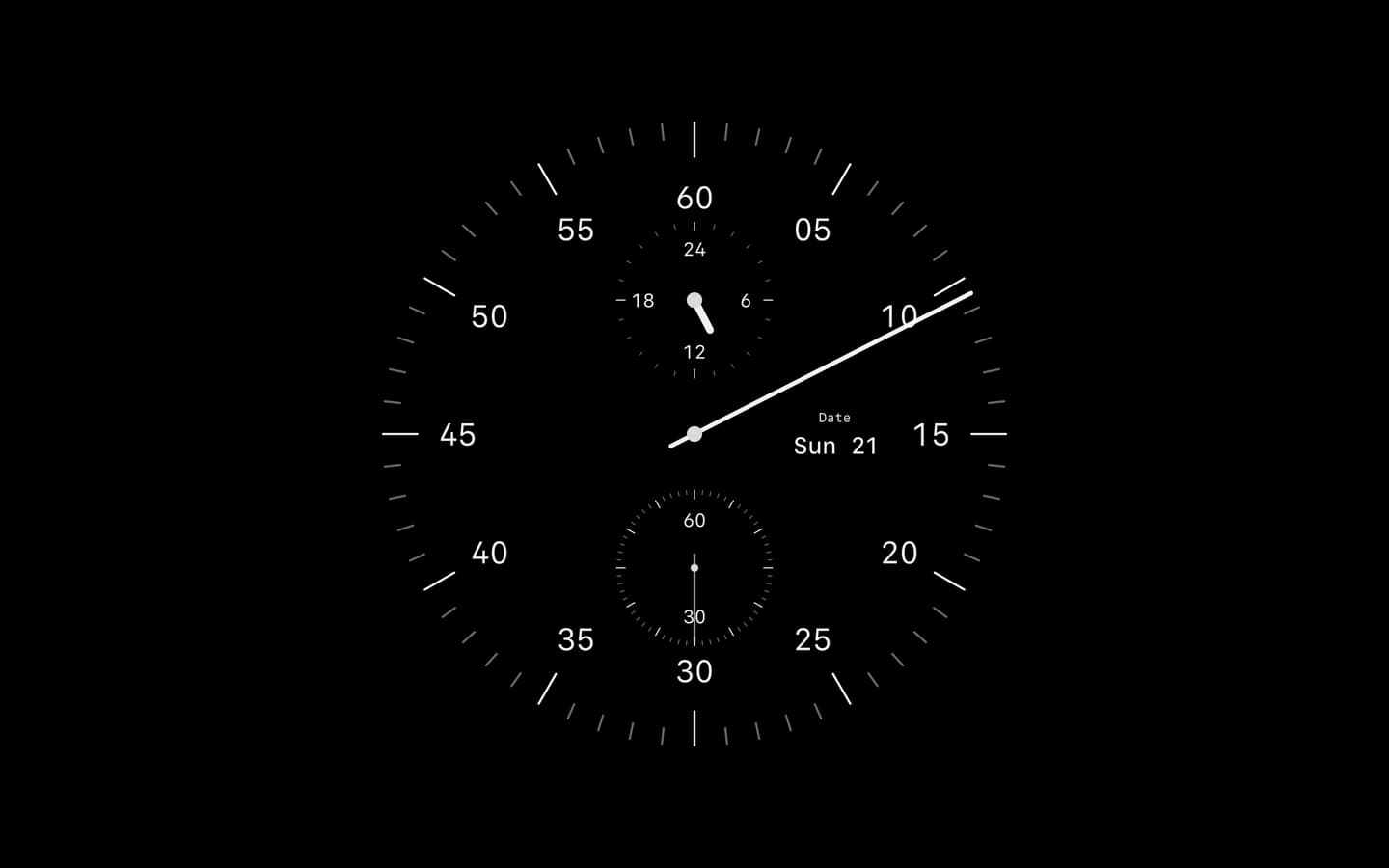
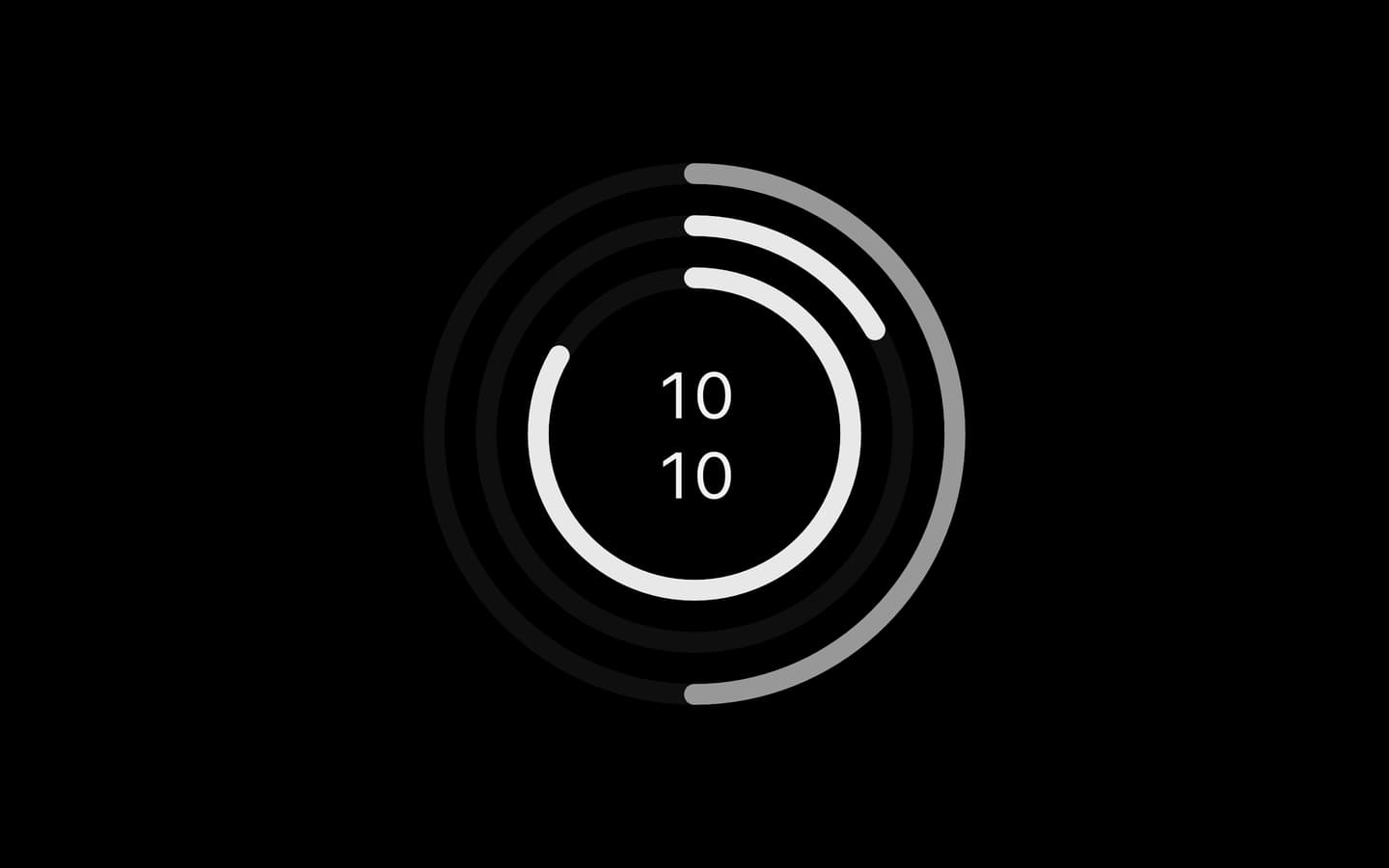
Cadran bringt einen Bildschirmschoner aus seinen eigenen Zifferblättern mit: 24 seiner 25 Zifferblätter laufen als Bildschirmschoner. Ist „Wie Schreibtisch“ aktiviert, zeigt der Bildschirmschoner dasselbe Zifferblatt wie dein Schreibtisch, auf dem Cadran die Uhr in dein Hintergrundbild zeichnet. Deaktiviere die Option, um dem Bildschirmschoner eigene Einstellungen zu geben: Zifferblatt, Hintergrund, Nachricht, Schrift und Farbe. Unter der Uhr kann eine kurze Nachricht stehen. Und unter macOS 27 und mit Cadran Pro behält eine Uhr in Liquid Glass ihr Glas im Bildschirmschoner, wenn dein Schreibtisch den Hintergrund „Transparent“ hat.
Zum Einrichten installierst du Cadran und öffnest in der App die Seite „Bildschirmschoner“, um den Bildschirmschoner zu installieren; über sein Statusmenü kannst du ihn später neu installieren oder deinstallieren. Wähle danach Cadran in den Bildschirmschoner-Einstellungen deines Macs. Sechs Zifferblätter sind kostenlos; Cadran Pro schaltet alle 25 frei. Cadran benötigt macOS 14 oder neuer.
Zwei Uhren gleichzeitig vermeiden
Wenn du einen Uhren-Bildschirmschoner nutzt und darüber zusätzlich die Systemuhr siehst, stell die große Uhr so ein, dass sie nur auf dem Sperrbildschirm erscheint: unter macOS Tahoe und neuer in „Erscheinungsbild der Uhr“, unter Sequoia und Sonoma bei „Große Uhr anzeigen“. Der Sperrbildschirm behält seine Uhr, und im Bildschirmschoner ist nur noch deine zu sehen.
Unter macOS Tahoe und neuer findest du die große Uhr in den Einstellungen „Hintergrundbild“ unter „Erscheinungsbild der Uhr“. Unter Sequoia und Sonoma heißt die Option „Große Uhr anzeigen“ und steht in den Einstellungen „Sperrbildschirm“. Achte darauf, dass der Bildschirmschoner startet, bevor sich das Display ausschaltet, dann ist die Uhr jedes Mal da, wenn du weggehst.