
Desde o macOS Sonoma, o Mac pode mostrar um relógio grande na Tela Bloqueada e mantê-lo visível enquanto o protetor de tela está ativo. O ajuste mudou de lugar no macOS Tahoe, que também permite escolher a fonte do relógio. Veja onde encontrá-lo em cada versão, o que ele pode e não pode fazer, e como ir além.
Ative o relógio grande no macOS Tahoe ou posterior
- Abra o menu Apple e escolha Ajustes do Sistema.
- Clique em Imagem de Fundo na barra lateral.
- Clique em Aparência do Relógio.
- Escolha se o relógio grande aparece e onde: apenas na Tela Bloqueada ou tanto no protetor de tela quanto na Tela Bloqueada.
- Selecione uma fonte e um peso, do mais leve ao mais pesado.
Ative o relógio grande no macOS Sequoia e no Sonoma
- Abra o menu Apple e escolha Ajustes do Sistema.
- Clique em Bloquear Tela na barra lateral.
- Ao lado de “Mostrar relógio grande”, escolha se o relógio aparece com o protetor de tela e na Tela Bloqueada, apenas na Tela Bloqueada ou nunca.
Antes do macOS Tahoe, não há fonte nem peso para escolher.
Garanta que o protetor de tela inicie primeiro
O relógio sobre o protetor de tela só aparece se o protetor de tela iniciar antes de a tela se desligar. Dois ajustes decidem o que vem primeiro.
No macOS Tahoe ou posterior, o tempo de espera do protetor de tela fica nos ajustes de Imagem de Fundo, em Protetor de Tela. No Sequoia e no Sonoma, é a opção “Iniciar o Protetor de Tela em caso de inatividade”, nos ajustes de Bloquear Tela.
Os tempos para desligar a tela ficam nos ajustes da Tela Bloqueada (Bloquear Tela, no Sequoia e no Sonoma): um para quando o Mac usa a bateria e outro para quando está conectado à energia. Mantenha os dois mais longos que o do protetor de tela. No Sequoia e no Sonoma, um símbolo de aviso aparece ao lado do ajuste do protetor de tela quando a tela seria desligada antes dele.
O que o relógio integrado não faz
A Apple mantém o relógio grande simples. No Sequoia e no Sonoma, a única escolha é onde ele aparece; o Tahoe acrescenta a escolha da fonte e do peso. Não há outro layout nem ajuste de cor. E ele fica só na Tela Bloqueada e no protetor de tela: enquanto você trabalha, a hora volta para a barra de menus.
Um protetor de tela de relógio que combina com sua área de trabalho
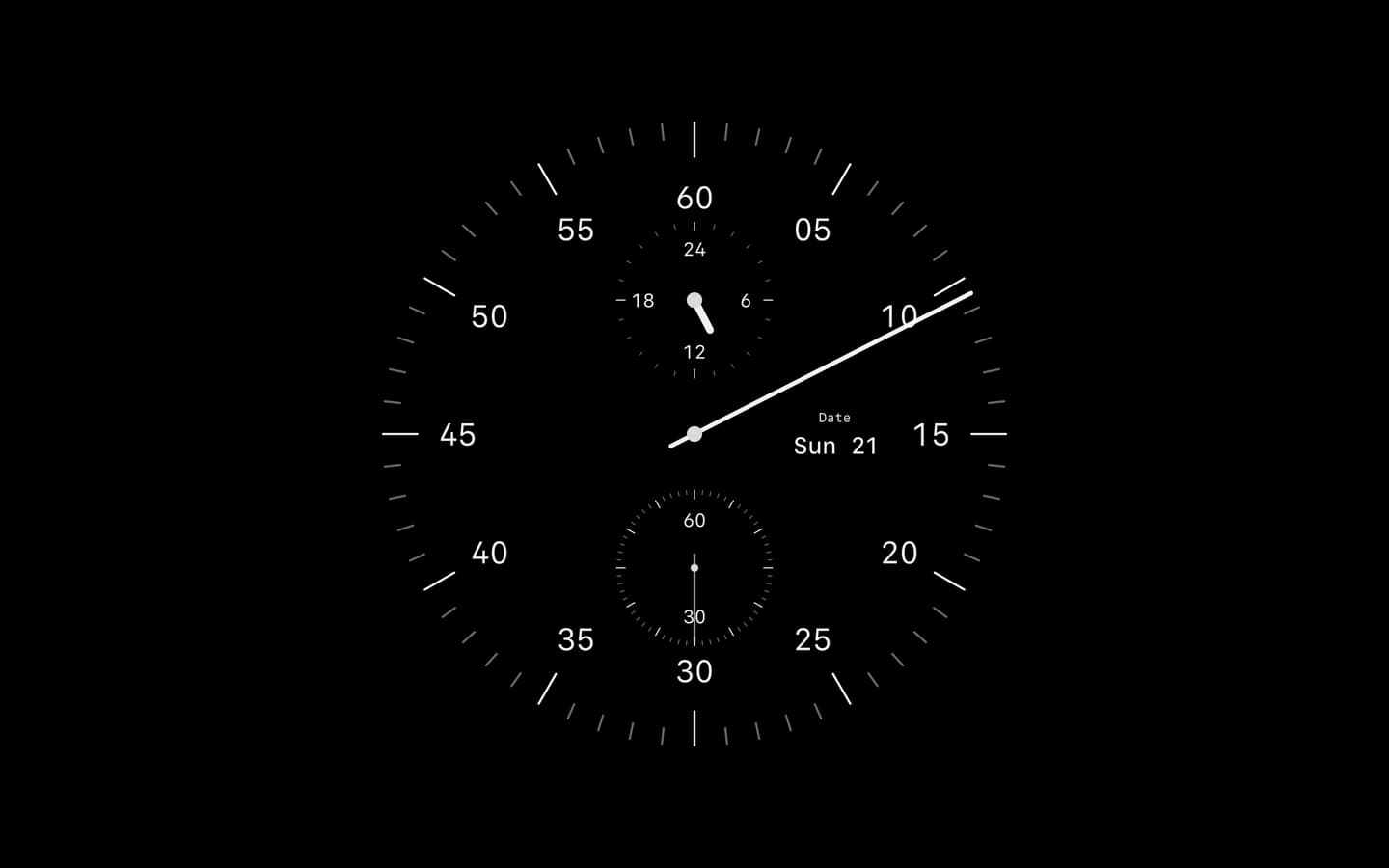
O Cadran acrescenta um protetor de tela feito com os próprios mostradores: 24 dos 25 funcionam como protetor de tela. Com a opção “Igual à mesa” ativada, o protetor de tela mostra o mesmo mostrador da sua área de trabalho, onde o Cadran desenha o relógio no seu papel de parede. Desative-a para dar ao protetor de tela seu próprio mostrador, fundo, mensagem, fonte e cor. Uma mensagem curta pode ficar abaixo do relógio e, no macOS 27, com o Cadran Pro, um relógio em Liquid Glass mantém o vidro no protetor de tela quando sua área de trabalho usa o fundo “Transparente”.
Para configurá-lo, instale o Cadran e abra a página “Protetor de tela” do app para instalar o protetor de tela; o menu de status dele permite reinstalá-lo ou desinstalá-lo depois. Em seguida, escolha o Cadran nos ajustes de protetor de tela do Mac. Seis mostradores são grátis; o Cadran Pro desbloqueia os 25. O Cadran requer o macOS 14 ou posterior.
Evite dois relógios ao mesmo tempo
Se você usa um protetor de tela de relógio e também vê o relógio do sistema por cima dele, configure o relógio grande para aparecer apenas na Tela Bloqueada: em Aparência do Relógio, no macOS Tahoe ou posterior; em “Mostrar relógio grande”, no Sequoia e no Sonoma. A Tela Bloqueada mantém o relógio dela, e o protetor de tela mostra só o seu.
No macOS Tahoe ou posterior, o relógio grande fica nos ajustes de Imagem de Fundo, em Aparência do Relógio. No Sequoia e no Sonoma, é a opção “Mostrar relógio grande”, nos ajustes de Bloquear Tela. Confira se o protetor de tela inicia antes de a tela se desligar, e o relógio estará lá sempre que você se afastar.