
从 macOS Sonoma 起,Mac 可以在锁定屏幕上显示一个大时钟,并在屏幕保护程序运行时让它继续留在屏幕上。这项设置在 macOS Tahoe 中换了位置,Tahoe 还能让你选择时钟的字体。下面介绍它在各个版本中的位置、它能做和不能做的事,以及如何更进一步。
在 macOS Tahoe 及更高版本中开启大时钟
- 打开苹果菜单,选择“系统设置”。
- 点击边栏中的“墙纸”。
- 点击“时钟外观”。
- 选择是否显示大时钟以及显示位置:仅在锁定屏幕上,或同时在屏幕保护程序和锁定屏幕上。
- 选择一种字体和字重(从细到粗)。
在 macOS Sequoia 和 Sonoma 中开启大时钟
- 打开苹果菜单,选择“系统设置”。
- 点击边栏中的“锁定屏幕”。
- 在“显示大时钟”旁边,选择时钟是同时显示在屏幕保护程序和锁定屏幕上、仅显示在锁定屏幕上,还是永不显示。
在 macOS Tahoe 之前,无法选择字体或字重。
确保屏幕保护程序先启动
只有屏幕保护程序在显示器关闭之前启动,屏幕保护程序上方的时钟才会出现。哪个先发生,取决于两项设置。
在 macOS Tahoe 及更高版本中,屏幕保护程序的启动时间位于“墙纸”设置的“屏幕保护程序”下。在 Sequoia 和 Sonoma 中,对应的是“锁定屏幕”设置中的“不活跃时启动屏幕保护程序”。
显示器的关闭时间位于“锁定屏幕”设置中:一项针对电池供电,一项针对电源适配器供电。请把这两项都设得比屏幕保护程序的启动时间更长。在 Sequoia 和 Sonoma 中,如果显示器会先关闭,屏幕保护程序设置旁会出现一个警告符号。
内置时钟做不到的事
Apple 让大时钟保持简单。在 Sequoia 和 Sonoma 中,唯一能选的是它的显示位置;Tahoe 增加了字体和字重的选择。没有其他布局,也没有颜色设置。而且它只出现在锁定屏幕和屏幕保护程序上:你工作时,时间又回到了菜单栏中。
与桌面一致的时钟屏幕保护程序
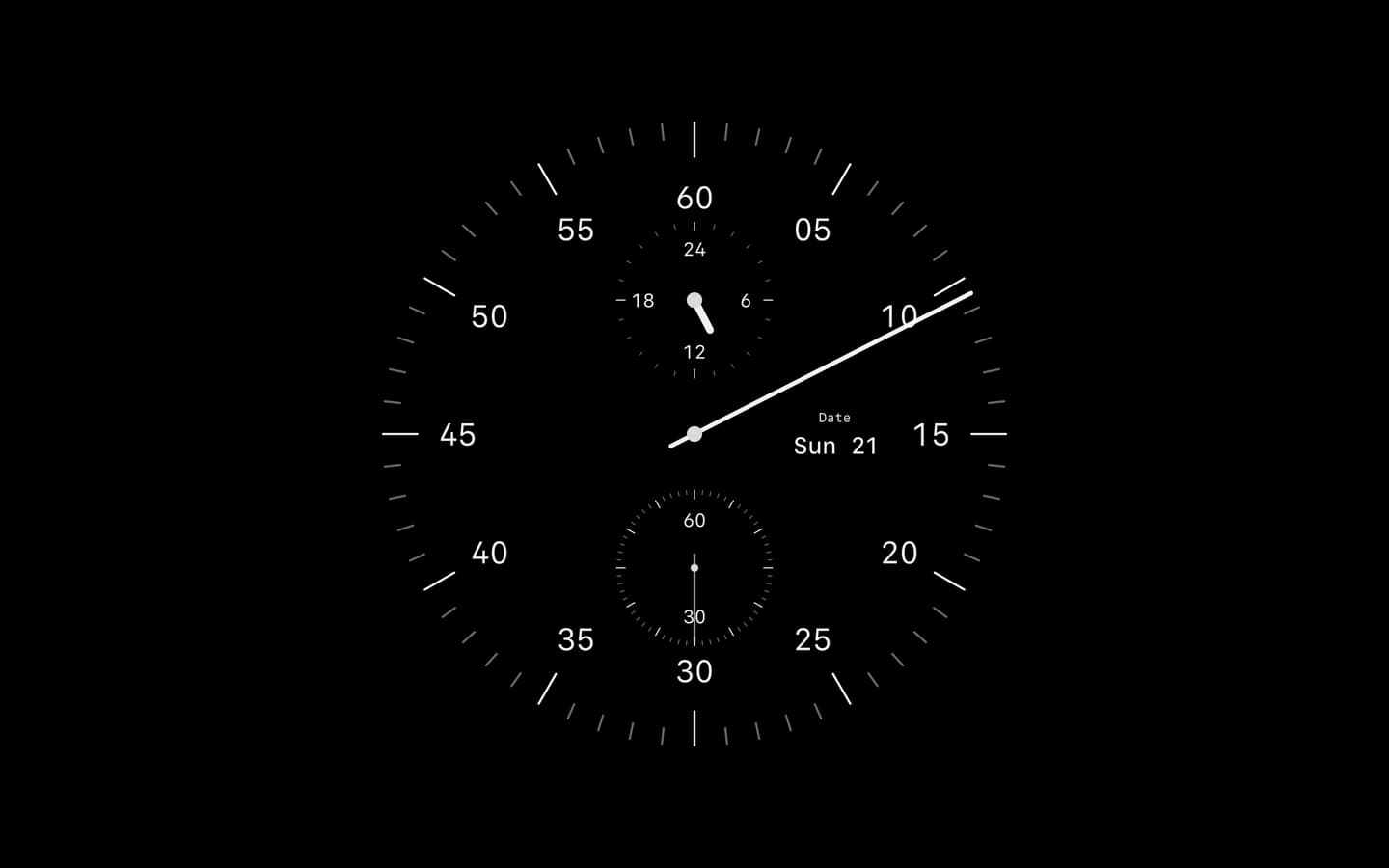
Cadran 提供一款由其表盘构成的屏幕保护程序:25 款表盘中有 24 款可用作屏幕保护程序。在桌面上,Cadran 把时钟绘制在壁纸层;开启“与桌面相同”后,屏幕保护程序会显示与桌面相同的表盘。关闭这一选项,就能为屏幕保护程序单独设置表盘、背景、文字、字体和颜色。时钟下方可以显示一段简短的文字;在 macOS 27 上,使用 Cadran Pro 时,如果你的桌面背景为“透明”,Liquid Glass 时钟会在屏幕保护程序中保留玻璃效果。
设置时,先安装 Cadran,再打开它的“屏幕保护程序”页面安装屏幕保护程序;以后也可以通过该页面的状态菜单重新安装或卸载它。然后,在 Mac 的屏幕保护程序设置中选择 Cadran。6 款表盘免费,Cadran Pro 解锁全部 25 款。Cadran 需要 macOS 14 或更高版本。
避免同时出现两个时钟
如果你使用时钟屏幕保护程序,却又在它上方看到系统时钟,请将大时钟设为仅在锁定屏幕上显示:macOS Tahoe 及更高版本在“时钟外观”中设置,Sequoia 和 Sonoma 则在“显示大时钟”中设置。这样,锁定屏幕仍保留自己的时钟,屏幕保护程序则只显示你选择的时钟。
在 macOS Tahoe 及更高版本中,大时钟位于“墙纸”设置的“时钟外观”中。在 Sequoia 和 Sonoma 中,则是“锁定屏幕”设置中的“显示大时钟”。确认屏幕保护程序会在显示器关闭前启动,这样每当你离开 Mac,时钟都会出现在屏幕上。