

默认情况下,Mac 菜单栏中的时钟只显示小时和分钟。只需打开一个开关就能显示秒数,但这个开关在 macOS Tahoe 中换了位置:它现在位于“菜单栏”设置中,而 macOS Sequoia 和 Sonoma 仍把它放在“控制中心”设置中。下面介绍它在各个版本中的位置,以及其他值得了解的时钟选项。
在 macOS Tahoe 及更高版本中开启秒数显示
- 打开苹果菜单,选择“系统设置”。
- 点击边栏中的“菜单栏”。你可能需要向下滚动。
- 在“菜单栏控制”下方,点击“时钟选项”。
- 打开“在时间中显示秒钟”。
时钟随即显示时、分、秒。关闭这项设置,即可恢复为只显示时和分。
在 macOS Sequoia 和 Sonoma 中开启秒数显示
- 打开苹果菜单,选择“系统设置”。
- 点击边栏中的“控制中心”。你可能需要向下滚动。
- 在“仅菜单栏”部分,点击“时钟选项”。
- 打开“在时间中显示秒钟”。
不确定自己用的是哪个版本?从苹果菜单中选择“关于本机”,打开的窗口会显示 Mac 当前所用 macOS 的名称和版本号。
其他时钟选项
同一个“时钟选项”窗口中还有几项设置。
“显示日期”提供“空间允许时”“始终”和“永不”三个选项。如果选择“空间允许时”,日期会在菜单栏空间不足时隐藏,这也是日期有时会从拥挤的菜单栏中消失的原因。“显示星期”会在日期旁加上星期几。
“样式”用于在数字时钟和模拟时钟之间切换。模拟时钟是一个小表盘;选择它后,其他时间选项都会关闭,秒数也不例外。“显示上午/下午”会为时间加上“上午”或“下午”。
“闪动时间分隔符”会让冒号每秒闪烁一次:比起不停跳动的秒数,它能更安静地呈现时间的流逝。“语音报时”会让 Mac 每小时、每半小时或每 15 分钟用你选择的声音报时。
改用 24 小时制
24 小时制的设置不在“时钟选项”中。打开“系统设置”,点击“通用”,再点击“日期与时间”,然后打开“24 小时制”。之后,菜单栏会显示“15:00”,而不是“下午3:00”。
如果时钟看起来变暗了
时钟变灰,通常是因为某个专注模式已开启,而它的菜单栏图标被隐藏了。在 macOS Tahoe 及更高版本中,打开“菜单栏”设置,将“专注模式”设为“始终显示”或“启用时显示”。在 Sequoia 和 Sonoma 中,同样的选项位于“控制中心”设置的“专注模式”下。之后,时钟就会恢复正常亮度。
当菜单栏不够用时
即使开启了秒数显示,菜单栏时钟依然很小,在大显示器上尤其如此。macOS 提供了两种更大的时钟:一是时钟小组件,从 macOS Sonoma 起可以放到桌面上;二是锁定屏幕上和屏幕保护程序上方的大时钟。
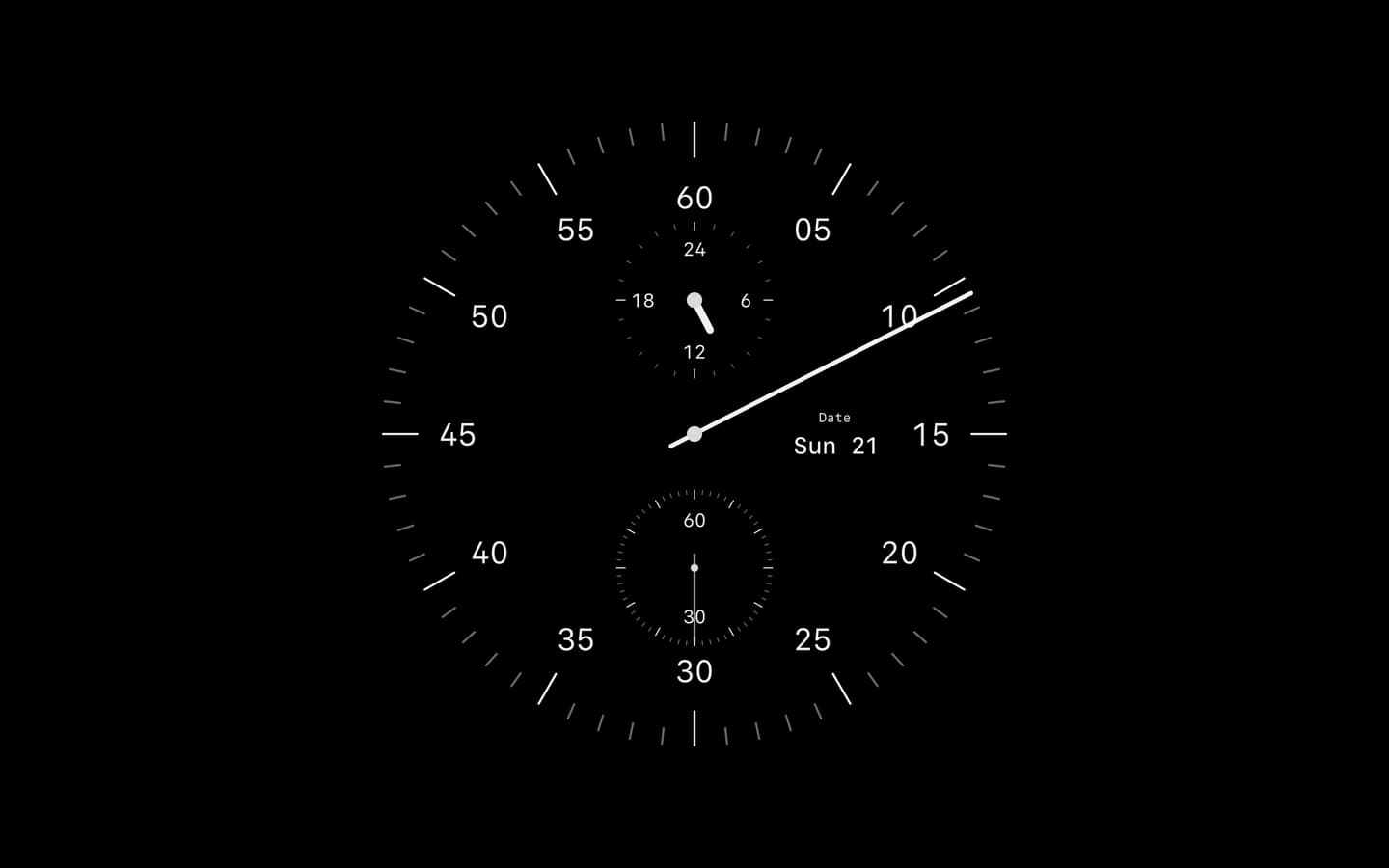
Cadran 走的是另一条路。它把时钟绘制在壁纸层,位于窗口和图标后方,因此时间显示得很大,只要桌面可见就能看到。包括 Clima 和 Departure 在内的多款表盘都能显示秒数,同一款表盘还能用作屏幕保护程序。6 款表盘免费,Cadran Pro 解锁全部 25 款。Cadran 需要 macOS 14 或更高版本。
显示秒数只需一个开关:“时钟选项”中的“在时间中显示秒钟”。在 macOS Tahoe 及更高版本中,可以从“菜单栏”设置找到它;在 Sequoia 和 Sonoma 中,则从“控制中心”设置找到它。如果秒数没有出现,请检查时钟样式是否为数字时钟:模拟时钟不显示秒数。