
De origem, o relógio da barra de menus do seu Mac mostra as horas e os minutos. Basta um interruptor para ver os segundos, mas esse interruptor mudou de lugar no macOS Tahoe: está agora nas definições da Barra de menus, enquanto o macOS Sequoia e o Sonoma o mantêm nas definições da Central de controlo. Eis onde o encontrar em cada versão, bem como as outras opções do relógio que vale a pena conhecer.
Ativar os segundos no macOS Tahoe e posterior
- Abra o menu Apple e selecione Definições do Sistema.
- Clique em «Barra de menus» na barra lateral. Pode ter de se deslocar para baixo.
- Em «Controlos da barra de menus», clique em «Opções do relógio».
- Ative «Mostrar hora com segundos».
O relógio passa a mostrar as horas, os minutos e os segundos. Desative a opção para voltar às horas e aos minutos.
Ativar os segundos no macOS Sequoia e Sonoma
- Abra o menu Apple e selecione Definições do Sistema.
- Clique em «Central de controlo» na barra lateral. Pode ter de se deslocar para baixo.
- Na secção «Só barra de menus», clique em «Opções do relógio».
- Ative «Mostrar hora com segundos».
Não sabe que versão tem? Selecione «Acerca deste Mac» no menu Apple: a janela mostra o nome e o número da versão do macOS que o seu Mac está a utilizar.
As outras opções do relógio
A mesma janela «Opções do relógio» tem mais algumas definições.
«Mostrar data» oferece «Se houver espaço», «Sempre» ou «Nunca». «Se houver espaço» oculta a data sempre que falta espaço na barra de menus, e é por isso que ela pode desaparecer quando a barra está cheia. «Mostrar dia da semana» acrescenta o dia da semana antes da data.
«Estilo» alterna entre um relógio digital e um analógico. O relógio analógico é um pequeno mostrador, e escolhê-lo desativa as restantes opções de hora, incluindo os segundos. «Mostrar AM/PM» acrescenta AM ou PM a seguir à hora.
«Intermitência dos separadores» faz piscar os dois pontos uma vez por segundo: uma forma mais discreta de ver o tempo a passar do que os segundos a avançar. «Dizer a hora» faz com que o Mac anuncie as horas de hora a hora, de meia em meia hora ou de quarto em quarto de hora, com uma voz à sua escolha.
Mudar para um relógio de 24 horas
A definição de 24 horas não está em «Opções do relógio». Abra as Definições do Sistema, clique em «Geral», depois em «Data e hora», e ative «Relógio de 24 horas». A barra de menus passa então a mostrar 15:00 em vez de 3:00 PM.
Se o relógio parecer esbatido
Um relógio acinzentado significa normalmente que um modo de concentração está ativo e que o respetivo ícone está oculto na barra de menus. No macOS Tahoe e posterior, abra as definições da Barra de menus e defina «Concentração» como «Mostrar sempre» ou «Mostrar quando ativo». No Sequoia e no Sonoma, a mesma opção está em «Concentração», nas definições da Central de controlo. O relógio volta então ao brilho normal.
Quando a barra de menus não chega
Mesmo com os segundos ativados, o relógio da barra de menus continua pequeno, sobretudo num ecrã grande. O macOS oferece dois relógios maiores: o widget Relógio, que pode colocar na secretária desde o macOS Sonoma, e o relógio grande no ecrã bloqueado e por cima da proteção de ecrã.
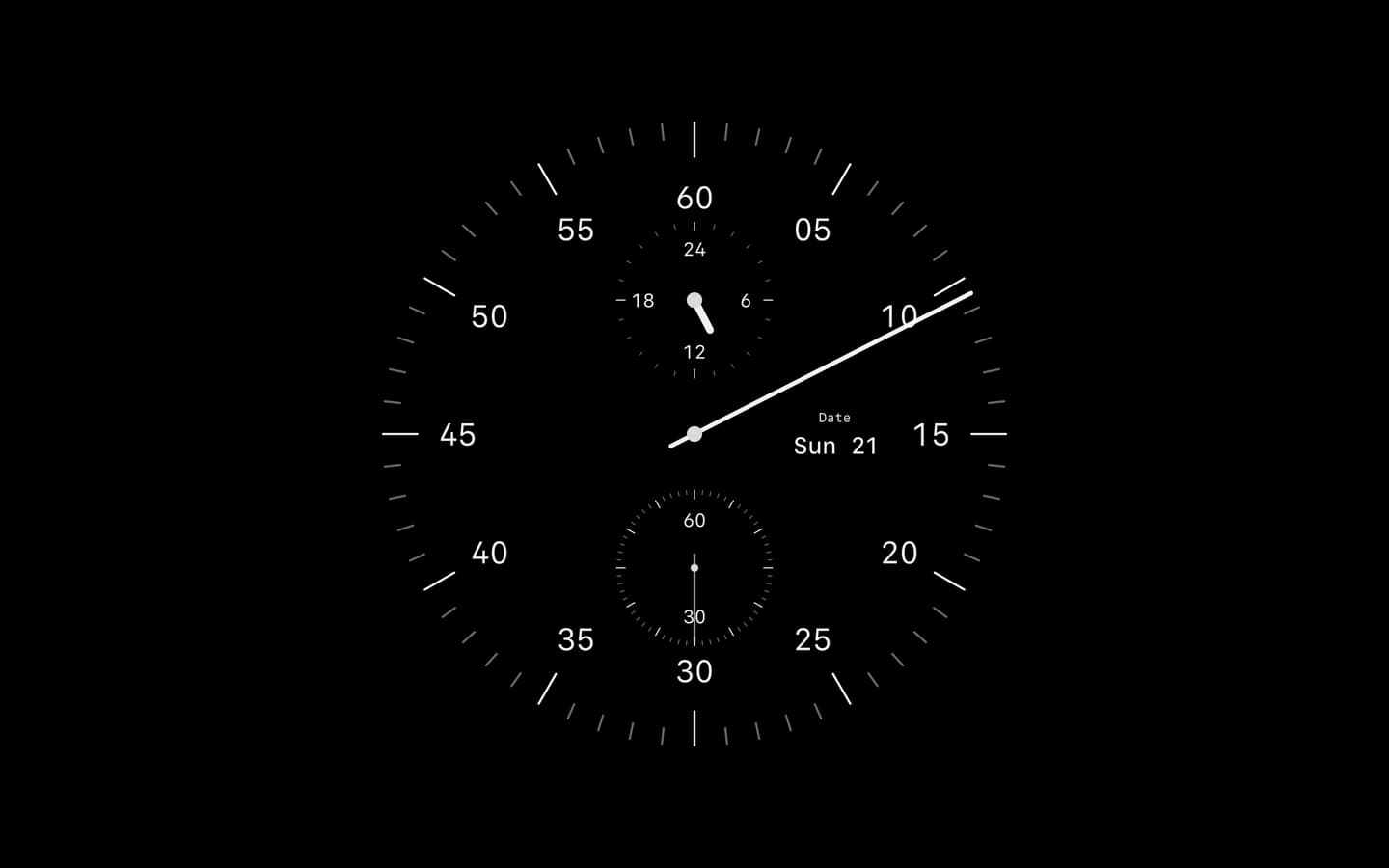
O Cadran segue outro caminho. Desenha o relógio no seu papel de parede, atrás das janelas e dos ícones, para que a hora fique grande e visível sempre que a secretária está à vista. Vários mostradores, entre os quais o Clima e o Departure, podem mostrar os segundos, e o mesmo mostrador pode funcionar como a sua proteção de ecrã. Seis mostradores são gratuitos; o Cadran Pro desbloqueia os 25. O Cadran requer o macOS 14 ou posterior.
Os segundos dependem de um único interruptor: «Mostrar hora com segundos», em «Opções do relógio». No macOS Tahoe e posterior, encontra-o nas definições da Barra de menus; no Sequoia e no Sonoma, nas definições da Central de controlo. Se os segundos não aparecerem, confirme que o estilo do relógio é digital: o relógio analógico não tem segundos.