
A página de suporte da Apple para configuração de vários monitores tem três parágrafos: conecte, organize em Configurações, pronto. Na prática, há muito mais para descobrir. Depois de anos executando monitores duplos e triplos em vários Macs, aqui estão as coisas que eu gostaria que alguém tivesse me contado antecipadamente.
As configurações ocultas que realmente importam
Todos encontram Definições do Sistema → Ecrãs para organização e resolução. Aqui está o que a maioria das pessoas sente falta: "Os monitores têm espaços separados" (Definições do Sistema → Área de trabalho e Dock) é a alternância mais importante para vários monitores. Quando LIGADO (padrão), cada ecrã tem seu próprio conjunto de espaços e deslizar sobre um não afeta o outro. Quando DESLIGADO, todos os monitores compartilham um espaço e as aplicações de ecrã inteiro ocupam todos os ecrãs. A maioria das pessoas deseja que ele esteja LIGADO, mas alguns fluxos de trabalho (como abranger a linha do tempo de um editor de vídeo em dois ecrãs) precisam dele DESLIGADO. Hot Corners funcionam por exibição. Se você definir um canto ativo em seu monitor principal, mover o cursor para esse canto em um monitor secundário não o ativará. Isso pega as pessoas desprevenidas. O macOS não lembra bem as posições das janelas quando você desconecta e reconecta um monitor. Ferramentas de terceiros como Stay ou Moom podem salvar e restaurar layouts de janelas. Isso é quase essencial se você usa um MacBook que você encaixa e desencaixa regularmente. A barra de menus segue o ecrã "principal". Você pode alterar qual exibição é primária arrastando a barra branca nas configurações de disposição do ecrã. Mas não há como colocar a barra de menus em todos os monitores. Está sempre em um.
Papéis de parede, cabos e coisas que dão errado
O macOS permite definir diferentes papéis de parede por ecrã. Clique em uma exibição na visualização na parte superior das configurações do papel de parede e escolha. Mas os papéis de parede dinâmicos nem sempre sincronizam a mudança da hora do dia entre os ecrãs. Se isso incomoda você, use papéis de parede estáticos ou uma aplicação de papel de parede de terceiros que lide explicitamente com vários monitores. Nos cabos: nem todos os cabos USB-C transportam vídeo. Se o seu monitor externo não mostrar nada ou piscar, tente um cabo diferente antes de culpar o monitor. Os cabos Thunderbolt 3/4 sempre funcionam para vídeo. Os cabos USB-C genéricos só podem transportar dados e energia. Esta é a causa número 1 de “meu monitor não foi detectado” nos fóruns do Mac. Os adaptadores DisplayLink permitem conectar monitores extras além do que o seu Mac suporta nativamente (útil para MacBook Air M1/M2 que suporta oficialmente apenas um externo). Eles funcionam, mas há um atraso de entrada perceptível e a gravação de ecrã não captura os ecrãs do DisplayLink. Ótimo para um monitor de referência, mas não para seu espaço de trabalho principal. A taxa de atualização é mais importante do que você imagina. Se um monitor funcionar a 60 Hz e o outro a 120 Hz, o movimento do cursor parecerá inconsistente ao cruzar as ecrãs. Combine as taxas de atualização sempre que possível.
Fazendo com que cada ecrã pareça intencional
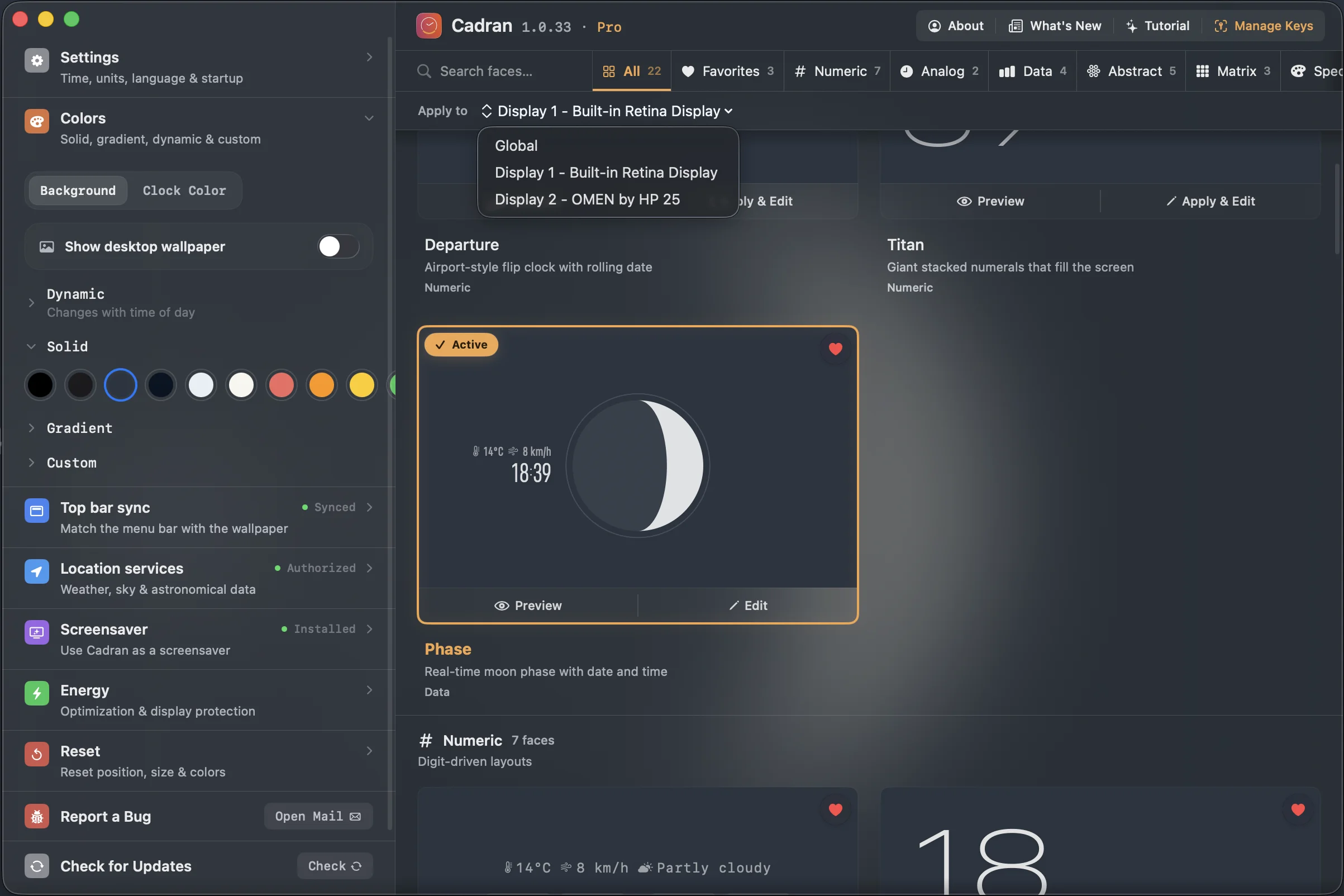
O verdadeiro benefício de vários monitores não são mais pixels. Está reduzindo a mudança de contexto. Veja como configurar isso: Atribua aplicações a ecrãs específicas usando Spaces. Clique com o botão direito no ícone Dock de uma aplicação → Opções → Atribuir a “Esta área de trabalho” no ecrã onde você deseja. Uma vez configurado, essa aplicação sempre abre nesse ecrã. Mantenha a comunicação em um display e a criação no outro. Slack, Calendário e Mensagens no secundário; seu editor, navegador ou ferramenta de design no principal. Isso evita que interrupções causadas por notificações desviem seus olhos do trabalho focado. Combine o tom do seu papel de parede nos ecrãs. Você não precisa da mesma imagem, mas manter um brilho consistente (totalmente escuro ou totalmente claro) faz com que a configuração pareça coesa. Um papel de parede brilhante ao lado de um escuro é surpreendentemente perturbador. Se você deseja um relógio visível em todos os ecrãs, aplicações de relógio com camada de papel de parede, como o Cadran, podem mostrar um rosto diferente em cada ecrã. É uma das poucas aplicações que realmente tira proveito da configuração por monitor. Considere a orientação vertical para um monitor. Girar um monitor 90° oferece uma superfície perfeita para documentos longos, códigos ou conversas de bate-papo. O macOS oferece suporte nativo para isso em Definições de visualização → Rotação.
Multi-monitor no Mac funciona bem quando você conhece as dicas. A versão resumida: ative Spaces separados, use cabos Thunderbolt, obtenha um gerenciador de janelas e atribua aplicações a ecrãs específicas. O resto é preferência pessoal, então experimente por uma semana antes de definir uma configuração.