

Mac 메뉴 막대의 시계는 기본적으로 시와 분을 보여 줘요. 초는 스위치 하나만 켜면 볼 수 있지만, macOS Tahoe에서 그 스위치가 자리를 옮겼어요. 이제는 메뉴 막대 설정에 있고, macOS Sequoia와 Sonoma에서는 여전히 제어 센터 설정에 있어요. 버전별로 어디에서 찾을 수 있는지, 그리고 알아 두면 좋은 다른 시계 옵션까지 알려 드릴게요.
macOS Tahoe 이상에서 초 표시 켜기
- Apple 메뉴를 열고 시스템 설정을 선택하세요.
- 사이드바에서 메뉴 막대를 클릭하세요. 아래로 스크롤해야 할 수도 있어요.
- ‘메뉴 막대 제어 항목’ 아래에서 ‘시계 옵션’을 클릭하세요.
- ‘시간에 초를 표시’를 켜세요.
이제 시계에 시, 분, 초가 표시돼요. 다시 시와 분만 표시하려면 이 설정을 끄세요.
macOS Sequoia와 Sonoma에서 초 표시 켜기
- Apple 메뉴를 열고 시스템 설정을 선택하세요.
- 사이드바에서 제어 센터를 클릭하세요. 아래로 스크롤해야 할 수도 있어요.
- ‘메뉴 막대만’ 섹션에서 ‘시계 옵션’을 클릭하세요.
- ‘시간에 초를 표시’를 켜세요.
어떤 버전을 쓰고 있는지 모르겠나요? Apple 메뉴에서 ‘이 Mac에 관하여’를 선택하세요. 열리는 창에는 Mac에서 현재 사용 중인 macOS 이름과 버전 번호가 표시돼요.
그 밖의 시계 옵션
같은 ‘시계 옵션’ 창에는 설정이 몇 가지 더 있어요.
‘날짜 보기’에는 ‘공간에 여유가 있을 때’, ‘항상’, ‘보지 않음’ 옵션이 있어요. ‘공간에 여유가 있을 때’를 선택하면 메뉴 막대에 공간이 부족할 때마다 날짜가 숨겨져요. 그래서 메뉴 막대가 꽉 차면 날짜가 사라지기도 해요. ‘요일 보기’를 켜면 날짜에 요일이 함께 표시돼요.
‘스타일’에서는 디지털 시계와 아날로그 시계를 전환할 수 있어요. 아날로그 시계는 작은 시계판 모양이고, 이를 선택하면 초를 포함한 나머지 시간 옵션이 꺼져요. ‘오전/오후 보기’를 켜면 시간에 오전 또는 오후가 함께 표시돼요.
‘시간 구분 표시 깜박임’을 켜면 콜론이 1초에 한 번씩 깜박여요. 초 숫자가 째깍째깍 넘어가는 것보다 조용하게 시간의 흐름을 볼 수 있는 방법이에요. ‘시간 통보’를 켜면 Mac이 매시 정각, 30분마다 또는 15분마다 직접 고른 음성으로 시간을 알려 줘요.
24시간제로 바꾸기
24시간제 설정은 ‘시계 옵션’에 없어요. 시스템 설정을 열고 일반을 클릭한 다음, ‘날짜 및 시간’을 클릭해 ‘24시간제’를 켜세요. 그러면 메뉴 막대에 오후 3:00 대신 15:00가 표시돼요.
시계가 흐리게 보일 때
시계가 회색으로 흐리게 보인다면, 대개 집중 모드가 켜져 있는데 메뉴 막대에서 집중 모드 아이콘이 숨겨져 있다는 뜻이에요. macOS Tahoe 이상에서는 메뉴 막대 설정을 열고 집중 모드를 ‘항상 표시’ 또는 ‘활성화 상태일 때 보기’로 설정하세요. Sequoia와 Sonoma에서는 제어 센터 설정의 집중 모드에 같은 선택지가 있어요. 그러면 시계가 원래 밝기로 돌아와요.
메뉴 막대로는 부족할 때
초를 켜도 메뉴 막대 시계는 여전히 작아요, 특히 큰 디스플레이에서는요. macOS에는 이보다 큰 시계가 두 가지 있어요. macOS Sonoma부터 데스크탑에 놓을 수 있는 시계 위젯, 그리고 잠금 화면과 화면 보호기 위에 표시되는 큰 시계예요.
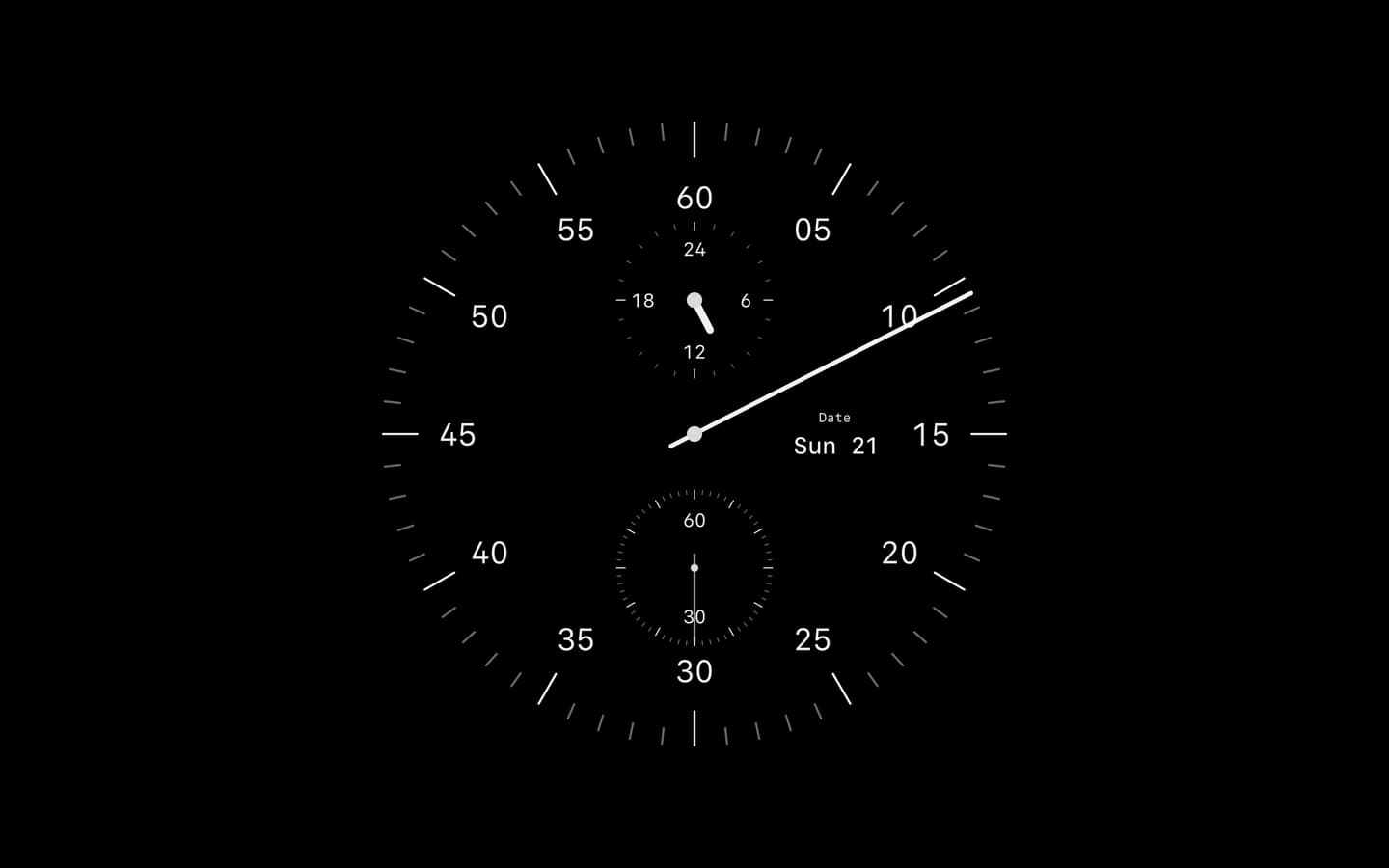
Cadran은 다른 방법을 택해요. 시계를 배경화면에 그려 넣어 창과 아이콘 뒤에 두기 때문에, 데스크탑이 보일 때면 언제나 시간이 크게 보여요. Clima와 Departure를 비롯한 여러 페이스가 초를 표시할 수 있고, 같은 페이스를 화면 보호기로도 실행할 수 있어요. 페이스 6개는 무료이고, Cadran Pro는 25개 모두를 잠금 해제해요. Cadran은 macOS 14 이상이 필요해요.
초는 ‘시계 옵션’의 ‘시간에 초를 표시’ 스위치 하나로 켤 수 있어요. macOS Tahoe 이상에서는 메뉴 막대 설정에서, Sequoia와 Sonoma에서는 제어 센터 설정에서 찾을 수 있어요. 초가 나타나지 않는다면 시계 스타일이 디지털인지 확인하세요. 아날로그 시계에는 초가 없어요.