

Mac 選單列中的時鐘預設顯示小時和分鐘。只要打開一個開關就能顯示秒數,但這個開關在 macOS Tahoe 中換了位置:現在位於「選單列」設定,而 macOS Sequoia 和 Sonoma 仍將它放在「控制中心」設定中。以下說明在各版本中如何找到它,以及其他值得了解的時鐘選項。
在 macOS Tahoe 及更新版本中開啟秒數顯示
- 打開「蘋果」選單,選擇「系統設定」。
- 按一下側邊欄中的「選單列」。你可能需要向下捲動。
- 在「選單列控制項目」下方,按一下「時鐘選項」。
- 開啟「顯示時間秒數」。
時鐘現在會顯示小時、分鐘和秒數。關閉這個設定,就會恢復為只顯示小時和分鐘。
在 macOS Sequoia 和 Sonoma 中開啟秒數顯示
- 打開「蘋果」選單,選擇「系統設定」。
- 按一下側邊欄中的「控制中心」。你可能需要向下捲動。
- 在「僅選單列」區段中,按一下「時鐘選項」。
- 開啟「顯示時間秒數」。
不確定自己用的是哪個版本?從「蘋果」選單中選擇「關於這台 Mac」:視窗會顯示 Mac 目前所使用 macOS 的名稱和版本號碼。
其他時鐘選項
同一個「時鐘選項」視窗中還有幾個設定。
「顯示日期」可選擇「當空間允許時」「永遠」或「永不」。設為「當空間允許時」,一旦選單列空間不足,日期就會隱藏,這也是日期有時會從擁擠的選單列上消失的原因。「顯示星期」會在日期後加上星期幾。
「樣式」可在數位和指針時鐘之間切換。指針時鐘是一個小小的鐘面,選擇後,其他時間選項都會關閉,包括秒數。「顯示上午/下午」會在時間前加上「上午」或「下午」。
「閃爍時間分隔符號」會讓冒號每秒閃爍一次:比起不停跳動的秒數,這種方式能更安靜地讓你感受時間流逝。「語音報時」會讓 Mac 以你選擇的聲音報時,可設為每小時、每半小時或每十五分鐘。
改用 24 小時制
24 小時制的設定不在「時鐘選項」中。打開「系統設定」,按一下「一般」,再按一下「日期與時間」,然後開啟「24 小時制」。選單列就會顯示「15:00」,而不是「下午 3:00」。
如果時鐘看起來變暗
時鐘變成灰色,通常表示某個專注模式已開啟,而它的選單列圖像被隱藏了。在 macOS Tahoe 及更新版本中,打開「選單列」設定,將「專注模式」設為「總是顯示」或「啟用時顯示」。在 Sequoia 和 Sonoma 中,同樣的選項位於「控制中心」設定的「專注模式」下方。時鐘隨即會恢復原本的亮度。
選單列不夠用時
即使開啟了秒數,選單列時鐘依然很小,在大型顯示器上尤其如此。macOS 提供兩種更大的時鐘:從 macOS Sonoma 起可以放在桌面上的「時鐘」小工具,以及鎖定畫面上和螢幕保護程式上方的大型時鐘。
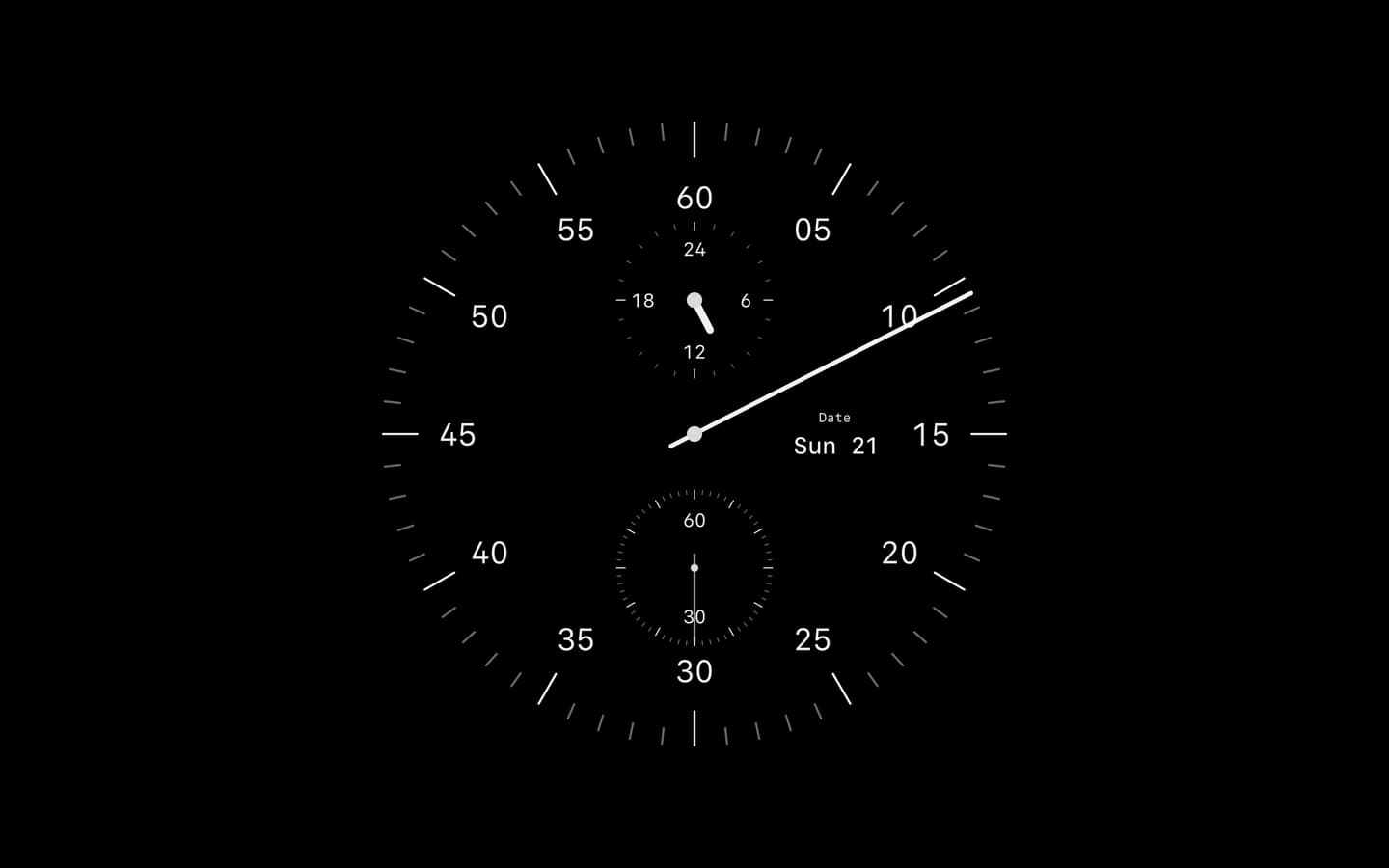
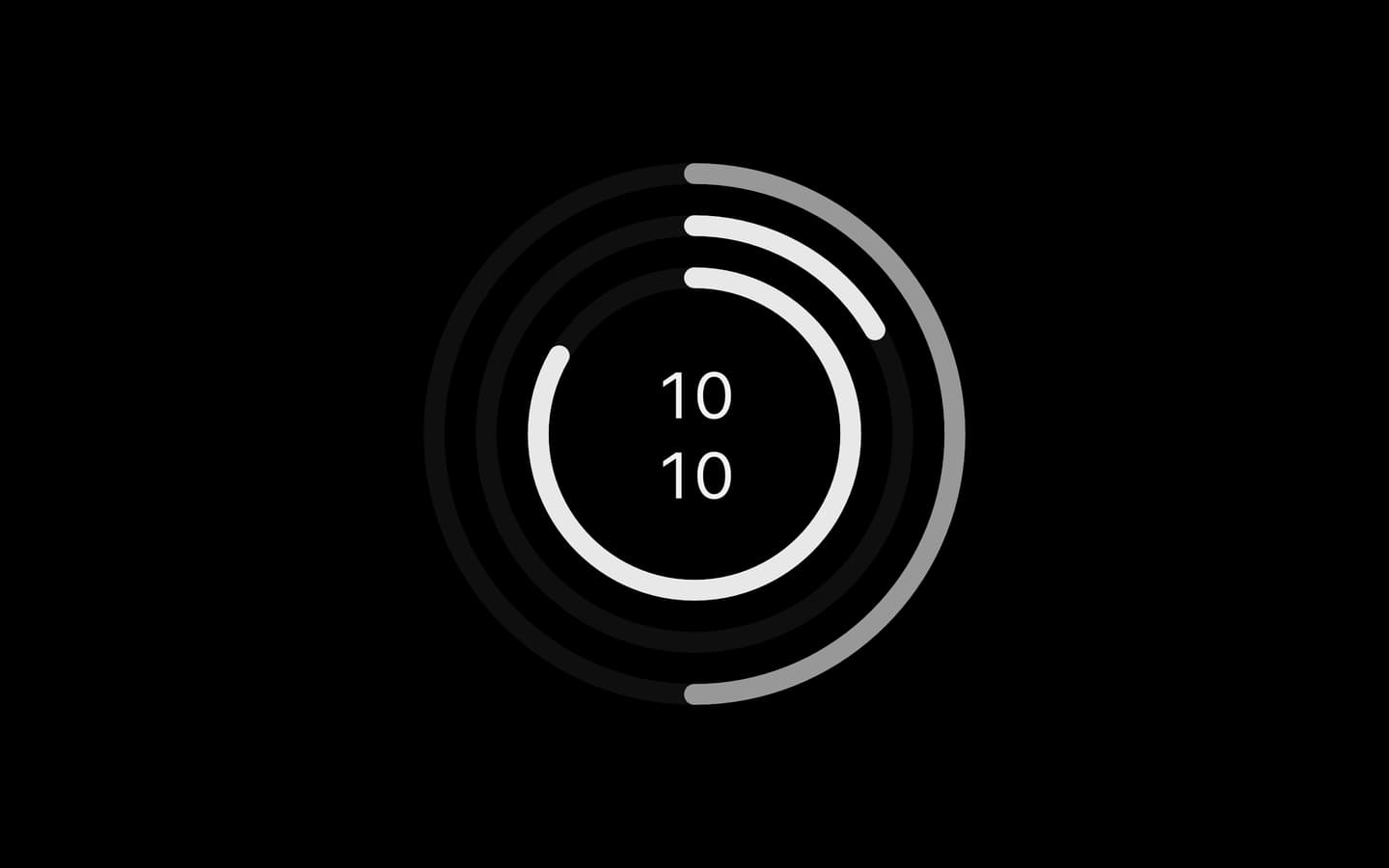
Cadran 走的是另一條路。它把時鐘繪製在你的桌布上,位於視窗和圖像後方,所以只要看得到桌面,就看得到大大的時間。包括 Clima 和 Departure 在內,多款錶面都能顯示秒數,而同一款錶面也能當作你的螢幕保護程式。6 款錶面免費;Cadran Pro 解鎖全部 25 款。Cadran 需要 macOS 14 或以上版本。
顯示秒數只需要一個開關:「時鐘選項」中的「顯示時間秒數」。在 macOS Tahoe 及更新版本中,可從「選單列」設定找到它;在 Sequoia 和 Sonoma 中,則從「控制中心」設定找到。如果秒數沒有出現,請確認時鐘樣式為數位:指針時鐘沒有秒數。