
Standardmäßig zeigt die Uhr in der Menüleiste deines Macs Stunden und Minuten. Für die Sekunden genügt ein Schalter, doch der ist in macOS Tahoe umgezogen: Er sitzt jetzt in den Einstellungen „Menüleiste“, unter macOS Sequoia und Sonoma dagegen weiterhin in den Einstellungen „Kontrollzentrum“. Hier erfährst du, wo du ihn in jeder Version findest und welche weiteren Uhroptionen du kennen solltest.
Sekunden in macOS Tahoe und neuer einschalten
- Öffne das Menü „Apple“ und wähle „Systemeinstellungen“.
- Klicke in der Seitenleiste auf „Menüleiste“. Eventuell musst du nach unten scrollen.
- Klicke unter „Menüleistensteuerung“ auf „Uhroptionen“.
- Aktiviere „Uhrzeit mit Sekunden anzeigen“.
Die Uhr zeigt jetzt Stunden, Minuten und Sekunden. Um wieder nur Stunden und Minuten zu sehen, deaktiviere die Einstellung.
Sekunden in macOS Sequoia und Sonoma einschalten
- Öffne das Menü „Apple“ und wähle „Systemeinstellungen“.
- Klicke in der Seitenleiste auf „Kontrollzentrum“. Eventuell musst du nach unten scrollen.
- Klicke im Bereich „Nur Menüleiste“ auf „Uhroptionen“.
- Aktiviere „Uhrzeit mit Sekunden anzeigen“.
Du weißt nicht, welche Version du hast? Wähle im Menü „Apple“ die Option „Über diesen Mac“: Das Fenster zeigt den Namen und die Versionsnummer des macOS, das dein Mac derzeit verwendet.
Die weiteren Uhroptionen
Im selben Fenster „Uhroptionen“ findest du noch ein paar weitere Einstellungen.
„Datum anzeigen“ bietet „Falls Platz reicht“, „Immer“ und „Nie“. „Falls Platz reicht“ blendet das Datum aus, sobald in der Menüleiste der Platz knapp wird. Deshalb kann es aus einer vollen Menüleiste verschwinden. „Wochentag anzeigen“ stellt den Wochentag vor das Datum.
„Stil“ wechselt zwischen einer digitalen und einer analogen Uhr. Die analoge Uhr ist ein kleines Zifferblatt. Wählst du sie, werden die übrigen Zeitoptionen abgeschaltet, die Sekunden eingeschlossen. „Uhrzeit mit Suffix anzeigen“ hängt AM oder PM an die Uhrzeit an.
„Blinkende Trennzeichen“ lässt die Doppelpunkte einmal pro Sekunde blinken: eine ruhigere Art, die Zeit vergehen zu sehen, als eine tickende Sekundenanzeige. Mit „Zeit vorlesen“ liest dir dein Mac die Uhrzeit vor, zur vollen Stunde, zur halben Stunde oder zur Viertelstunde, mit einer Stimme deiner Wahl.
Auf das 24-Stunden-Format umstellen
Das 24-Stunden-Format findest du nicht unter „Uhroptionen“. Öffne die Systemeinstellungen, klicke auf „Allgemein“, dann auf „Datum & Uhrzeit“ und aktiviere „24 Stunden“. Die Menüleiste zeigt dann 15:00 statt 3:00 PM.
Wenn die Uhr grau erscheint
Eine graue Uhr bedeutet meist, dass ein Fokus aktiv ist, während sein Symbol in der Menüleiste ausgeblendet ist. Unter macOS Tahoe und neuer öffnest du die Einstellungen „Menüleiste“ und stellst „Fokus“ auf „Immer einblenden“ oder „Wenn aktiv anzeigen“. Unter Sequoia und Sonoma findest du dieselbe Auswahl unter „Fokus“ in den Einstellungen „Kontrollzentrum“. Danach erscheint die Uhr wieder in voller Helligkeit.
Wenn die Menüleiste nicht reicht
Auch mit Sekunden bleibt die Uhr in der Menüleiste klein, besonders auf einem großen Display. macOS bietet zwei größere Uhren: das Widget „Uhr“, das du seit macOS Sonoma auf dem Schreibtisch platzieren kannst, und die große Uhr auf dem Sperrbildschirm und im Bildschirmschoner.
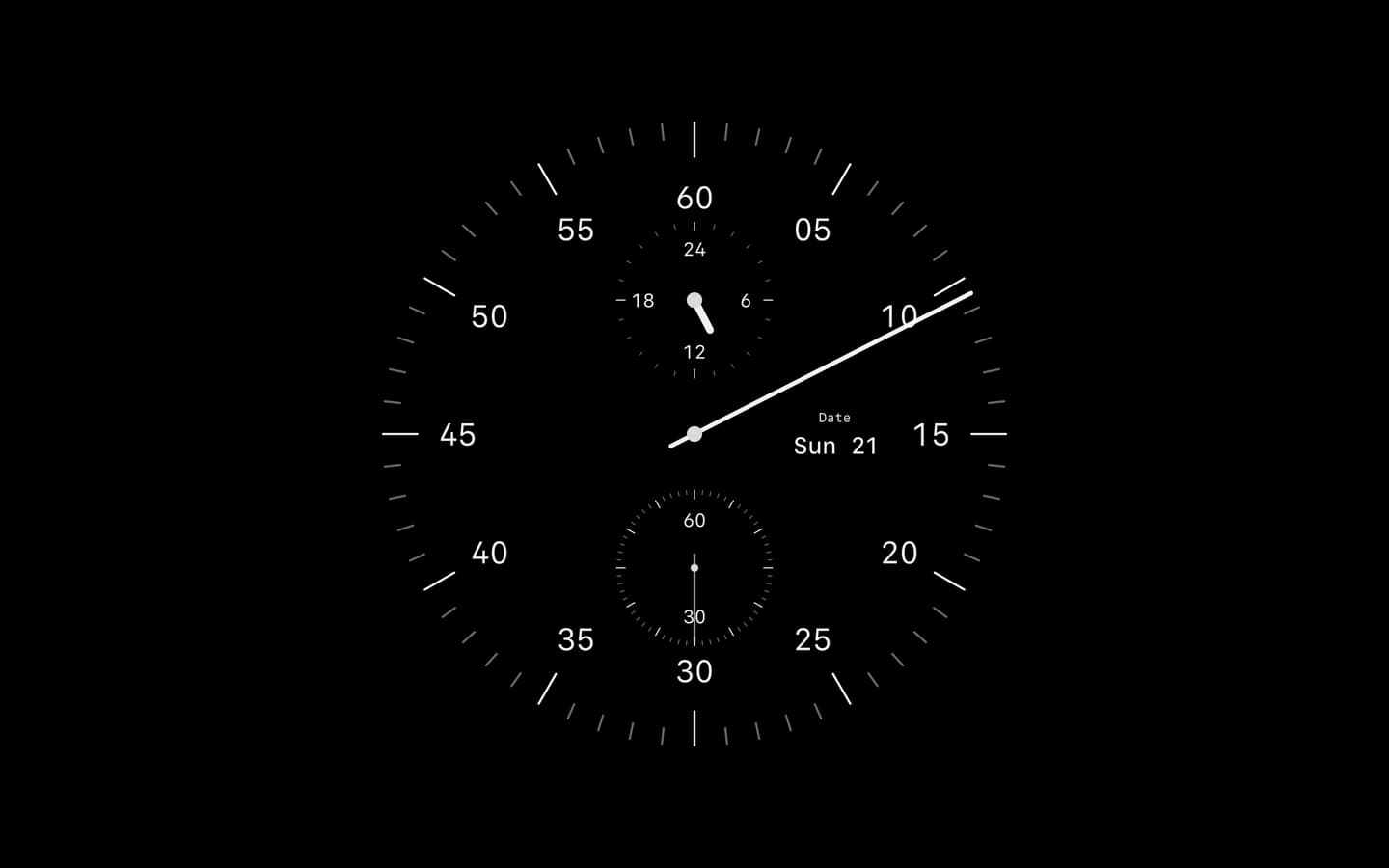
Cadran geht einen anderen Weg. Es zeichnet die Uhr in dein Hintergrundbild, hinter deine Fenster und Symbole. So ist die Uhrzeit groß und immer zu sehen, wenn dein Schreibtisch sichtbar ist. Mehrere Zifferblätter, darunter Clima und Departure, können Sekunden anzeigen, und dasselbe Zifferblatt kann als Bildschirmschoner laufen. Sechs Zifferblätter sind kostenlos; Cadran Pro schaltet alle 25 frei. Cadran benötigt macOS 14 oder neuer.
Für Sekunden genügt ein Schalter: „Uhrzeit mit Sekunden anzeigen“ unter „Uhroptionen“. Unter macOS Tahoe und neuer erreichst du ihn über die Einstellungen „Menüleiste“, unter Sequoia und Sonoma über die Einstellungen „Kontrollzentrum“. Erscheinen keine Sekunden, prüfe, ob unter „Stil“ die digitale Uhr gewählt ist: Die analoge Uhr hat keine Sekunden.