

افتراضيًا، تعرض ساعة شريط القوائم على Mac الساعات والدقائق. ويكفي مفتاح واحد لإظهار الثواني، لكن مكانه تغيّر في macOS Tahoe: فقد أصبح في إعدادات شريط القوائم، بينما يبقى في إعدادات مركز التحكم في macOS Sequoia وSonoma. إليك أين تجده في كل إصدار، إلى جانب خيارات الساعة الأخرى التي تستحق أن تعرفها.
إظهار الثواني في macOS Tahoe وما بعده
- افتح قائمة Apple واختر إعدادات النظام.
- انقر على «شريط القوائم» في الشريط الجانبي. قد تحتاج إلى التمرير لأسفل.
- ضمن «عناصر تحكم شريط القوائم»، انقر على «خيارات الساعة».
- فعّل «إظهار الثواني مع الوقت».
تعرض الساعة الآن الساعات والدقائق والثواني. أوقف هذا الإعداد لتعود إلى الساعات والدقائق.
إظهار الثواني في macOS Sequoia وSonoma
- افتح قائمة Apple واختر إعدادات النظام.
- انقر على «مركز التحكم» في الشريط الجانبي. قد تحتاج إلى التمرير لأسفل.
- في قسم «شريط القائمة فقط»، انقر على «خيارات الساعة».
- فعّل «إظهار الثواني مع الوقت».
لست متأكدًا من الإصدار الذي لديك؟ اختر «حول هذا الـ Mac» من قائمة Apple: تعرض النافذة اسم ورقم إصدار macOS الذي يستخدمه جهاز Mac حاليًا.
خيارات الساعة الأخرى
تضم نافذة «خيارات الساعة» نفسها بضعة إعدادات أخرى.
في «إظهار التاريخ»، يمكنك اختيار «عندما تسمح المساحة» أو «دائمًا» أو «مطلقًا». يُخفي خيار «عندما تسمح المساحة» التاريخ كلما نفدت المساحة في شريط القوائم، ولهذا قد يختفي التاريخ من شريط قوائم مزدحم. ويضيف «إظهار يوم الأسبوع» اسم اليوم قبل التاريخ.
يتيح «النمط» التبديل بين ساعة رقمية وساعة بعقارب. والساعة بعقارب ميناء صغير، واختيارها يوقف خيارات الوقت الأخرى، بما فيها الثواني. ويضيف «إظهار ص/م» حرف ص أو م بعد الوقت.
أما «وميض فواصل الوقت» فيجعل النقطتين الفاصلتين بين الأرقام تومضان مرة كل ثانية: طريقة أهدأ لترى الوقت يمضي من ثوانٍ تتعاقب على الشاشة. ويجعل «الإعلان عن الوقت» جهاز Mac ينطق الوقت عند تمام كل ساعة أو كل نصف ساعة أو كل ربع ساعة، بصوت تختاره.
التبديل إلى نظام الأربع والعشرين ساعة
لا يوجد إعداد نظام الأربع والعشرين ساعة في «خيارات الساعة». افتح إعدادات النظام، وانقر على «عام»، ثم على «التاريخ والوقت»، وفعّل «الوقت بتنسيق 24 ساعة». عندها يعرض شريط القوائم 15:00 بدلًا من 3:00 مساءً.
إذا بدت الساعة معتمة
تعني الساعة الرمادية عادةً أن التركيز نشط بينما رمزه غير ظاهر في شريط القوائم. في macOS Tahoe وما بعده، افتح إعدادات شريط القوائم واضبط «التركيز» على «إظهار دائمًا» أو «إظهار عندما يكون نشطًا». وفي Sequoia وSonoma، تجد الخيار نفسه ضمن «التركيز» في إعدادات مركز التحكم. عندها تستعيد الساعة سطوعها الكامل.
حين لا يكفي شريط القوائم
حتى مع إظهار الثواني، تبقى ساعة شريط القوائم صغيرة، خصوصًا على شاشة كبيرة. ويقدّم macOS ساعتين أكبر: أداة الساعة، التي يمكنك وضعها على سطح المكتب منذ macOS Sonoma، والساعة الكبيرة على شاشة القفل وفوق شاشة التوقف.
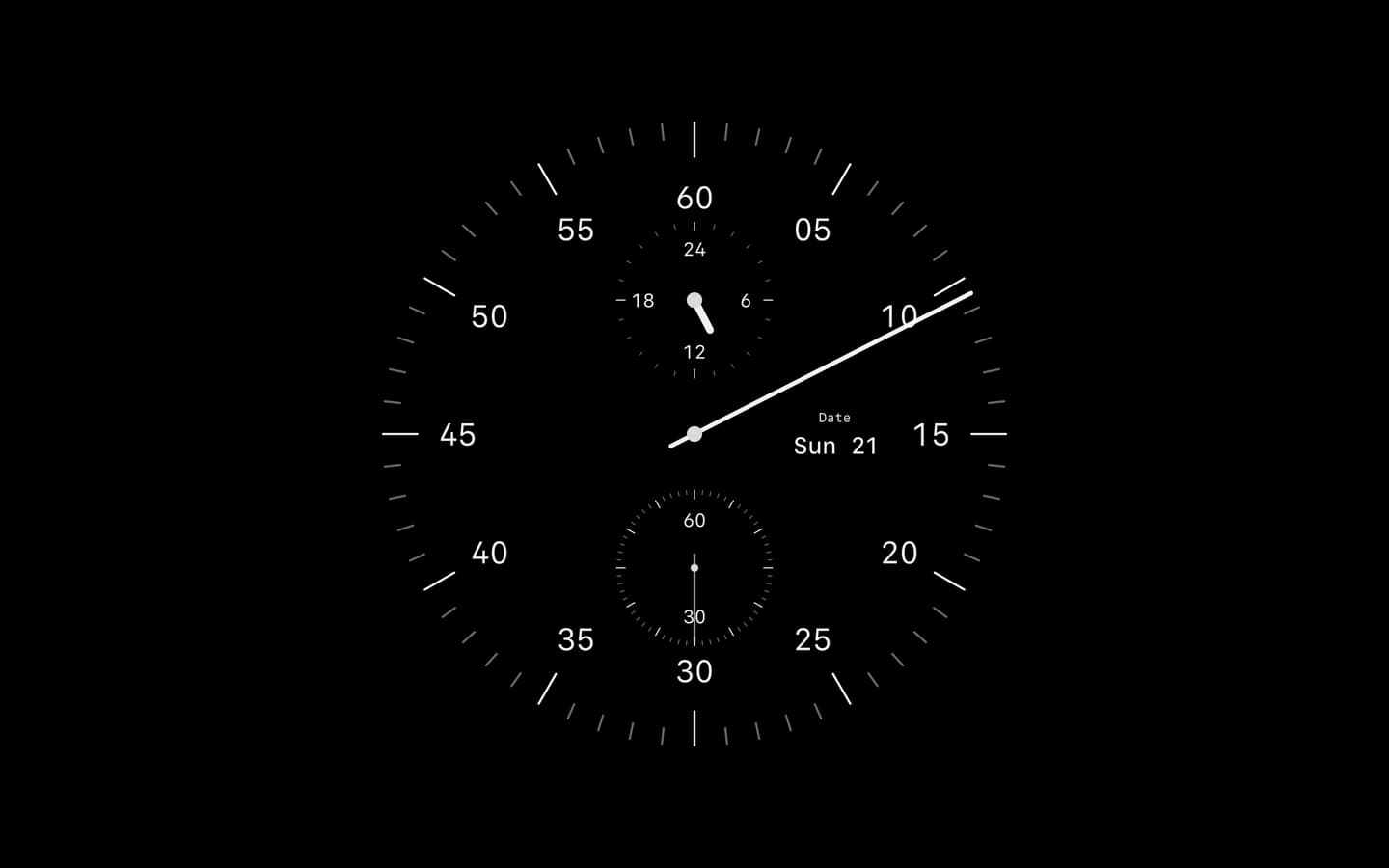
يسلك Cadran طريقًا آخر. فهو يرسم الساعة في خلفية شاشتك، خلف نوافذك وأيقوناتك، بحيث يبقى الوقت كبيرًا وظاهرًا كلما ظهر سطح المكتب. وتستطيع عدة ميناءات، منها Clima وDeparture، عرض الثواني، ويمكن تشغيل الميناء نفسه كشاشة توقف. ستة ميناءات مجانية، ويفتح Cadran Pro الميناءات الخمسة والعشرين كلها. يتطلب Cadran نظام macOS 14 أو أحدث.
يكفي مفتاح واحد لإظهار الثواني: «إظهار الثواني مع الوقت»، في «خيارات الساعة». في macOS Tahoe وما بعده تصل إليه من إعدادات شريط القوائم، وفي Sequoia وSonoma من إعدادات مركز التحكم. وإن لم تظهر الثواني، فتأكد من أن نمط الساعة رقمي: فالساعة بعقارب لا تعرض الثواني.