
Par défaut, l’horloge de la barre des menus de votre Mac affiche les heures et les minutes. Un seul réglage suffit pour y ajouter les secondes, mais il a changé de place dans macOS Tahoe : il se trouve désormais dans les réglages « Barre des menus », alors que macOS Sequoia et Sonoma le gardent dans les réglages « Centre de contrôle ». Voici où le trouver dans chaque version, ainsi que les autres options de l’horloge bonnes à connaître.
Affichez les secondes sur macOS Tahoe et versions ultérieures
- Ouvrez le menu Pomme et choisissez Réglages Système.
- Cliquez sur « Barre des menus » dans la barre latérale. Vous devrez peut-être faire défiler la page vers le bas.
- Sous « Commandes de la barre des menus », cliquez sur « Options d’horloge ».
- Activez « Afficher l’heure avec les secondes ».
L’horloge affiche désormais les heures, les minutes et les secondes. Désactivez ce réglage pour revenir aux heures et aux minutes.
Affichez les secondes sur macOS Sequoia et Sonoma
- Ouvrez le menu Pomme et choisissez Réglages Système.
- Cliquez sur « Centre de contrôle » dans la barre latérale. Vous devrez peut-être faire défiler la page vers le bas.
- Dans la section « Barre des menus uniquement », cliquez sur « Options d’horloge ».
- Activez « Afficher l’heure avec les secondes ».
Vous ne savez pas quelle version vous utilisez ? Choisissez À propos de ce Mac dans le menu Pomme : la fenêtre indique le nom et le numéro de la version de macOS de votre Mac.
Les autres options de l’horloge
Cette même fenêtre « Options d’horloge » regroupe quelques autres réglages.
« Afficher la date » propose « Lorsqu’il y a suffisamment d’espace », « Toujours » ou « Jamais ». Avec « Lorsqu’il y a suffisamment d’espace », la date est masquée dès que la barre des menus manque de place : c’est pourquoi elle peut disparaître quand la barre est encombrée. « Afficher le jour de la semaine » ajoute le nom du jour avant la date.
« Style » permet de choisir entre une horloge numérique et une horloge analogique. L’horloge analogique est un petit cadran ; la choisir désactive les autres options d’affichage de l’heure, secondes comprises. « Afficher AM/PM » ajoute AM ou PM après l’heure.
« Utiliser des séparateurs clignotants » fait clignoter les deux-points une fois par seconde : une façon plus discrète de voir le temps passer que des secondes qui défilent. « Annoncer l’heure » fait dire l’heure à votre Mac toutes les heures, toutes les demi-heures ou tous les quarts d’heure, avec la voix de votre choix.
Passez au format 24 heures
Le réglage du format 24 heures ne se trouve pas dans « Options d’horloge ». Ouvrez Réglages Système, cliquez sur « Général », puis sur « Date et heure », et activez « Affichage 24 h ». La barre des menus affiche alors 15:00 au lieu de 3:00 PM.
Si l’horloge paraît grisée
Une horloge grisée signifie généralement qu’un mode de concentration est activé alors que son icône est masquée dans la barre des menus. Sur macOS Tahoe et versions ultérieures, ouvrez les réglages « Barre des menus » et réglez « Concentration » sur « Toujours afficher » ou « Afficher si actif ». Sur Sequoia et Sonoma, le même choix se trouve sous « Concentration », dans les réglages « Centre de contrôle ». L’horloge retrouve alors toute sa luminosité.
Quand la barre des menus ne suffit pas
Même avec les secondes affichées, l’horloge de la barre des menus reste petite, surtout sur un grand écran. macOS propose deux horloges plus grandes : le widget Horloge, que vous pouvez placer sur votre bureau depuis macOS Sonoma, et la grande horloge, sur l’écran verrouillé et par-dessus l’économiseur d’écran.
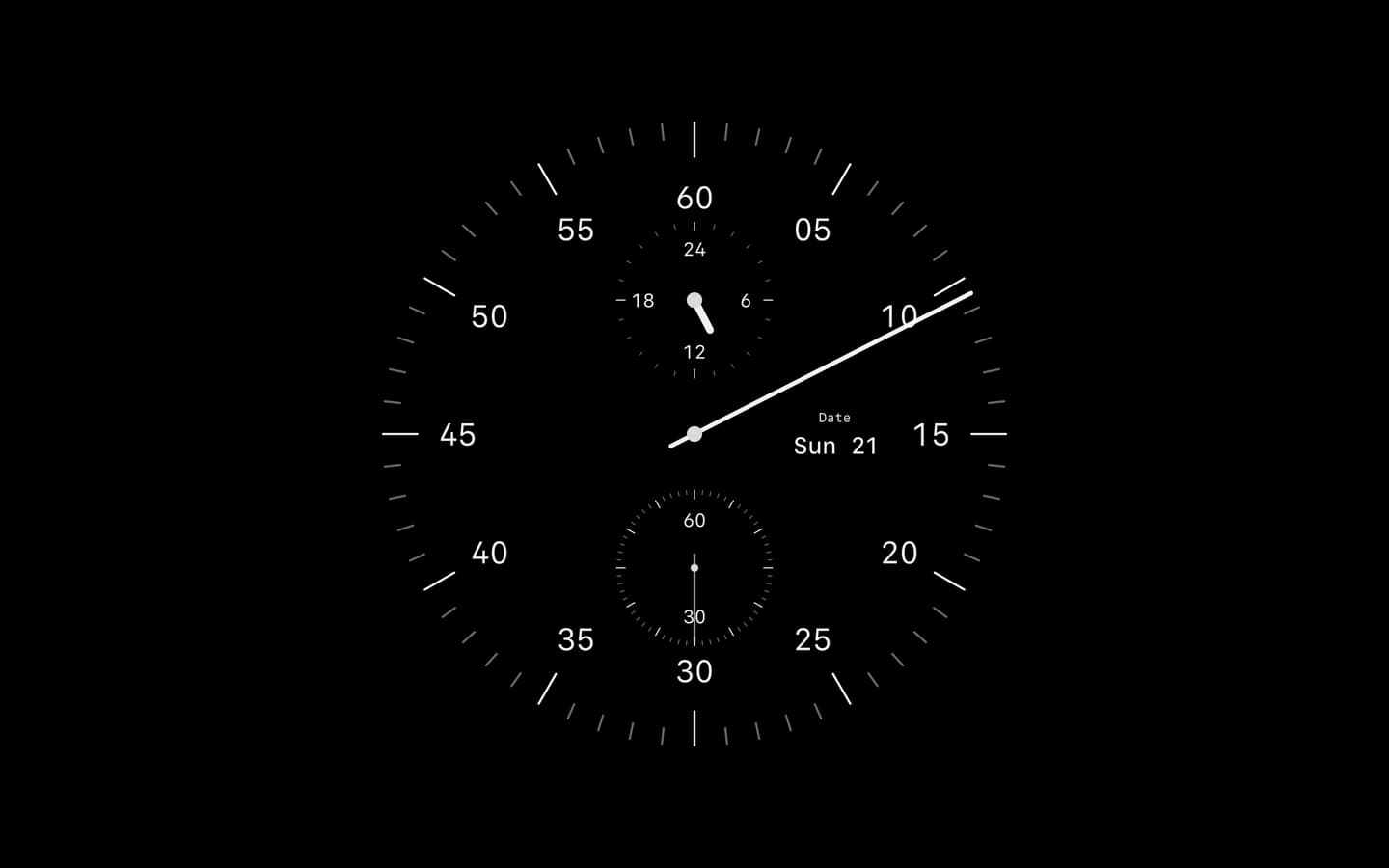
Cadran s’y prend autrement. Il dessine l’horloge dans votre fond d’écran, derrière vos fenêtres et vos icônes : l’heure est grande et visible chaque fois que votre bureau l’est. Plusieurs cadrans, dont Clima et Departure, peuvent afficher les secondes, et le même cadran peut devenir votre économiseur d’écran. Six cadrans sont gratuits ; Cadran Pro débloque les 25. Cadran nécessite macOS 14 ou version ultérieure.
Pour afficher les secondes, un seul réglage suffit : « Afficher l’heure avec les secondes », dans « Options d’horloge ». Sur macOS Tahoe et versions ultérieures, vous y accédez depuis les réglages « Barre des menus » ; sur Sequoia et Sonoma, depuis les réglages « Centre de contrôle ». Si les secondes n’apparaissent pas, vérifiez que le style de l’horloge est numérique : l’horloge analogique n’affiche pas les secondes.