
La page support d'Apple pour le multi-écrans fait trois paragraphes : branchez, arrangez dans les Réglages, terminé. En pratique, il y a beaucoup plus à comprendre. Après des années avec deux et trois écrans sur différents Mac, voici ce que j'aurais aimé qu'on me dise dès le début.
Les réglages cachés qui comptent vraiment
Tout le monde trouve Réglages Système → Affichages pour l'arrangement et la résolution. Voici ce que la plupart des gens ratent : « Les affichages disposent de Spaces distincts » (Réglages Système → Bureau et Dock) est le réglage le plus important pour le multi-écrans. Quand il est ACTIVÉ (par défaut), chaque affichage a ses propres Spaces et glisser sur l'un n'affecte pas l'autre. Quand il est DÉSACTIVÉ, tous les moniteurs partagent un Space et les apps en plein écran prennent tous les écrans. La plupart des gens veulent le garder activé, mais certains flux de travail (comme étendre une timeline de montage vidéo sur deux écrans) ont besoin qu'il soit désactivé. Les Coins actifs fonctionnent par affichage. Si vous configurez un coin actif sur votre écran principal, bouger le curseur vers ce coin sur un écran secondaire ne le déclenchera pas. Ça surprend beaucoup de monde. macOS ne mémorise pas bien les positions des fenêtres quand vous déconnectez et reconnectez un affichage. Des outils tiers comme Stay ou Moom peuvent sauvegarder et restaurer les dispositions de fenêtres. C'est presque indispensable si vous utilisez un MacBook que vous branchez et débranchez régulièrement. La barre de menus suit votre affichage « principal ». Vous pouvez changer quel affichage est principal en déplaçant la barre blanche dans les réglages d'arrangement. Mais il n'y a aucun moyen de mettre la barre de menus sur tous les affichages, elle est toujours sur un seul.
Fonds d'écran, câbles, et les choses qui posent problème
macOS vous permet de définir différents fonds par affichage : cliquez sur un affichage dans l'aperçu en haut des réglages Fond d'écran, puis choisissez. Mais les fonds dynamiques ne synchronisent pas toujours leur changement jour/nuit entre les affichages. Si ça vous gêne, utilisez des fonds statiques ou une app de fond d'écran tierce qui gère explicitement le multi-écrans. Pour les câbles : tous les câbles USB-C ne transmettent pas la vidéo. Si votre écran externe n'affiche rien ou scintille, essayez un autre câble avant d'accuser le moniteur. Les câbles Thunderbolt 3/4 fonctionnent toujours pour la vidéo. Les câbles USB-C génériques peuvent ne transporter que les données et l'alimentation. C'est la cause n°1 de « mon moniteur n'est pas détecté » sur les forums Mac. Les adaptateurs DisplayLink permettent de connecter des écrans supplémentaires au-delà de ce que votre Mac supporte nativement (utile pour le MacBook Air M1/M2 qui ne supporte officiellement qu'un seul écran externe). Ça fonctionne, mais il y a un lag d'entrée notable et l'enregistrement d'écran ne capture pas les écrans DisplayLink. Bien pour un moniteur de référence, pas idéal pour votre espace de travail principal. Le taux de rafraîchissement compte plus qu'on ne le pense. Si un affichage tourne à 60 Hz et l'autre à 120 Hz, le mouvement du curseur sera incohérent quand il passe d'un écran à l'autre. Harmonisez les taux de rafraîchissement dans la mesure du possible.
Rendre chaque écran utile
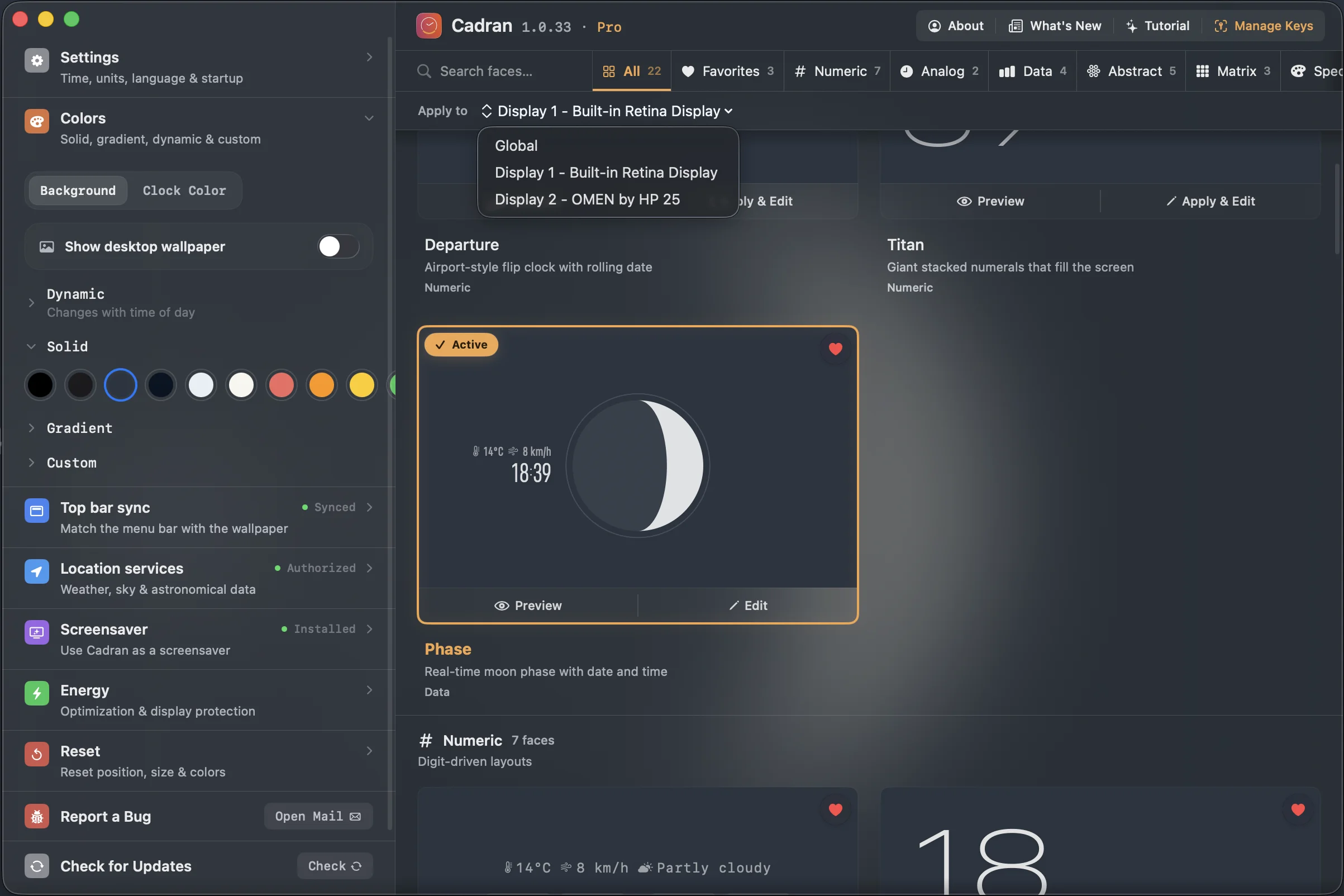
Le vrai bénéfice des écrans multiples n'est pas plus de pixels, c'est moins de changements de contexte. Voici comment configurer ça : Assignez des apps à des affichages spécifiques via les Spaces. Clic droit sur l'icône Dock d'une app → Options → Assigner à « Ce bureau » sur l'affichage où vous la voulez. Une fois configuré, cette app s'ouvre toujours sur cet écran. Gardez la communication sur un affichage et la création sur l'autre. Slack, Calendrier et Messages sur le secondaire ; votre éditeur, navigateur ou outil de design sur le principal. Ça empêche les interruptions dues aux notifications de détourner votre attention du travail concentré. Harmonisez le ton de vos fonds d'écran. Vous n'avez pas besoin de la même image, mais garder une luminosité cohérente (tout sombre ou tout clair) rend l'ensemble cohérent. Un fond clair à côté d'un fond sombre est étonnamment distrayant. Si vous voulez une horloge visible sur tous vos écrans, les apps d'horloge sur fond d'écran comme Cadran peuvent afficher un cadran différent sur chaque affichage. C'est l'une des rares apps qui tire vraiment parti de la configuration par moniteur. Envisagez l'orientation verticale pour un affichage. Tourner un moniteur à 90° vous donne une surface parfaite pour les longs documents, le code ou les fils de discussion. macOS le supporte nativement dans les réglages Affichage → Rotation.
Le multi-écrans sur Mac fonctionne bien une fois qu'on connaît les pièges. En résumé : activez les Spaces séparés, utilisez des câbles Thunderbolt, installez un gestionnaire de fenêtres, et assignez des apps à des écrans spécifiques. Le reste est une question de préférence, expérimentez pendant une semaine avant de figer une configuration.