

Macのメニューバーの時計は、初期設定では時と分を表示します。秒はスイッチひとつで表示できますが、そのスイッチはmacOS Tahoeで場所が変わりました。今は「メニューバー」設定にあり、macOS SequoiaとSonomaでは引き続き「コントロールセンター」設定にあります。バージョンごとの場所と、あわせて知っておきたいそのほかの時計のオプションをご紹介します。
macOS Tahoe以降で秒を表示する
- アップルメニューから「システム設定」を選択します。
- サイドバーで「メニューバー」をクリックします。下にスクロールする必要がある場合があります。
- 「メニューバーコントロール」の下にある「時計のオプション」をクリックします。
- 「秒を表示」をオンにします。
これで、時計に時、分、秒が表示されます。時と分の表示に戻すには、この設定をオフにします。
macOS SequoiaとSonomaで秒を表示する
- アップルメニューから「システム設定」を選択します。
- サイドバーで「コントロールセンター」をクリックします。下にスクロールする必要がある場合があります。
- 「メニューバーのみ」セクションで「時計のオプション」をクリックします。
- 「秒を表示」をオンにします。
どのバージョンを使っているかわからない場合は、アップルメニューから「このMacについて」を選択してください。開いたウィンドウに、お使いのMacに現在搭載されているmacOSの名前とバージョン番号が表示されます。
そのほかの時計のオプション
同じ「時計のオプション」ウィンドウには、ほかにもいくつかの設定があります。
「日付を表示」では、「表示スペースがあるときのみ表示」、「常に」、「しない」から選べます。「表示スペースがあるときのみ表示」を選ぶと、メニューバーに空きがなくなるたびに日付が隠れます。項目の多いメニューバーから日付が消えることがあるのは、このためです。「曜日を表示」は、日付のあとに曜日を加えます。
「スタイル」では、デジタル時計とアナログ時計を切り替えます。アナログ時計は小さな文字盤で、これを選ぶと、秒を含むほかの時刻表示オプションはオフになります。「午前/午後を表示」は、時刻の前に午前または午後を付けます。
「時刻内の「:」を点滅させる」は、コロンを1秒に1回点滅させます。刻々と進む秒の表示よりも控えめに、時間の流れを感じられる方法です。「時報をアナウンス」をオンにすると、1時間ごと、30分ごと、または15分ごとに、選んだ声でMacが時刻を読み上げます。
24時間表示に切り替える
24時間表示の設定は「時計のオプション」にはありません。「システム設定」を開き、「一般」、「日付と時刻」の順にクリックして、「24時間表示」をオンにします。すると、メニューバーには午後3:00ではなく15:00と表示されます。
時計が淡色表示されている場合
時計が淡色表示されるのは、たいてい、集中モードがオンなのに、そのアイコンがメニューバーに表示されていないときです。macOS Tahoe以降では、「メニューバー」設定を開き、「集中モード」を「常に表示」または「使用中に表示」に設定します。SequoiaとSonomaでは、同じ選択肢が「コントロールセンター」設定の「集中モード」にあります。これで、時計が元の明るさに戻ります。
メニューバーの時計では物足りないとき
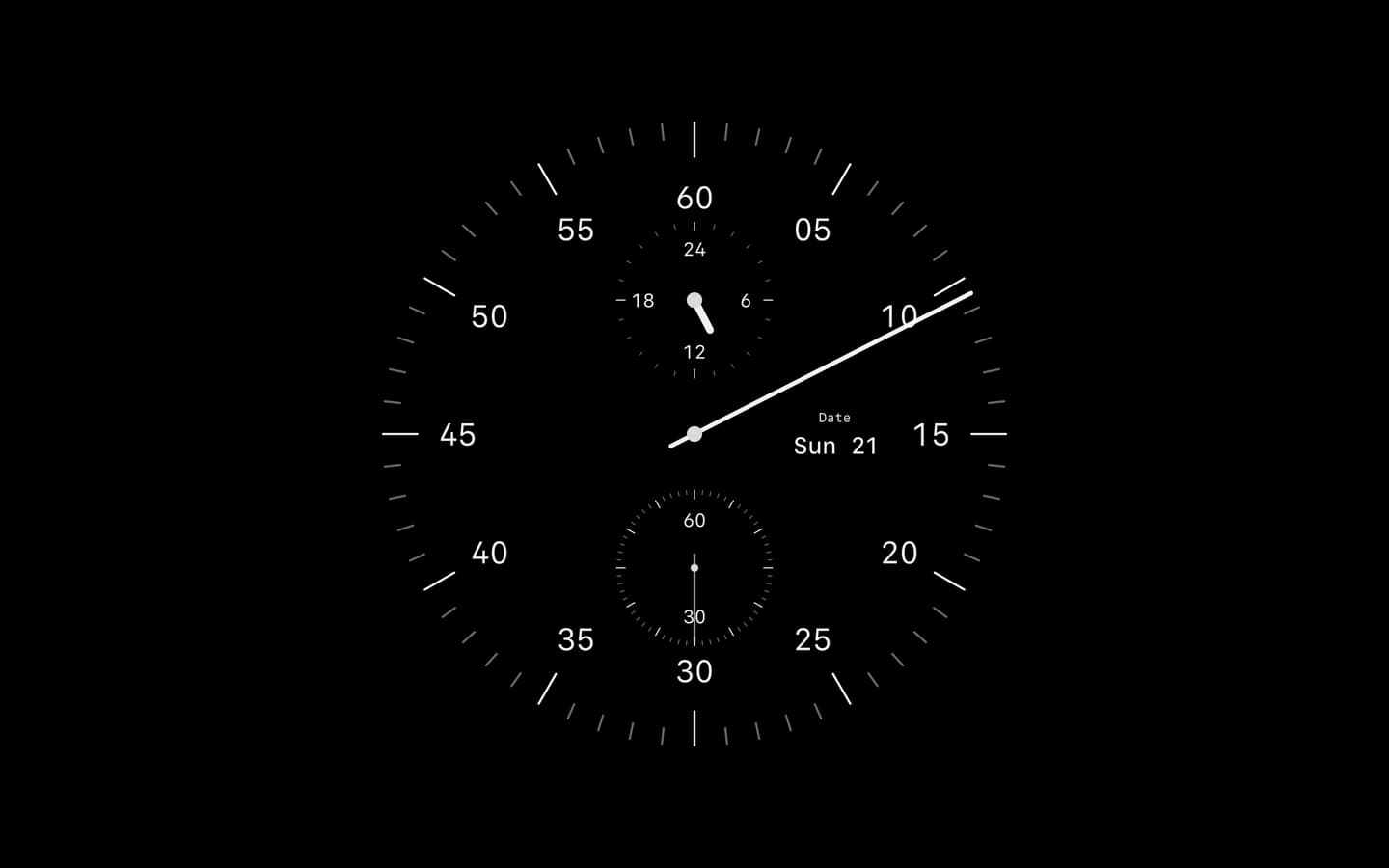
秒を表示しても、メニューバーの時計は小さいままです。大きなディスプレイではなおさらです。macOSには、より大きな時計が2つ用意されています。macOS Sonoma以降デスクトップに置けるようになった「時計」ウィジェットと、ロック画面やスクリーンセーバの上に表示される大きな時計です。
Cadranは別の方法をとります。時計を壁紙に描き込み、ウィンドウやアイコンの後ろに表示するので、デスクトップが見えているときはいつでも、大きな時刻が目に入ります。ClimaやDepartureなど、秒を表示できる文字盤もいくつかあり、同じ文字盤をスクリーンセーバとして使うこともできます。6つの文字盤は無料で、Cadran Proなら25種類すべてが使えます。CadranにはmacOS 14以降が必要です。
秒を表示するのに必要なのは、「時計のオプション」にある「秒を表示」のスイッチひとつだけです。macOS Tahoe以降では「メニューバー」設定から、SequoiaとSonomaでは「コントロールセンター」設定から開けます。秒が表示されない場合は、時計の「スタイル」がデジタルになっているか確認してください。アナログ時計では秒は表示されません。