
Appleのマルチモニターサポートページは3段落:接続して、設定で配置して、完了。実際にはもっと多くのことがあります。様々なMacでデュアル・トリプルディスプレイを何年も使った経験から、最初に知っておきたかったことをお伝えします。
本当に重要な隠れた設定
誰もがシステム設定 → ディスプレイで配置と解像度を見つけます。ほとんどの人が見逃すのはこちら: 「ディスプレイごとに個別のSpaces」(システム設定 → デスクトップとDock)はマルチモニターで最も重要な設定です。オン(デフォルト)の場合、各ディスプレイに独自のSpacesがあり、一方でスワイプしても他方に影響しません。オフの場合、すべてのモニターが1つのSpaceを共有し、フルスクリーンアプリがすべての画面を占領します。ほとんどの人はオンが良いですが、ビデオ編集のタイムラインを2画面にまたがるようなワークフローではオフが必要です。 ホットコーナーはディスプレイごとに動作します。メインモニターにホットコーナーを設定しても、セカンダリディスプレイの同じ角にカーソルを持っていっても反応しません。 macOSはディスプレイの切断・再接続時にウィンドウの位置をうまく記憶しません。StayやMoomなどのサードパーティツールでウィンドウレイアウトを保存・復元できます。ドッキングと取り外しを繰り返すMacBookユーザーにはほぼ必須です。 メニューバーは「メイン」ディスプレイに表示されます。ディスプレイ配置設定で白いバーをドラッグしてメインを変更できます。しかし、すべてのディスプレイにメニューバーを表示する方法はありません。常に1つだけです。
壁紙、ケーブル、そしてうまくいかないこと
macOSではディスプレイごとに異なる壁紙を設定できます。壁紙設定上部のプレビューでディスプレイをクリックして選択します。しかしダイナミック壁紙はディスプレイ間で時間帯変化を常に同期するわけではありません。気になるなら、静的壁紙かマルチモニターを明示的にサポートするサードパーティ壁紙アプリを使いましょう。 ケーブルについて:すべてのUSB-Cケーブルが映像を伝送するわけではありません。外部ディスプレイが何も表示しないかちらつく場合、モニターを疑う前に別のケーブルを試してください。Thunderbolt 3/4ケーブルは常にビデオに対応。汎用USB-Cケーブルはデータと電力のみの場合があります。Mac フォーラムでの「モニターが検出されない」の原因第1位です。 DisplayLinkアダプターを使うと、Macがネイティブにサポートする以上のディスプレイを接続できます(公式には外部1台のみのM1/M2 MacBook Airに便利)。動作しますが、入力ラグが顕著で、画面録画はDisplayLink画面をキャプチャしません。参照モニターには良いですが、メインワークスペースには不向き。 リフレッシュレートは思った以上に重要です。一方が60Hz、他方が120Hzだと、画面を横切る際にカーソル移動が不安定に感じます。可能な限りレートを揃えましょう。
各画面を有意義にする
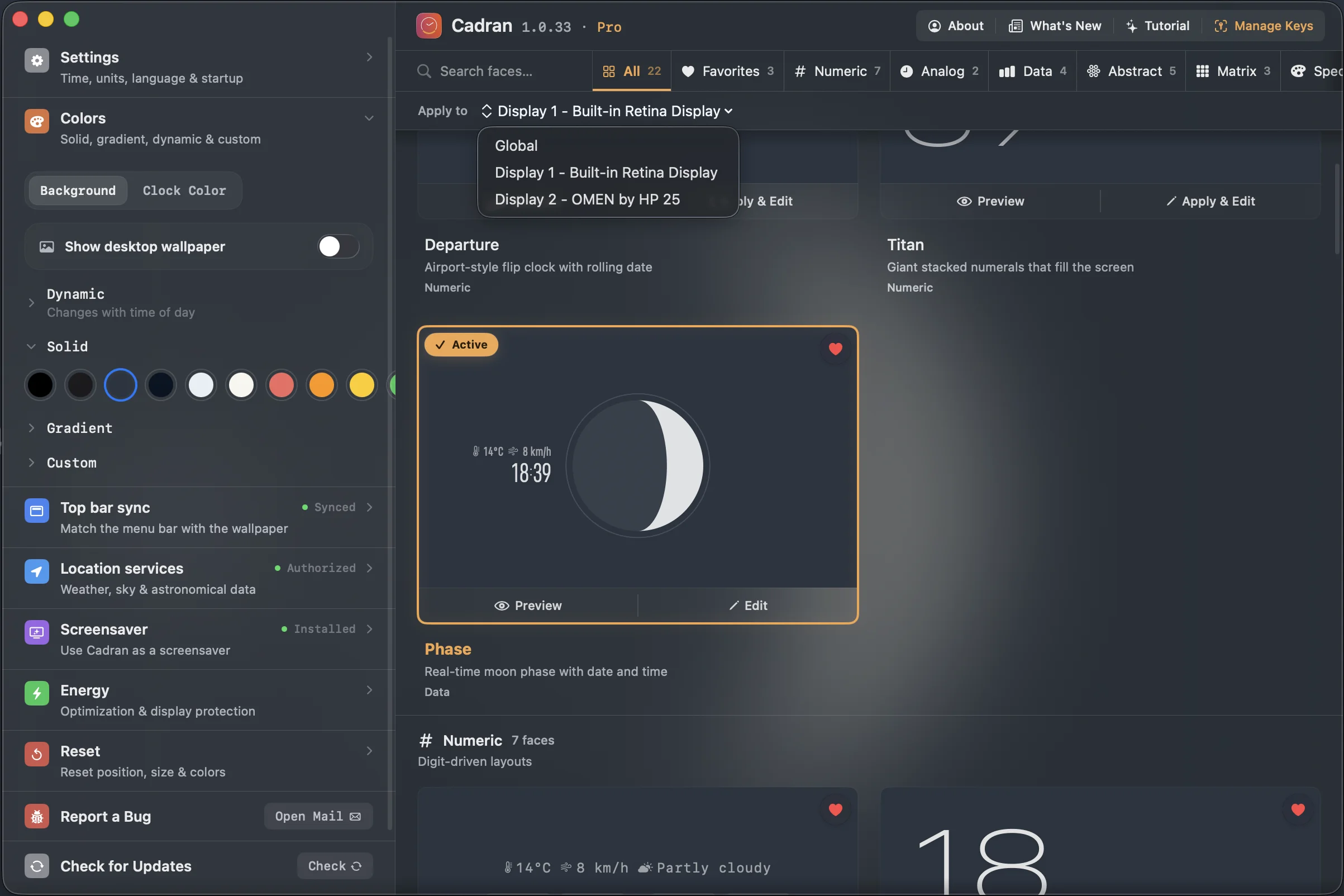
マルチモニターの本当の利点はピクセル数の増加ではなく、コンテキストスイッチの削減です。設定方法: Spacesを使ってアプリを特定のディスプレイに割り当てましょう。アプリのDockアイコンを右クリック → オプション → 「このデスクトップ」に割り当て。設定後、そのアプリは常にその画面で開きます。 コミュニケーションを一方に、クリエーションをもう一方に。Slack、カレンダー、メッセージをセカンダリに、エディター、ブラウザ、デザインツールをプライマリに。通知による割り込みが集中作業から目を逸らすのを防ぎます。 画面間で壁紙のトーンを揃えましょう。同じ画像である必要はありませんが、一貫した明るさ(すべてダークまたはすべてライト)を保つとまとまりが出ます。明るい壁紙とダークな壁紙を並べると意外と気が散ります。 すべての画面で時計を表示したい場合、Cadranのような壁紙レイヤーの時計アプリは各ディスプレイに異なる文字盤を表示できます。モニター別設定を本当に活用している数少ないアプリの一つです。 ディスプレイの1つを縦向きにすることを検討しましょう。モニターを90°回転させると、長いドキュメント、コード、チャットスレッドに最適な表面が得られます。macOSはディスプレイ設定 → 回転でネイティブに対応しています。
Macのマルチモニターは落とし穴を知れば快適に動作します。要約:Spacesを分離、Thunderboltケーブル使用、ウィンドウマネージャー導入、アプリを特定画面に割り当て。残りは個人の好み。1週間試してから設定を固めましょう。