
Por padrão, o relógio da barra de menus do Mac mostra horas e minutos. Para ver os segundos, basta ativar uma opção, mas ela mudou de lugar no macOS Tahoe: agora fica nos ajustes da Barra de Menus, enquanto o macOS Sequoia e o Sonoma a mantêm nos ajustes da Central de Controle. Veja onde encontrá-la em cada versão, além das outras opções do relógio que vale a pena conhecer.
Ative os segundos no macOS Tahoe ou posterior
- Abra o menu Apple e escolha Ajustes do Sistema.
- Clique em Barra de Menus na barra lateral. Talvez seja necessário rolar para baixo.
- Em Controles da Barra de Menus, clique em Opções do Relógio.
- Ative “Exibir hora com segundos”.
Agora o relógio mostra horas, minutos e segundos. Para voltar a ver só horas e minutos, desative o ajuste.
Ative os segundos no macOS Sequoia e no Sonoma
- Abra o menu Apple e escolha Ajustes do Sistema.
- Clique em Central de Controle na barra lateral. Talvez seja necessário rolar para baixo.
- Na seção Apenas na Barra de Menus, clique em Opções do Relógio.
- Ative “Exibir hora com segundos”.
Não sabe qual versão você tem? Escolha Sobre Este Mac no menu Apple: a janela mostra o nome e o número da versão do macOS atualmente instalado no Mac.
As outras opções do relógio
A mesma janela Opções do Relógio reúne mais alguns ajustes.
A opção “Mostrar data” oferece “Quando o Espaço Permitir”, “Sempre” ou “Nunca”. “Quando o Espaço Permitir” oculta a data sempre que falta espaço na barra de menus; por isso ela pode sumir quando a barra está cheia. “Mostrar dia da semana” acrescenta o dia da semana antes da data.
Em Estilo, você escolhe entre um relógio digital e um analógico. O relógio analógico é um pequeno mostrador, e escolhê-lo desativa as outras opções de hora, inclusive os segundos. “Mostrar AM/PM” acrescenta AM ou PM depois da hora.
“Piscar separadores de hora” faz os dois-pontos piscarem uma vez por segundo: uma forma mais discreta de acompanhar a passagem do tempo do que ver os segundos avançarem. “Anunciar a hora” faz o Mac falar as horas de hora em hora, de meia em meia hora ou de quinze em quinze minutos, com a voz que você escolher.
Mude para o formato de 24 horas
O ajuste de 24 horas não fica em Opções do Relógio. Abra os Ajustes do Sistema, clique em Geral, depois em Data e Hora, e ative “Relógio de 24h”. A barra de menus passa a mostrar 15:00 em vez de 3:00 PM.
Se o relógio parecer esmaecido
Um relógio acinzentado geralmente indica que um Foco está ativado enquanto o ícone dele na barra de menus está oculto. No macOS Tahoe ou posterior, abra os ajustes da Barra de Menus e, em Foco, escolha “Sempre Mostrar” ou “Mostrar Quando Ativo”. No Sequoia e no Sonoma, a mesma escolha fica em Foco, nos ajustes da Central de Controle. Assim, o relógio volta ao brilho total.
Quando a barra de menus não basta
Mesmo com os segundos ativados, o relógio da barra de menus continua pequeno, especialmente em uma tela grande. O macOS oferece dois relógios maiores: o widget Relógio, que você pode colocar na área de trabalho desde o macOS Sonoma, e o relógio grande, na Tela Bloqueada e sobre o protetor de tela.
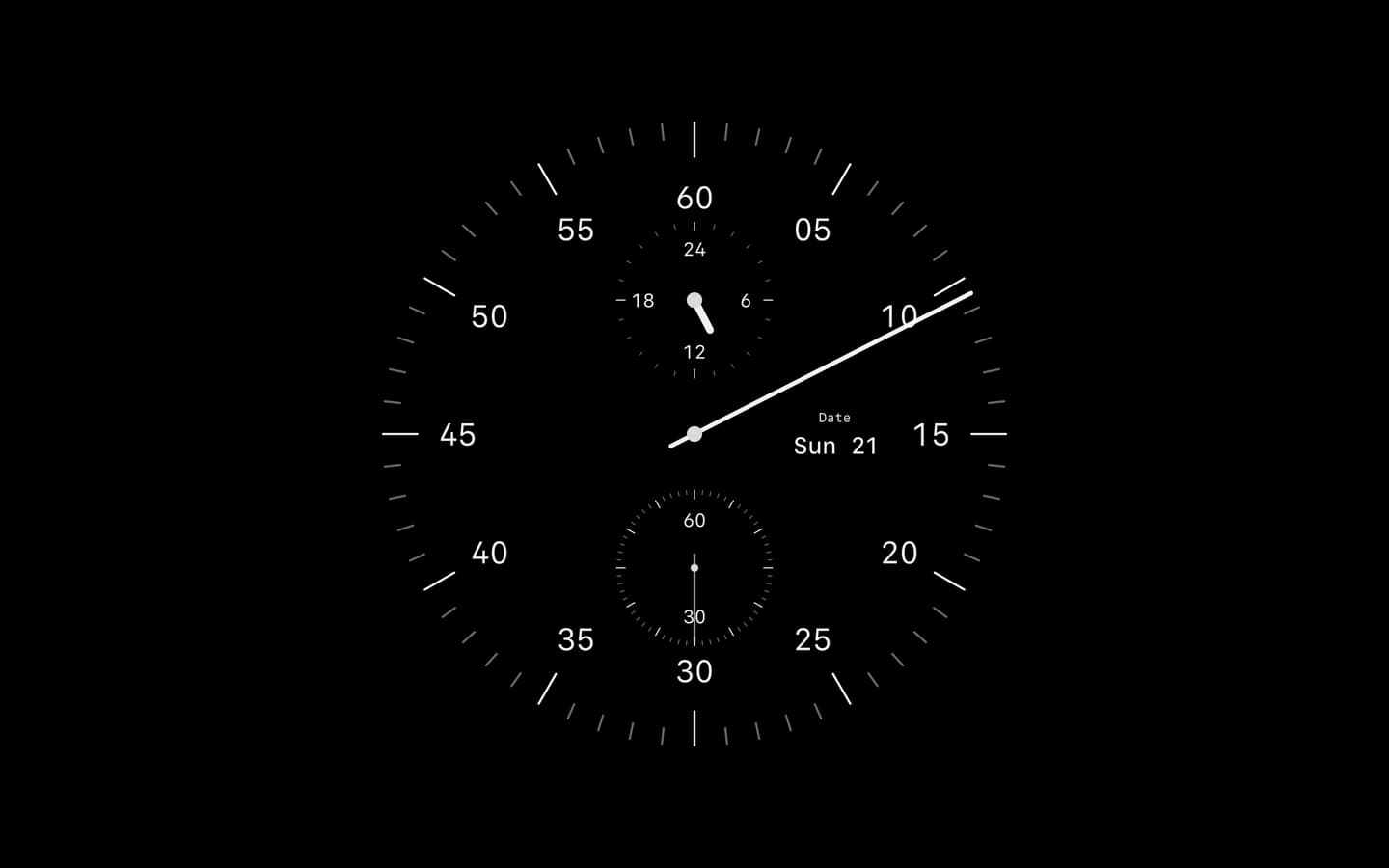
O Cadran segue outro caminho. Ele desenha o relógio no seu papel de parede, atrás das janelas e dos ícones, para que a hora fique grande e visível sempre que a área de trabalho estiver à vista. Vários mostradores, entre eles o Clima e o Departure, podem mostrar os segundos, e o mesmo mostrador pode funcionar como seu protetor de tela. Seis mostradores são grátis; o Cadran Pro desbloqueia os 25. O Cadran requer o macOS 14 ou posterior.
Os segundos dependem de uma única opção: “Exibir hora com segundos”, em Opções do Relógio. No macOS Tahoe ou posterior, você chega a ela pelos ajustes da Barra de Menus; no Sequoia e no Sonoma, pelos ajustes da Central de Controle. Se os segundos não aparecerem, verifique se o estilo do relógio é digital: o relógio analógico não mostra segundos.