
Depuis macOS Sonoma, votre Mac peut afficher une grande horloge sur l’écran verrouillé et la laisser affichée pendant que l’économiseur d’écran fonctionne. Le réglage a changé de place dans macOS Tahoe, qui permet aussi de choisir la police de l’horloge. Voici où le trouver dans chaque version, ce que cette horloge sait faire ou non, et comment aller plus loin.
Activez la grande horloge sur macOS Tahoe et versions ultérieures
- Ouvrez le menu Pomme et choisissez Réglages Système.
- Cliquez sur « Fond d’écran » dans la barre latérale.
- Cliquez sur « Apparence de l’horloge ».
- Indiquez si la grande horloge s’affiche, et où : sur l’écran verrouillé uniquement, ou à la fois sur l’économiseur d’écran et l’écran verrouillé.
- Choisissez une police et une épaisseur, de la plus fine à la plus grasse.
Activez la grande horloge sur macOS Sequoia et Sonoma
- Ouvrez le menu Pomme et choisissez Réglages Système.
- Cliquez sur « Écran verrouillé » dans la barre latérale.
- Pour « Afficher l’horloge en grand », choisissez si l’horloge s’affiche sur l’économiseur d’écran et l’écran verrouillé, sur l’écran verrouillé uniquement, ou jamais.
Avant macOS Tahoe, il n’y a ni police ni épaisseur à choisir.
Vérifiez que l’économiseur d’écran se lance en premier
L’horloge ne s’affiche par-dessus l’économiseur d’écran que si celui-ci se lance avant que l’écran ne s’éteigne. Deux réglages déterminent ce qui se produit en premier.
Sur macOS Tahoe et versions ultérieures, le délai de l’économiseur d’écran se trouve dans les réglages « Fond d’écran », sous « Économiseur d’écran ». Sur Sequoia et Sonoma, c’est l’option « Lancer l’économiseur d’écran en cas d’inactivité », dans les réglages « Écran verrouillé ».
Les délais d’extinction de l’écran se trouvent dans les réglages « Écran verrouillé » : l’un sur batterie, l’autre sur adaptateur secteur. Choisissez pour les deux une durée plus longue que celle de l’économiseur d’écran. Sur Sequoia et Sonoma, une icône d’avertissement apparaît à côté du réglage de l’économiseur d’écran si l’écran doit s’éteindre en premier.
Ce que l’horloge intégrée ne fait pas
Apple a choisi la simplicité pour la grande horloge. Sur Sequoia et Sonoma, le seul choix porte sur l’endroit où elle s’affiche ; Tahoe y ajoute la police et l’épaisseur. Pas d’autre disposition, pas de réglage de couleur. Et elle reste cantonnée à l’écran verrouillé et à l’économiseur d’écran : pendant que vous travaillez, l’heure retrouve sa place dans la barre des menus.
Un économiseur d’écran horloge assorti à votre bureau
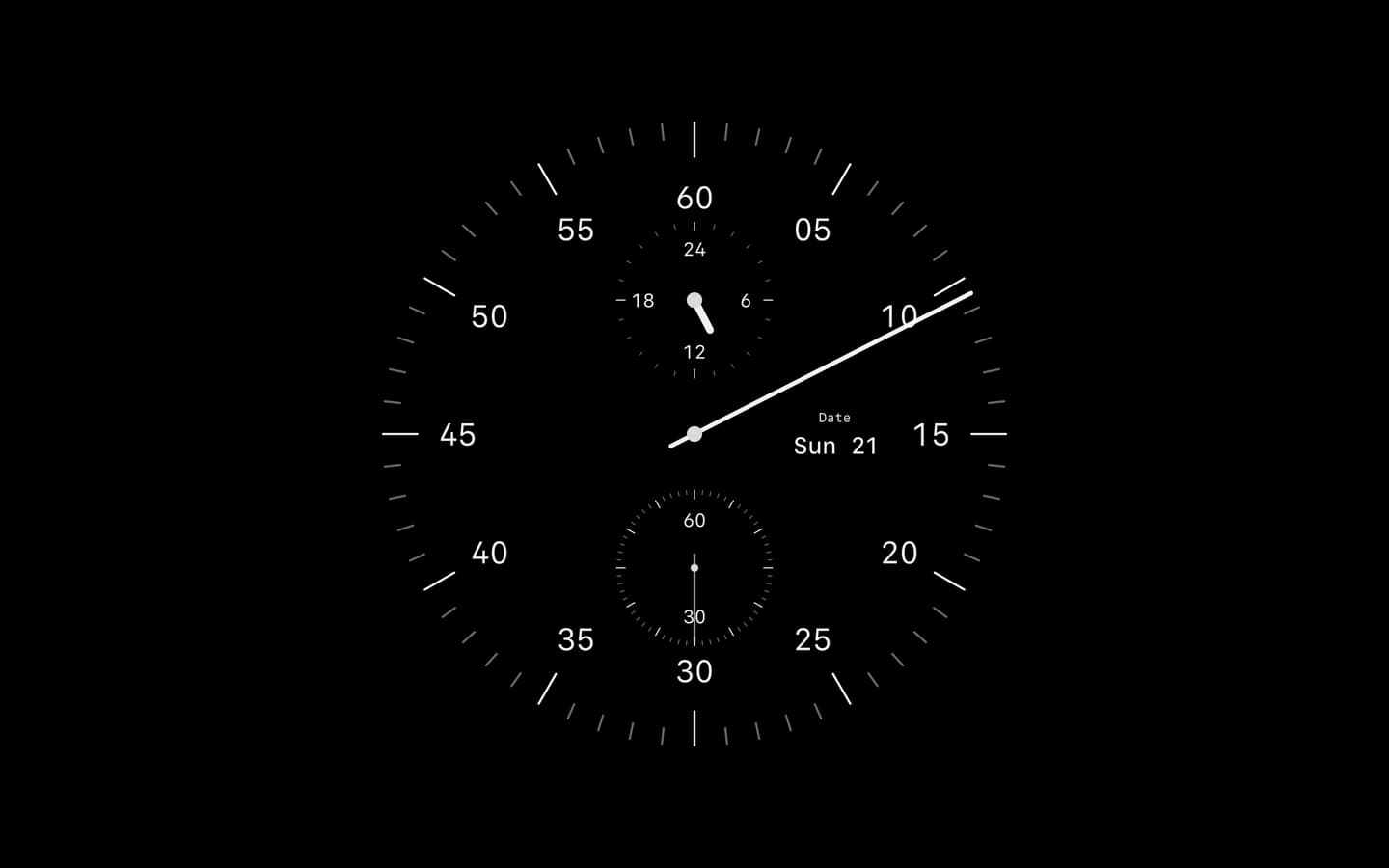
Cadran ajoute un économiseur d’écran conçu à partir de ses cadrans : 24 de ses 25 cadrans fonctionnent en économiseur d’écran. Quand « Comme le bureau » est activé, l’économiseur d’écran affiche le même cadran que votre bureau, où Cadran dessine l’horloge dans votre fond d’écran. Désactivez « Comme le bureau » pour donner à l’économiseur d’écran son propre cadran, son fond, son message, sa police et sa couleur. Un court message peut figurer sous l’horloge et, sur macOS 27, avec Cadran Pro, une horloge en Liquid Glass garde son verre dans l’économiseur d’écran quand votre bureau est « Transparent ».
Pour configurer l’économiseur d’écran, installez Cadran, puis ouvrez la page Économiseur d’écran de l’app pour l’installer ; son menu d’état permet par la suite de le réinstaller ou de le désinstaller. Il ne reste plus qu’à choisir Cadran dans les réglages « Économiseur d’écran » de votre Mac. Six cadrans sont gratuits ; Cadran Pro débloque les 25. Cadran nécessite macOS 14 ou version ultérieure.
Évitez d’afficher deux horloges à la fois
Si vous utilisez un économiseur d’écran horloge et que l’horloge du système apparaît aussi par-dessus, réglez la grande horloge pour qu’elle ne s’affiche que sur l’écran verrouillé : dans « Apparence de l’horloge » sur macOS Tahoe et versions ultérieures, dans « Afficher l’horloge en grand » sur Sequoia et Sonoma. L’écran verrouillé garde son horloge, et l’économiseur d’écran n’affiche plus que la vôtre.
Sur macOS Tahoe et versions ultérieures, la grande horloge se trouve dans les réglages « Fond d’écran », sous « Apparence de l’horloge ». Sur Sequoia et Sonoma, c’est l’option « Afficher l’horloge en grand », dans les réglages « Écran verrouillé ». Vérifiez que l’économiseur d’écran se lance avant que l’écran ne s’éteigne, et l’horloge sera là chaque fois que vous vous éloignerez.