
Desde o macOS Sonoma, o seu Mac pode mostrar um relógio grande no ecrã bloqueado e mantê-lo visível enquanto a proteção de ecrã está a funcionar. A definição mudou de lugar no macOS Tahoe, que também permite escolher o tipo de letra do relógio. Eis onde a encontrar em cada versão, o que faz e o que não faz, e como ir mais longe.
Ativar o relógio grande no macOS Tahoe e posterior
- Abra o menu Apple e selecione Definições do Sistema.
- Clique em «Papel de parede» na barra lateral.
- Clique em «Aparência do relógio».
- Escolha se o relógio grande aparece e onde: só no ecrã bloqueado, ou na proteção de ecrã e no ecrã bloqueado.
- Selecione um tipo de letra e uma espessura, da mais fina à mais grossa.
Ativar o relógio grande no macOS Sequoia e Sonoma
- Abra o menu Apple e selecione Definições do Sistema.
- Clique em «Ecrã bloqueado» na barra lateral.
- Ao lado de «Mostrar relógio grande», escolha se o relógio aparece com a proteção de ecrã e no ecrã bloqueado, só no ecrã bloqueado ou nunca.
Antes do macOS Tahoe, não há tipo de letra nem espessura para escolher.
Garantir que a proteção de ecrã arranca primeiro
O relógio por cima da proteção de ecrã só aparece se a proteção de ecrã arrancar antes de o monitor se desligar. Duas definições determinam qual acontece primeiro.
No macOS Tahoe e posterior, o tempo de inatividade antes de a proteção de ecrã arrancar está nas definições de Papel de parede, em «Proteção de ecrã». No Sequoia e no Sonoma, é a opção «Iniciar proteção de ecrã quando inativo», nas definições de Ecrã bloqueado.
Os tempos de inatividade antes de o monitor se desligar estão nas definições de Ecrã bloqueado: um ao usar a bateria e outro quando ligado à corrente. Mantenha ambos mais longos do que o da proteção de ecrã. No Sequoia e no Sonoma, aparece um ícone de aviso junto da definição da proteção de ecrã se o monitor estiver definido para se desligar primeiro.
O que o relógio integrado não faz
A Apple mantém o relógio grande simples. No Sequoia e no Sonoma, só pode escolher onde aparece; o Tahoe acrescenta o tipo de letra e a espessura. Não há outra disposição nem definição de cor. E limita-se ao ecrã bloqueado e à proteção de ecrã: enquanto trabalha, a hora regressa à barra de menus.
Uma proteção de ecrã com relógio a condizer com a secretária
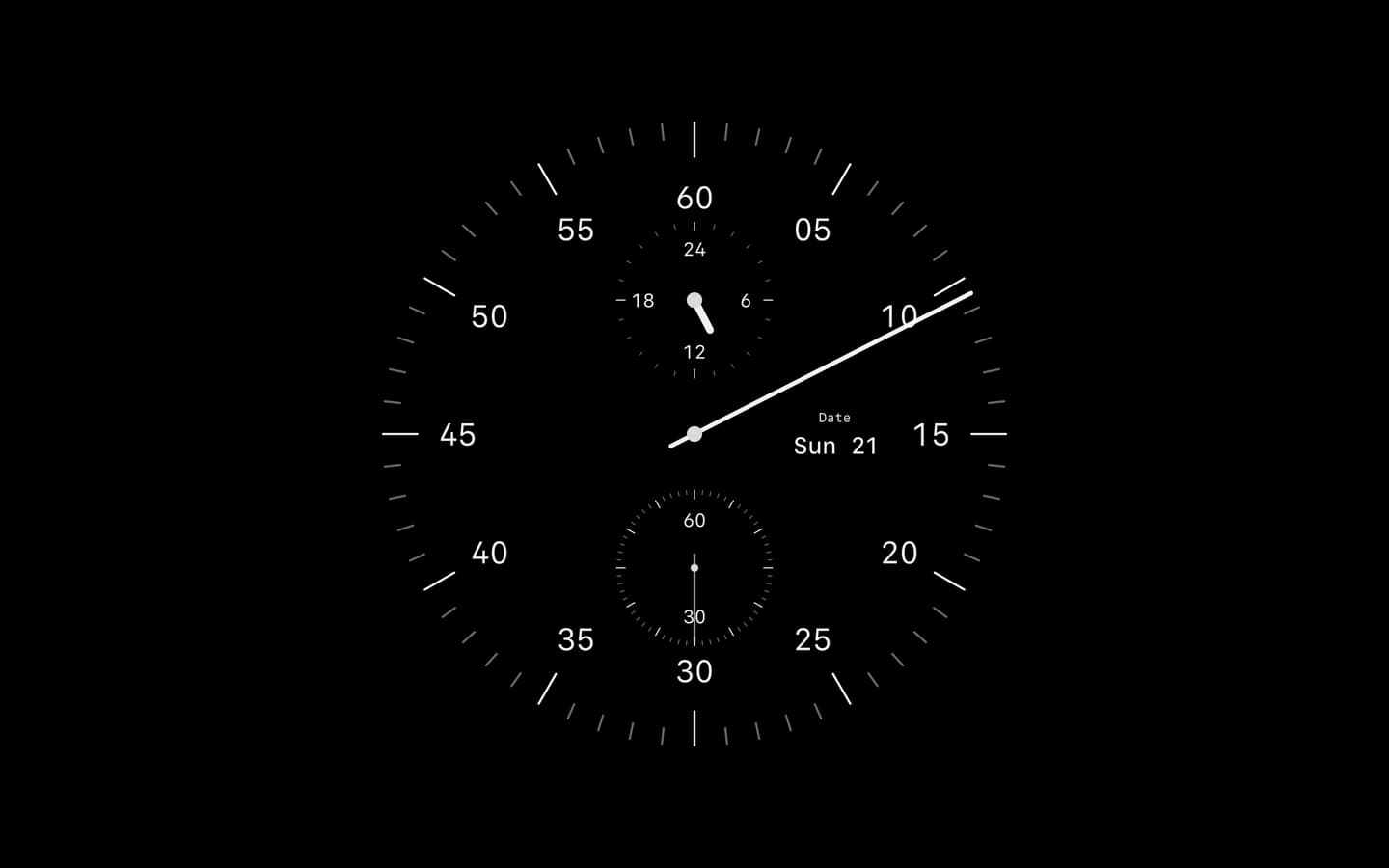
O Cadran acrescenta uma proteção de ecrã criada a partir dos seus mostradores: 24 dos 25 funcionam como proteção de ecrã. Com a opção «Igual à secretária» ativada, a proteção de ecrã mostra o mesmo mostrador que a sua secretária, onde o Cadran desenha o relógio no papel de parede. Desative-a para dar à proteção de ecrã o seu próprio mostrador, fundo, mensagem, tipo de letra e cor. Uma mensagem curta pode ficar por baixo do relógio e, no macOS 27, com o Cadran Pro, um relógio em Liquid Glass mantém o seu vidro na proteção de ecrã quando a sua secretária tem um fundo «Transparente».
Para a configurar, instale o Cadran e abra a página «Proteção de ecrã» para instalar a proteção de ecrã; mais tarde, pode reinstalá-la ou removê-la a partir do respetivo menu de estado. Depois, escolha o Cadran nas definições de proteção de ecrã do seu Mac. Seis mostradores são gratuitos; o Cadran Pro desbloqueia os 25. O Cadran requer o macOS 14 ou posterior.
Evitar dois relógios ao mesmo tempo
Se usa uma proteção de ecrã com relógio e também vê o relógio do sistema por cima dela, defina o relógio grande para aparecer só no ecrã bloqueado: em «Aparência do relógio» no macOS Tahoe e posterior, em «Mostrar relógio grande» no Sequoia e no Sonoma. O ecrã bloqueado mantém o relógio do sistema, e a proteção de ecrã mostra apenas o relógio que escolheu.
No macOS Tahoe e posterior, o relógio grande está nas definições de Papel de parede, em «Aparência do relógio». No Sequoia e no Sonoma, é «Mostrar relógio grande», nas definições de Ecrã bloqueado. Confirme que a proteção de ecrã arranca antes de o monitor se desligar, e o relógio estará lá sempre que se afastar.