
Desde macOS Sonoma, tu Mac puede mostrar un reloj grande en la pantalla de bloqueo y mantenerlo visible mientras el salvapantallas está en marcha. El ajuste cambió de sitio en macOS Tahoe, que además te permite elegir el tipo de letra del reloj. Aquí te explicamos dónde encontrarlo en cada versión, qué puede hacer y qué no, y cómo ir más allá.
Activa el reloj grande en macOS Tahoe y posteriores
- Abre el menú Apple y selecciona Ajustes del Sistema.
- Haz clic en «Fondo de pantalla» en la barra lateral.
- Haz clic en «Aspecto del reloj».
- Elige si quieres que aparezca el reloj grande y dónde: solo en la pantalla de bloqueo, o tanto en el salvapantallas como en la pantalla de bloqueo.
- Selecciona un tipo de letra y un grosor, del más fino al más grueso.
Activa el reloj grande en macOS Sequoia y Sonoma
- Abre el menú Apple y selecciona Ajustes del Sistema.
- Haz clic en «Pantalla de bloqueo» en la barra lateral.
- Junto a «Mostrar reloj grande», elige si el reloj aparece con el salvapantallas y en la pantalla de bloqueo, solo en la pantalla de bloqueo o nunca.
Antes de macOS Tahoe no se puede elegir el tipo de letra ni el grosor.
Asegúrate de que el salvapantallas se inicie primero
El reloj sobre el salvapantallas solo aparece si el salvapantallas se inicia antes de que se apague la pantalla. Dos ajustes deciden qué ocurre primero.
En macOS Tahoe y posteriores, el tiempo de espera del salvapantallas está en los ajustes del fondo de pantalla, en «Salvapantallas». En Sequoia y Sonoma, es «Iniciar el salvapantallas cuando el ordenador esté inactivo», en los ajustes de la pantalla de bloqueo.
Los tiempos de apagado de la pantalla están en los ajustes de la pantalla de bloqueo: uno para la batería y otro para cuando el Mac está enchufado a la corriente. Haz que ambos sean más largos que el del salvapantallas. En Sequoia y Sonoma, aparece un símbolo de advertencia junto al ajuste del salvapantallas si la pantalla va a apagarse antes.
Lo que no hace el reloj integrado
Apple ha optado por la sencillez con el reloj grande. En Sequoia y Sonoma, lo único que puedes elegir es dónde aparece; Tahoe añade el tipo de letra y el grosor. No hay ninguna otra disposición ni ajuste de color. Y se queda en la pantalla de bloqueo y en el salvapantallas: mientras trabajas, la hora vuelve a la barra de menús.
Un salvapantallas de reloj a juego con tu escritorio
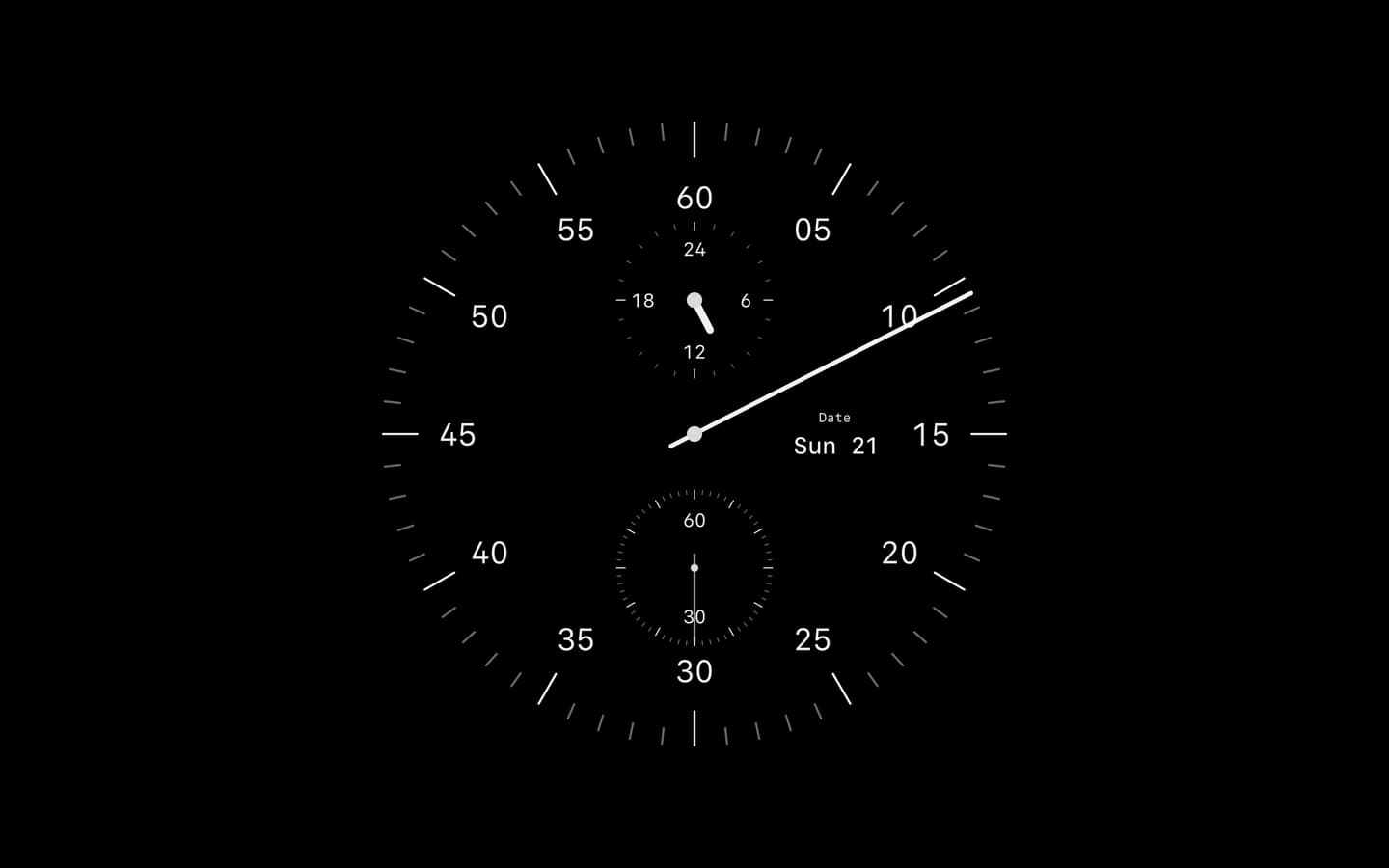
Cadran añade un salvapantallas creado a partir de sus esferas de reloj: 24 de sus 25 esferas funcionan como salvapantallas. Con «Igual que el escritorio» activado, el salvapantallas muestra la misma esfera que tu escritorio, donde Cadran dibuja el reloj en tu fondo de pantalla. Desactívalo para dar al salvapantallas su propia esfera, fondo, mensaje, fuente y color. Bajo el reloj puede ir un mensaje corto y, en macOS 27, con Cadran Pro, un reloj en Liquid Glass mantiene su vidrio en el salvapantallas cuando tu escritorio tiene un fondo «Transparente».
Para configurarlo, instala Cadran y abre su página «Salvapantallas» para instalar el salvapantallas; más adelante, su menú de estado permite reinstalarlo o desinstalarlo. Después, elige Cadran en los ajustes del salvapantallas de tu Mac. Seis esferas son gratis; Cadran Pro desbloquea las 25. Cadran requiere macOS 14 o posterior.
Evita ver dos relojes a la vez
Si usas un salvapantallas de reloj y además ves el reloj del sistema encima, configura el reloj grande para que aparezca solo en la pantalla de bloqueo: en «Aspecto del reloj» en macOS Tahoe y posteriores, y en «Mostrar reloj grande» en Sequoia y Sonoma. La pantalla de bloqueo conserva su reloj y el salvapantallas muestra únicamente el tuyo.
En macOS Tahoe y posteriores, el reloj grande está en los ajustes del fondo de pantalla, en «Aspecto del reloj». En Sequoia y Sonoma, es «Mostrar reloj grande», en los ajustes de la pantalla de bloqueo. Comprueba que el salvapantallas se inicie antes de que se apague la pantalla, y el reloj estará ahí cada vez que te alejes.