
macOS Sonoma부터 Mac은 잠금 화면에 큰 시계를 표시하고, 화면 보호기가 실행되는 동안에도 계속 화면에 띄워 둘 수 있어요. 이 설정은 macOS Tahoe에서 자리를 옮겼고, Tahoe에서는 시계 서체도 고를 수 있어요. 버전별로 설정을 찾는 곳, 이 시계로 할 수 있는 것과 할 수 없는 것, 그리고 한 걸음 더 나아가는 방법을 알려 드릴게요.
macOS Tahoe 이상에서 큰 시계 켜기
- Apple 메뉴를 열고 시스템 설정을 선택하세요.
- 사이드바에서 배경화면을 클릭하세요.
- ‘시계 모양’을 클릭하세요.
- 큰 시계의 표시 여부와 위치를 선택하세요. 잠금 화면에만, 또는 화면 보호기와 잠금 화면 모두에 표시할 수 있어요.
- 서체와 굵기(얇은 것부터 두꺼운 것까지)를 고르세요.
macOS Sequoia와 Sonoma에서 큰 시계 켜기
- Apple 메뉴를 열고 시스템 설정을 선택하세요.
- 사이드바에서 잠금 화면을 클릭하세요.
- ‘시계 크게 표시’ 옆에서 시계를 화면 보호기와 잠금 화면에 표시할지, 잠금 화면에만 표시할지, 표시하지 않을지 선택하세요.
macOS Tahoe 이전 버전에서는 서체나 굵기를 고를 수 없어요.
화면 보호기가 먼저 시작되는지 확인하기
화면 보호기 위의 시계는 디스플레이가 꺼지기 전에 화면 보호기가 시작될 때만 나타나요. 어느 쪽이 먼저일지는 두 가지 설정으로 정해져요.
화면 보호기가 시작되기까지의 시간은 macOS Tahoe 이상에서는 배경화면 설정의 ‘화면 보호기’에 있어요. Sequoia와 Sonoma에서는 잠금 화면 설정의 ‘비활성 상태인 경우 화면 보호기 시작’이에요.
디스플레이가 꺼지기까지의 시간은 잠금 화면 설정에 있어요. 배터리 사용 시 하나, 전원 어댑터 사용 시 하나예요. 두 시간 모두 화면 보호기 시간보다 길게 설정하세요. Sequoia와 Sonoma에서는 디스플레이가 먼저 꺼지게 되어 있으면 화면 보호기 설정 옆에 경고 기호가 나타나요.
내장 시계가 하지 못하는 것
Apple은 큰 시계를 단순하게 유지해요. Sequoia와 Sonoma에서는 표시 위치만 고를 수 있고, Tahoe에서는 서체와 굵기 선택이 더해져요. 다른 레이아웃도, 색상 설정도 없어요. 그리고 큰 시계는 잠금 화면과 화면 보호기에만 머물러요. 작업하는 동안에는 시간이 다시 메뉴 막대에만 표시돼요.
데스크탑과 어울리는 시계 화면 보호기
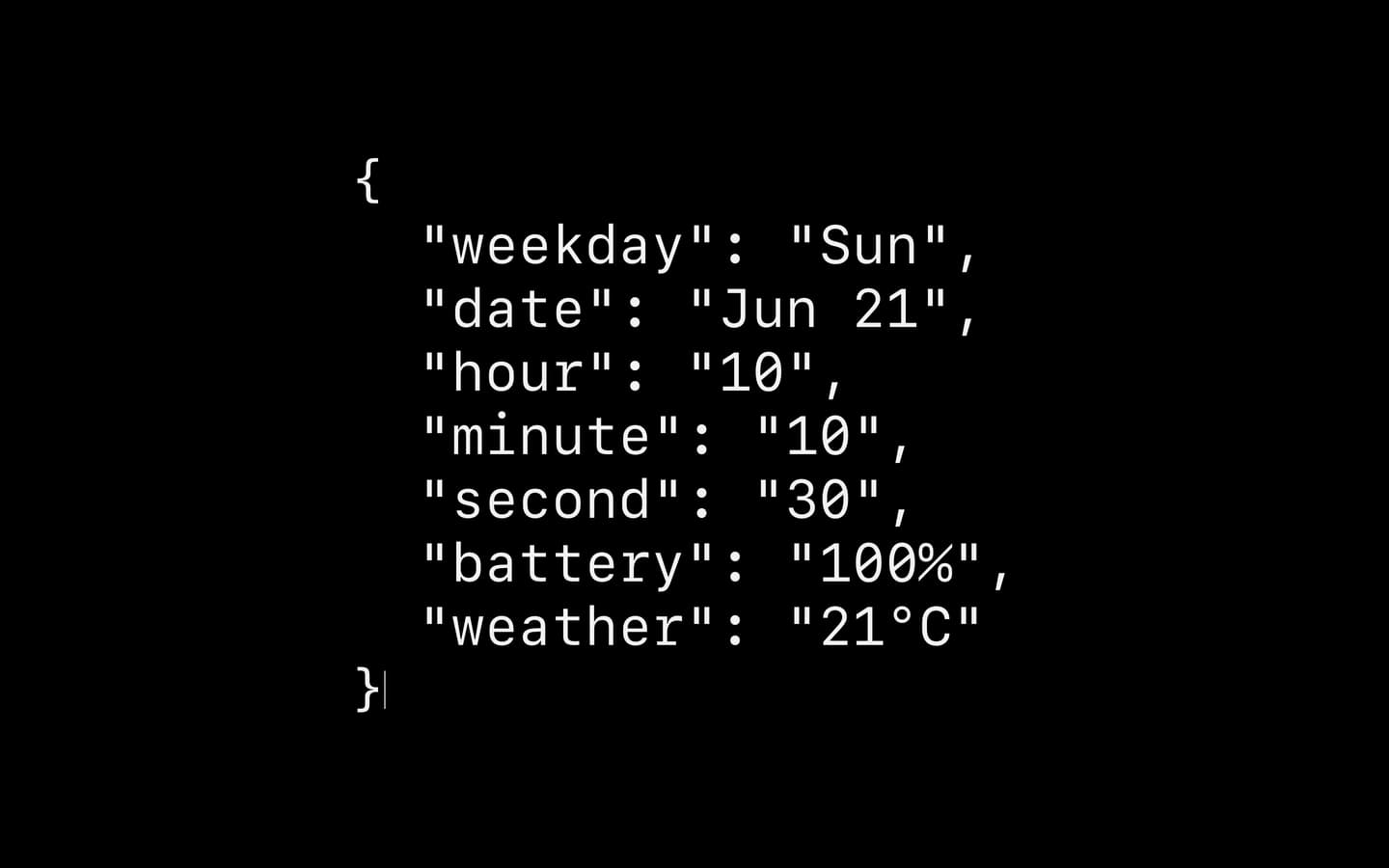
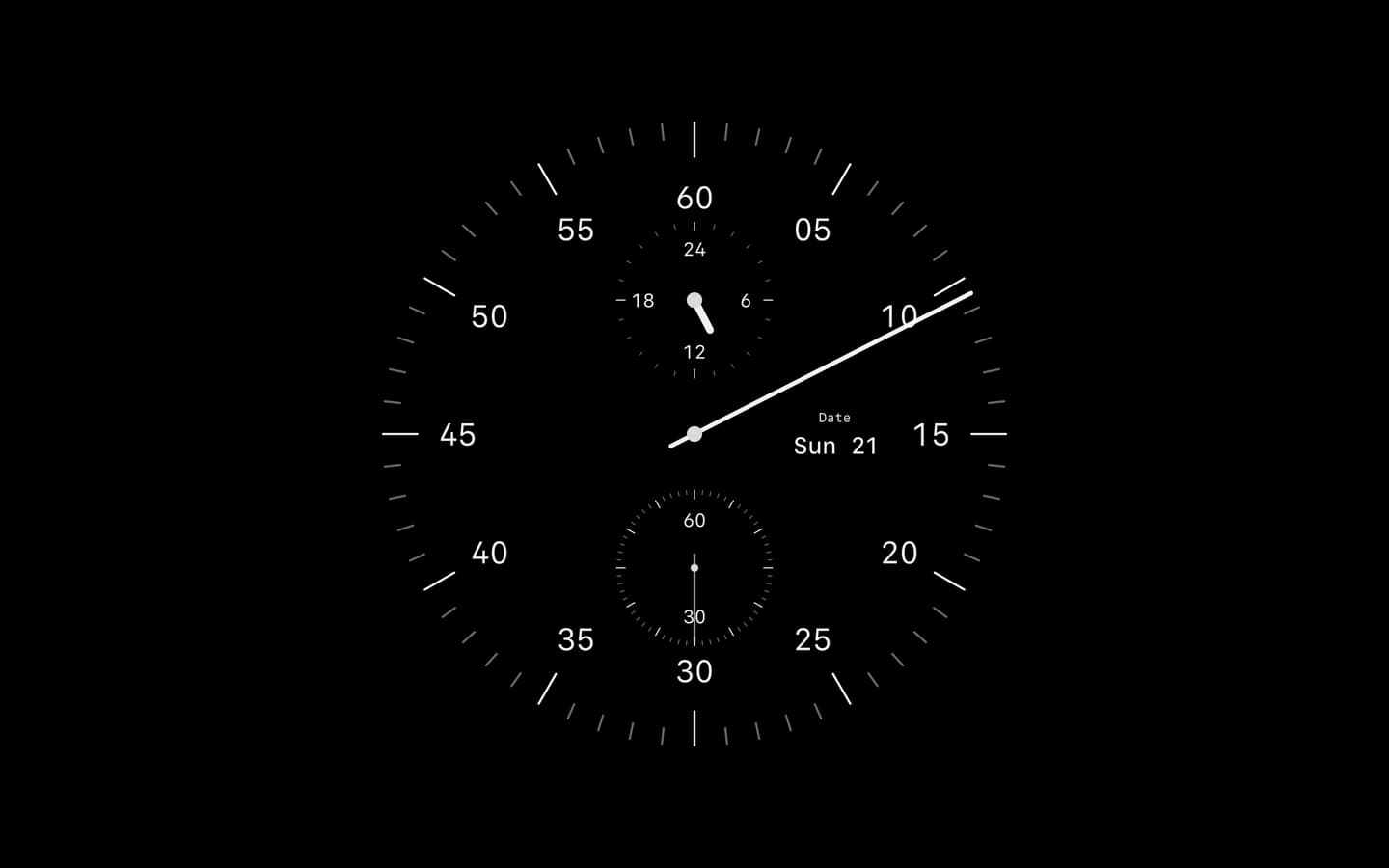
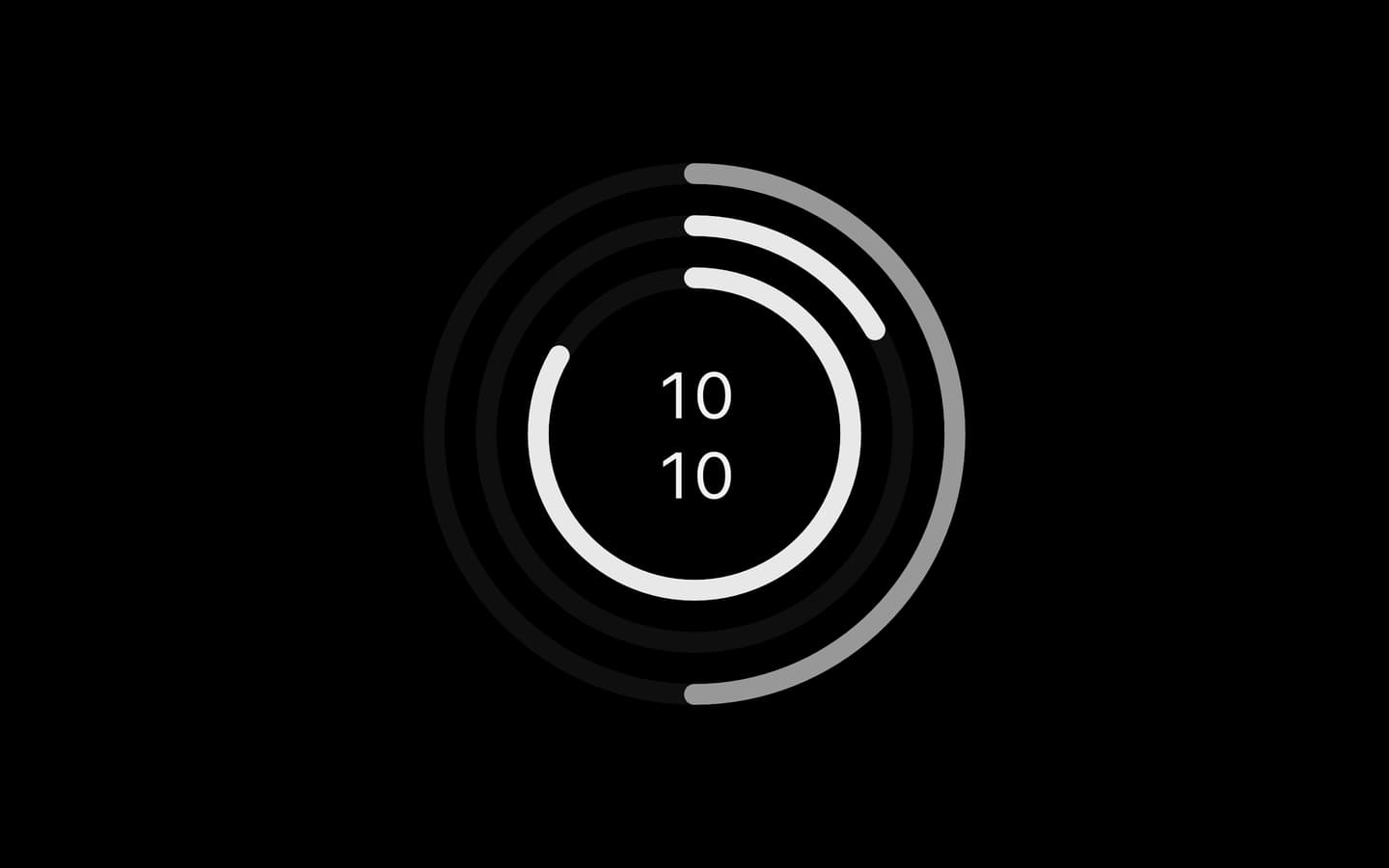
Cadran은 자체 시계 페이스로 만든 화면 보호기를 제공해요. 25개 페이스 중 24개가 화면 보호기로 실행돼요. ‘데스크탑과 동일’을 켜면, Cadran이 배경화면에 그려 넣는 데스크탑 시계와 같은 페이스가 화면 보호기에 표시돼요. 이 옵션을 끄면 화면 보호기에 별도의 페이스, 배경, 메시지, 서체, 색상을 지정할 수 있어요. 시계 아래에 짧은 메시지를 넣을 수 있고, macOS 27에서 Cadran Pro를 사용하면 데스크탑 배경이 ‘투명’일 때 Liquid Glass 시계가 화면 보호기에서도 그대로 유리로 표시돼요.
설정하려면 Cadran을 설치한 다음 화면 보호기 페이지를 열어 화면 보호기를 설치하세요. 나중에 이 페이지의 상태 메뉴에서 다시 설치하거나 제거할 수 있어요. 그런 다음 Mac의 화면 보호기 설정에서 Cadran을 선택하세요. 페이스 6개는 무료이고, Cadran Pro는 25개 모두를 잠금 해제해요. Cadran은 macOS 14 이상이 필요해요.
시계 두 개가 동시에 보이지 않게 하기
시계 화면 보호기를 사용하는데 그 위에 시스템 시계까지 보인다면, 큰 시계가 잠금 화면에만 표시되도록 설정하세요. macOS Tahoe 이상에서는 ‘시계 모양’에서, Sequoia와 Sonoma에서는 ‘시계 크게 표시’에서 설정할 수 있어요. 그러면 잠금 화면에는 시계가 그대로 남고, 화면 보호기에는 직접 고른 시계만 표시돼요.
macOS Tahoe 이상에서 큰 시계는 배경화면 설정의 ‘시계 모양’에 있어요. Sequoia와 Sonoma에서는 잠금 화면 설정의 ‘시계 크게 표시’예요. 디스플레이가 꺼지기 전에 화면 보호기가 시작되는지 확인하면, 자리를 비울 때마다 시계가 화면에 떠 있을 거예요.