
Apple의 멀티 모니터 지원 페이지는 3문단이에요: 연결하고, 설정에서 배열하고, 끝. 실제로는 훨씬 더 알아야 할 게 있어요. 다양한 Mac에서 듀얼, 트리플 디스플레이를 수년간 사용한 경험을 바탕으로 처음부터 알았으면 좋았을 것들을 공유합니다.
정말 중요한 숨겨진 설정
모두가 시스템 설정 → 디스플레이에서 배열과 해상도를 찾아요. 대부분이 놓치는 것들: '디스플레이마다 별도의 Spaces 사용' (시스템 설정 → 데스크톱 및 Dock)은 멀티 모니터에서 가장 중요한 설정이에요. 켜면(기본값) 각 디스플레이에 자체 Spaces가 있고 한쪽에서 스와이프해도 다른 쪽에 영향 없어요. 끄면 모든 모니터가 하나의 Space를 공유하고 전체화면 앱이 모든 화면을 차지해요. 대부분은 켜두는 게 좋지만, 비디오 편집 타임라인을 두 화면에 걸치는 등의 워크플로에는 꺼야 해요. 핫 코너는 디스플레이별로 작동해요. 메인 모니터에 핫 코너를 설정해도 세컨더리 디스플레이의 같은 코너로 커서를 옮기면 작동하지 않아요. macOS는 디스플레이를 분리했다가 다시 연결할 때 윈도우 위치를 잘 기억하지 못해요. Stay나 Moom 같은 서드파티 도구로 윈도우 레이아웃을 저장하고 복원할 수 있어요. 정기적으로 도킹하고 분리하는 MacBook 사용자에게는 거의 필수예요. 메뉴 바는 '메인' 디스플레이를 따라가요. 디스플레이 배열 설정에서 흰색 바를 드래그해서 메인을 변경할 수 있어요. 하지만 모든 디스플레이에 메뉴 바를 표시하는 방법은 없어요, 항상 하나에만 있어요.
배경화면, 케이블, 그리고 문제가 되는 것들
macOS는 디스플레이별로 다른 배경화면을 설정할 수 있어요, 배경화면 설정 상단의 미리보기에서 디스플레이를 클릭해서 선택하세요. 하지만 다이나믹 배경화면은 디스플레이 간에 시간대 변화를 항상 동기화하지는 않아요. 신경 쓰인다면 정적 배경화면이나 멀티 모니터를 명시적으로 지원하는 서드파티 배경화면 앱을 사용하세요. 케이블에 대해: 모든 USB-C 케이블이 비디오를 전송하는 건 아니에요. 외부 디스플레이가 아무것도 표시하지 않거나 깜빡이면, 모니터를 탓하기 전에 다른 케이블을 시도해 보세요. Thunderbolt 3/4 케이블은 항상 비디오가 돼요. 일반 USB-C 케이블은 데이터와 전원만 전달할 수 있어요. Mac 포럼에서 '모니터가 감지되지 않음'의 원인 1위예요. DisplayLink 어댑터를 사용하면 Mac이 네이티브로 지원하는 것 이상의 디스플레이를 연결할 수 있어요(공식적으로 외부 1대만 지원하는 M1/M2 MacBook Air에 유용). 작동은 하지만 입력 지연이 눈에 띄고, 화면 녹화는 DisplayLink 화면을 캡처하지 않아요. 참조용 모니터로는 괜찮지만 메인 작업 공간으로는 비추. 주사율은 생각보다 중요해요. 한 디스플레이가 60Hz이고 다른 게 120Hz이면 화면을 넘나들 때 커서 움직임이 일관되지 않게 느껴져요. 가능하면 주사율을 맞추세요.
각 화면을 유의미하게 만들기
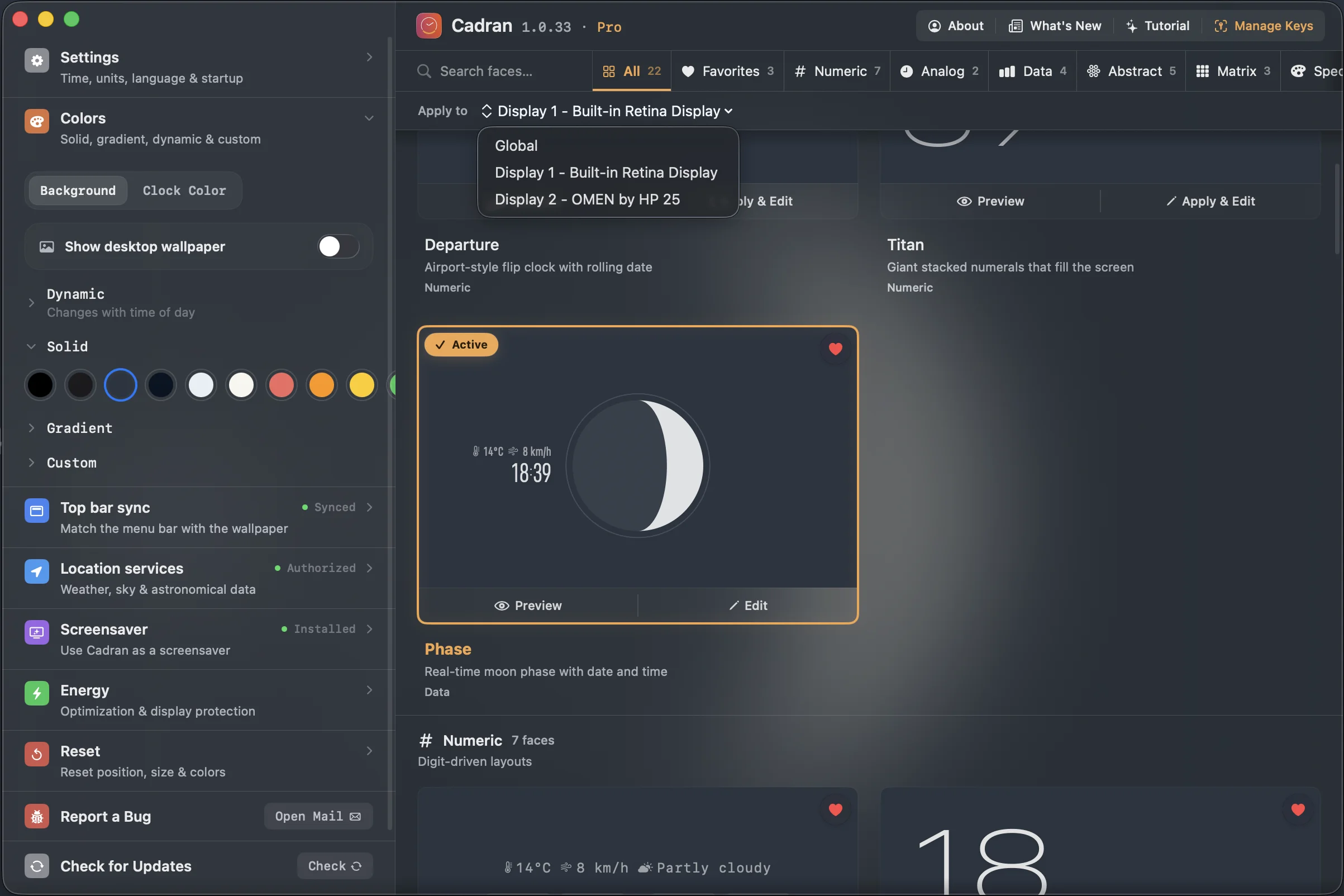
멀티 모니터의 진짜 이점은 더 많은 픽셀이 아니라 컨텍스트 전환 감소예요. 설정 방법: Spaces를 사용해 앱을 특정 디스플레이에 할당하세요. 앱의 Dock 아이콘을 우클릭 → 옵션 → 원하는 디스플레이의 '이 데스크톱'에 할당. 설정하면 그 앱은 항상 그 화면에서 열려요. 커뮤니케이션은 한 디스플레이에, 크리에이션은 다른 쪽에. Slack, 캘린더, 메시지를 세컨더리에, 에디터, 브라우저, 디자인 도구를 프라이머리에. 알림으로 인한 집중 방해를 막아줘요. 화면 간 배경화면 톤을 맞추세요. 같은 이미지일 필요는 없지만 일관된 밝기(모두 어둡거나 모두 밝게)를 유지하면 조화로운 느낌이에요. 밝은 배경화면 옆에 어두운 배경화면은 의외로 거슬려요. 모든 화면에서 시계를 보고 싶다면, Cadran 같은 배경화면 레이어 시계 앱이 각 디스플레이에 다른 디자인을 표시할 수 있어요. 모니터별 설정을 진정으로 활용하는 몇 안 되는 앱 중 하나예요. 디스플레이 하나를 세로 방향으로 고려해 보세요. 모니터를 90° 회전하면 긴 문서, 코드, 채팅 스레드에 완벽한 화면이 돼요. macOS는 디스플레이 설정 → 회전에서 네이티브로 지원해요.
Mac 멀티 모니터는 함정을 알면 잘 작동해요. 요약: Spaces 분리 활성화, Thunderbolt 케이블 사용, 윈도우 매니저 설치, 앱을 특정 화면에 할당. 나머지는 개인 취향, 일주일간 실험한 후 설정을 고정하세요.