
Apples Support-Seite für Multi-Monitor-Setup ist drei Absätze lang: anschließen, in Einstellungen anordnen, fertig. In der Praxis gibt es viel mehr zu entdecken. Nach Jahren mit Dual- und Triple-Display an verschiedenen Macs, hier ist, was ich gerne von Anfang an gewusst hätte.
Die versteckten Einstellungen, die wirklich zählen
Jeder findet Systemeinstellungen → Displays für Anordnung und Auflösung. Hier ist, was die meisten übersehen: „Displays haben separate Spaces“ (Systemeinstellungen → Schreibtisch & Dock) ist die wichtigste Einstellung für Multi-Monitor. Wenn AN (Standard), hat jedes Display seine eigenen Spaces und Wischen auf einem beeinflusst das andere nicht. Wenn AUS, teilen sich alle Monitore einen Space und Vollbild-Apps übernehmen alle Bildschirme. Die meisten wollen es AN, aber manche Workflows (wie eine Video-Timeline über zwei Bildschirme spannen) brauchen es AUS. Aktive Ecken funktionieren pro Display. Wenn du eine aktive Ecke auf deinem Hauptmonitor einrichtest, löst das Bewegen des Cursors zu dieser Ecke auf einem Sekundärdisplay sie nicht aus. macOS merkt sich Fensterpositionen schlecht, wenn du ein Display ab- und wieder ansteckst. Drittanbieter-Tools wie Stay oder Moom können Fenster-Layouts speichern und wiederherstellen. Fast unverzichtbar, wenn du ein MacBook nutzt, das du regelmäßig dockst und entkoppelst. Die Menüleiste folgt deinem „Haupt“-Display. Du kannst ändern, welches Display das Haupt-Display ist, indem du den weißen Balken in den Anordnungseinstellungen verschiebst. Aber es gibt keine Möglichkeit, die Menüleiste auf allen Displays anzuzeigen, sie ist immer nur auf einem.
Hintergrundbilder, Kabel und was schiefgeht
macOS erlaubt verschiedene Hintergrundbilder pro Display: klicke auf ein Display in der Vorschau oben in den Hintergrundbild-Einstellungen, dann wähle. Aber dynamische Hintergrundbilder synchronisieren ihren Tag/Nacht-Wechsel nicht immer über Displays hinweg. Wenn dich das stört, nutze statische Hintergrundbilder oder eine Drittanbieter-Wallpaper-App, die Multi-Monitor explizit unterstützt. Zu Kabeln: Nicht alle USB-C-Kabel übertragen Video. Wenn dein externes Display nichts anzeigt oder flackert, probiere ein anderes Kabel bevor du den Monitor beschuldigst. Thunderbolt 3/4-Kabel funktionieren immer für Video. Generische USB-C-Kabel transportieren möglicherweise nur Daten und Strom. Das ist die #1-Ursache für „mein Monitor wird nicht erkannt“ in Mac-Foren. DisplayLink-Adapter erlauben den Anschluss zusätzlicher Displays über das hinaus, was dein Mac nativ unterstützt (nützlich für MacBook Air M1/M2, das offiziell nur ein externes Display unterstützt). Sie funktionieren, aber es gibt spürbaren Input-Lag und Bildschirmaufnahmen erfassen DisplayLink-Bildschirme nicht. Okay für einen Referenzmonitor, nicht ideal für den Hauptarbeitsplatz. Die Bildwiederholrate ist wichtiger als man denkt. Wenn ein Display mit 60Hz und das andere mit 120Hz läuft, fühlt sich die Cursorbewegung beim Bildschirmwechsel inkonsistent an. Gleiche die Raten an, wo möglich.
Jeden Bildschirm sinnvoll machen
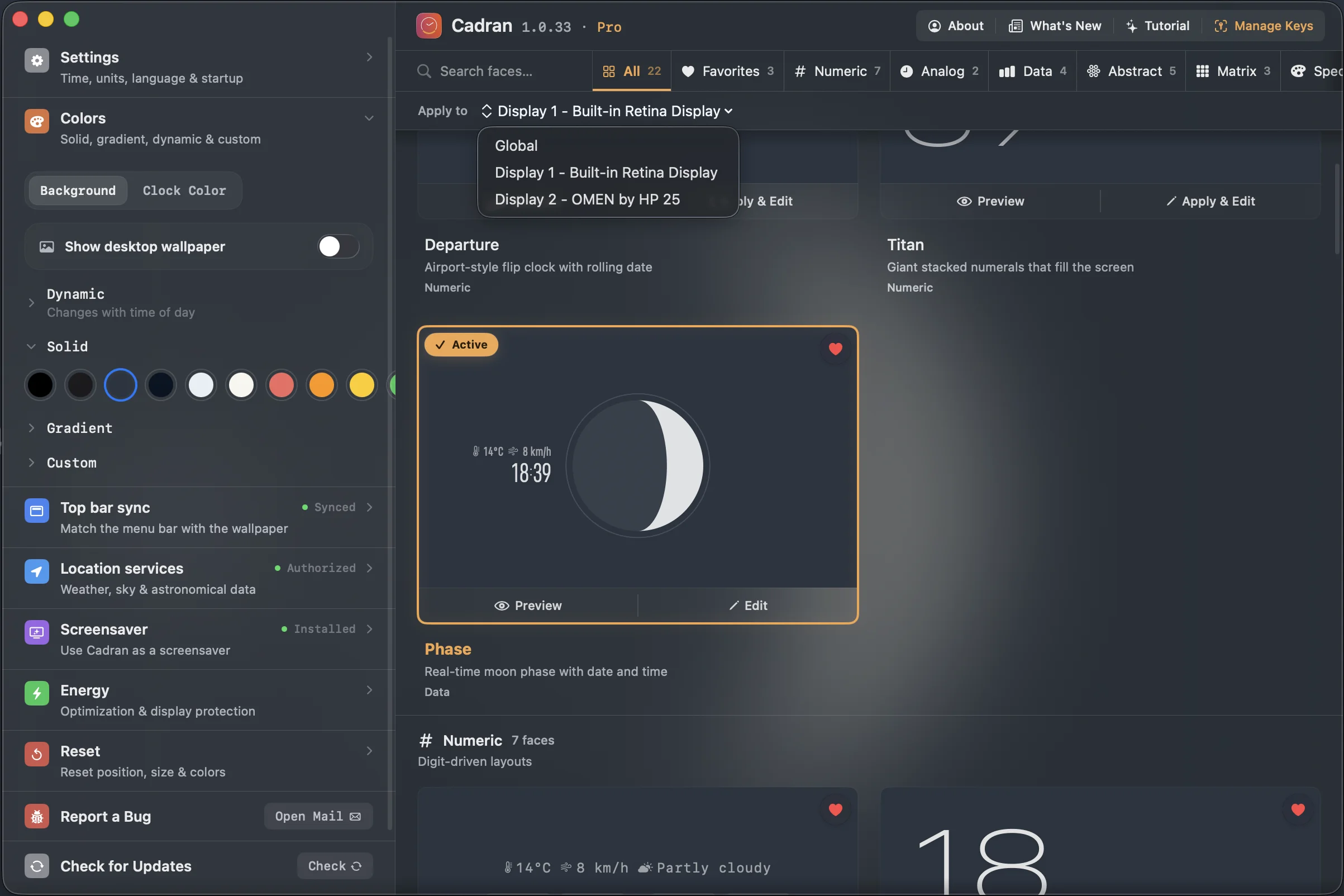
Der echte Vorteil mehrerer Monitore sind nicht mehr Pixel, es ist weniger Kontextwechsel. So richtest du das ein: Weise Apps bestimmten Displays über Spaces zu. Rechtsklick auf das Dock-Icon einer App → Optionen → Zuweisen zu „Dieser Schreibtisch“ auf dem Display, wo du sie haben willst. Einmal konfiguriert, öffnet sich diese App immer auf diesem Bildschirm. Halte Kommunikation auf einem Display und Kreativarbeit auf dem anderen. Slack, Kalender und Nachrichten auf dem Sekundär-Display; dein Editor, Browser oder Design-Tool auf dem Primären. Das verhindert, dass benachrichtigungsgetriebene Unterbrechungen deinen Fokus stören. Gleiche den Hintergrundbild-Ton über Displays hinweg an. Du brauchst nicht dasselbe Bild, aber eine konsistente Helligkeit (alles dunkel oder alles hell) lässt das Setup stimmig wirken. Ein helles Hintergrundbild neben einem dunklen ist überraschend ablenkend. Wenn du eine Uhr auf allen Bildschirmen sichtbar haben willst, können Wallpaper-Uhren-Apps wie Cadran ein anderes Zifferblatt auf jedem Display anzeigen. Es ist eine der wenigen Apps, die Per-Monitor-Konfiguration wirklich nutzt. Überlege, ein Display vertikal zu nutzen. Einen Monitor um 90° zu drehen gibt dir eine perfekte Fläche für lange Dokumente, Code oder Chat-Verläufe. macOS unterstützt das nativ in den Display-Einstellungen → Rotation.
Multi-Monitor auf dem Mac funktioniert gut, wenn man die Fallstricke kennt. Kurzfassung: Separate Spaces einschalten, Thunderbolt-Kabel nutzen, einen Fenster-Manager besorgen und Apps bestimmten Bildschirmen zuweisen. Der Rest ist persönliche Präferenz, experimentiere eine Woche lang, bevor du dich festlegst.