
Apple 關於多顯示器設定的支援頁面只有三段:接上、在設定中排列,完成。實際上,需要摸索的事情多得多。在多部 Mac 上使用雙螢幕和三螢幕多年之後,以下是我希望當初有人先告訴我的事。
真正重要的隱藏設定
大家都會找到「系統設定」→「顯示器」來調整排列和解析度。以下是多數人會錯過的部分:
「顯示器有單獨空間」(「系統設定」→「桌面與Dock」)是多顯示器環境中最重要的開關。開啟時(預設),每部顯示器都有自己的一組空間,在其中一部上滑動不會影響另一部。關閉時,所有顯示器共用一個空間,全螢幕 App 會佔據每一個螢幕。多數人會想開啟它,但有些工作方式(例如將影片編輯器的時間軸橫跨兩個螢幕)需要關閉。
「熱點」是依顯示器運作的。如果你在主顯示器上設定了熱點,把游標移到副顯示器的同一個角落並不會觸發。這常讓人措手不及。
中斷顯示器連線再重新連接時,macOS 不太能記住視窗位置。Stay 或 Moom 等第三方工具可以儲存並還原視窗佈局。如果你的 MacBook 經常接上或拔離擴充基座,這類工具幾乎不可或缺。
開啟「顯示器有單獨空間」時(預設),選單列會出現在每部顯示器上;關閉後,選單列只會出現在你的「主」顯示器上。你可以在顯示器排列設定中拖動白色長條,變更主顯示器。
桌布、線材,以及那些會出錯的事
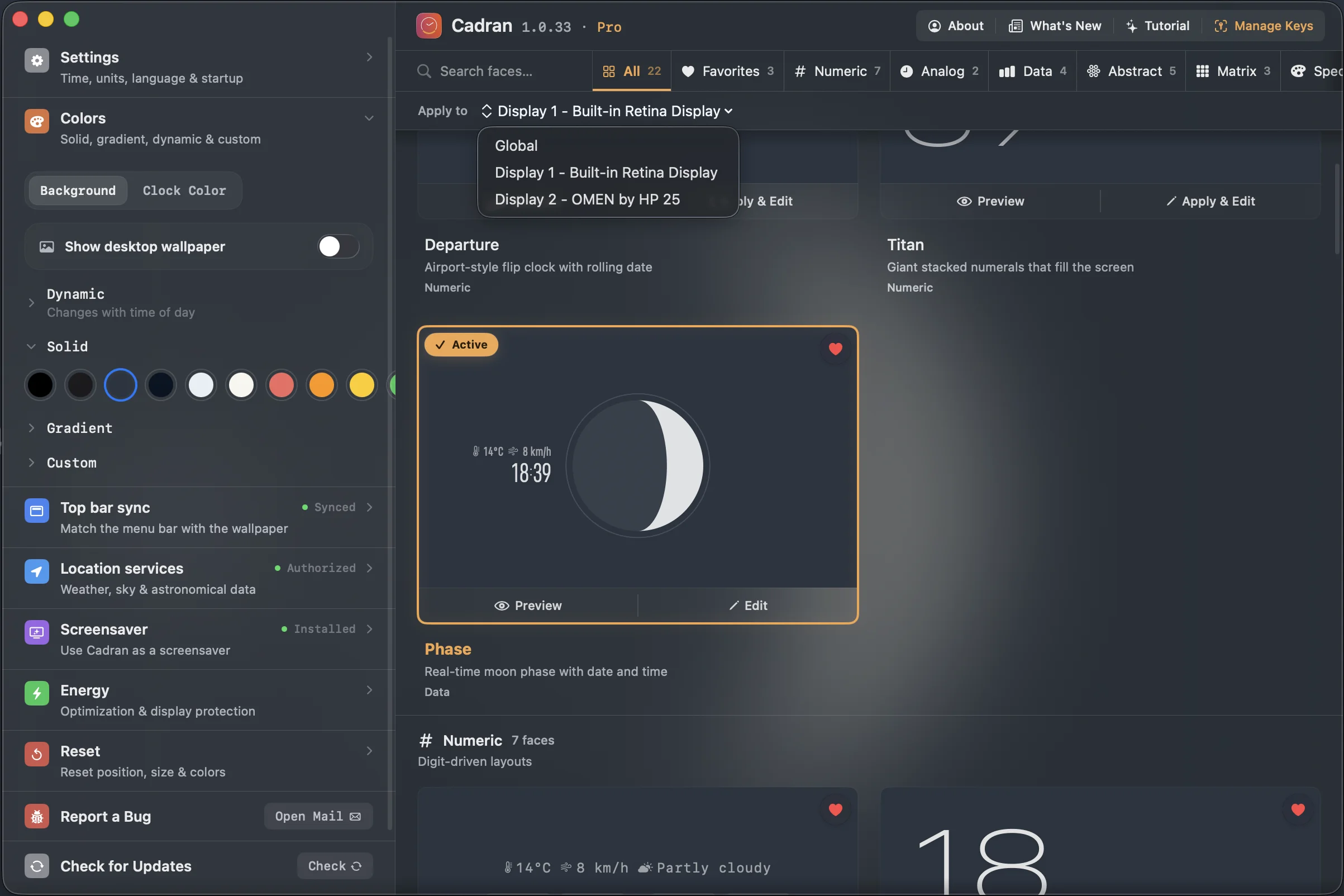
macOS 可以為每部顯示器設定不同的桌布。在「背景圖片」設定頂端的預覽中按一下某部顯示器,再選擇即可。不過動態背景圖片隨時段的變化不一定會在各顯示器間同步。如果你介意,可以改用靜態桌布,或使用明確支援多顯示器的第三方桌布 App。
線材方面:並非所有 USB-C 線都能傳輸影像。如果外接顯示器沒有畫面或閃爍,在怪罪顯示器之前先換一條線試試。Thunderbolt 3/4 線一定能傳輸影像,一般的 USB-C 線可能只能傳輸資料和供電。這是 Mac 論壇上「偵測不到顯示器」的頭號原因。
DisplayLink 轉接器能讓你連接超出 Mac 原生支援數量的顯示器(對官方只支援一部外接顯示器的 M1/M2 MacBook Air 很有用)。它可以用,但輸入延遲明顯,而且螢幕錄影錄不到 DisplayLink 螢幕。當作參考用的顯示器沒問題,當作主要工作區就不太理想。
更新頻率比你想像的更重要。如果一部顯示器是 60Hz、另一部是 120Hz,游標在螢幕之間移動時會感覺不一致。可以的話,請讓更新頻率一致。
讓每個螢幕各司其職
多部顯示器真正的好處不是更多像素,而是減少工作情境的切換。以下是設定方法:
利用空間將 App 指定給特定顯示器。在你想要的顯示器上,對 App 的 Dock 圖像按右鍵 →「選項」,然後在「指定到」下選擇「此桌面」。設定好之後,該 App 就會一律在那個螢幕上打開。
一個螢幕用來溝通,另一個用來創作。副顯示器放 Slack、「行事曆」和「訊息」;主顯示器放編輯器、瀏覽器或設計工具。這樣可以避免通知帶來的干擾,讓視線不會離開需要專注的工作。
讓各螢幕的桌布色調一致。不必用同一張圖片,但保持一致的亮度(全部深色或全部淺色)會讓整體設定更協調。刺眼的亮色桌布緊鄰深色桌布,會出乎意料地讓人分心。
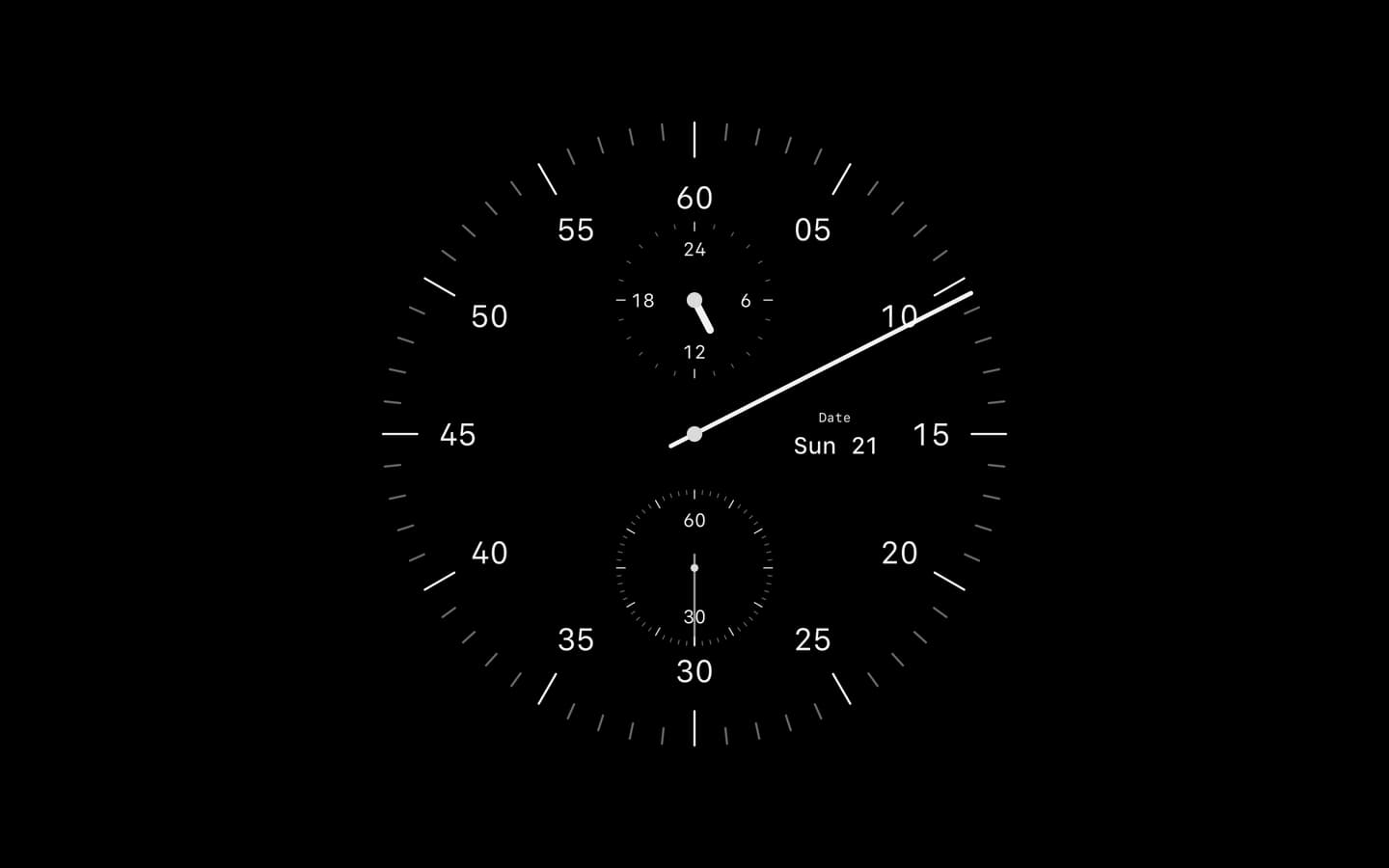
如果你希望在所有螢幕上都看得到時鐘,像 Cadran 這樣的桌布層時鐘 App 可以在每部顯示器上顯示不同的錶面。它是少數真正善用各顯示器個別設定的 App 之一。
可以考慮把一部顯示器改為直向。將顯示器旋轉 90°,就成了閱讀長篇文件、程式碼或聊天串的完美畫面。macOS 在「顯示器」設定 →「旋轉」中原生支援此功能。
只要知道這些容易踩的坑,Mac 的多顯示器環境就很好用。簡單來說:開啟單獨空間、使用 Thunderbolt 線、裝一個視窗管理工具,並將 App 指定給特定螢幕。其餘就看個人偏好,先試用一週,再決定你的配置。