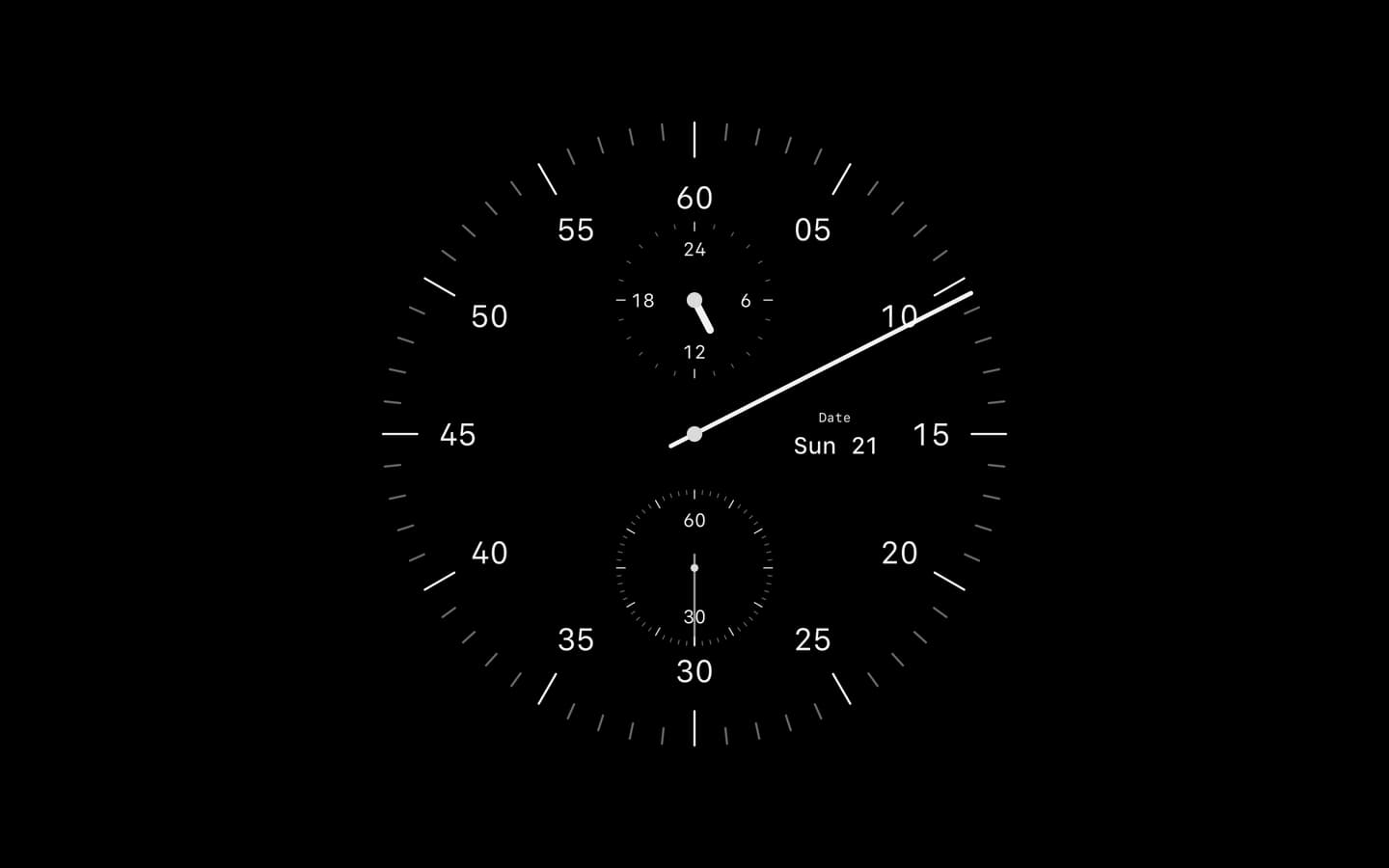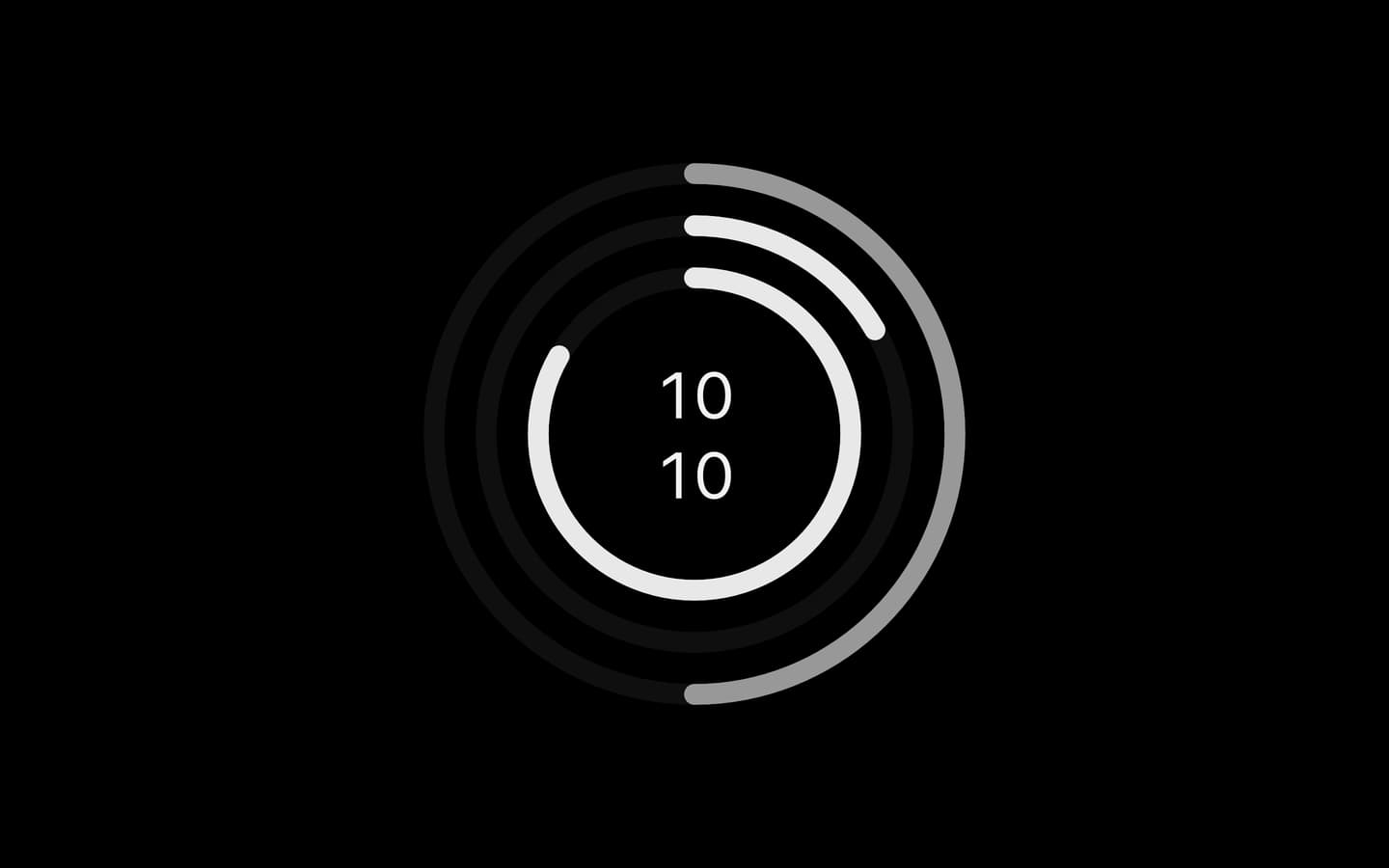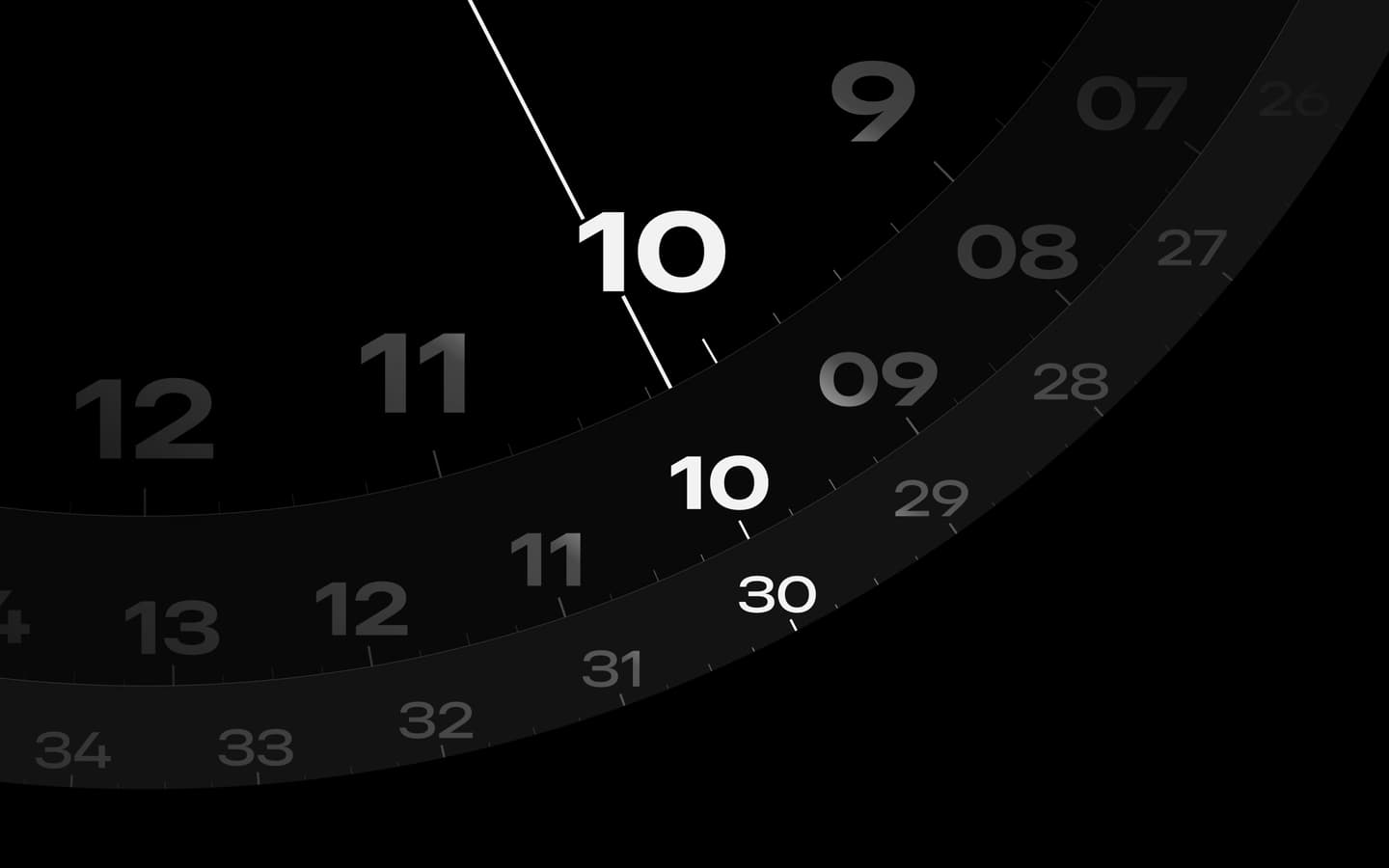

macOS Sonoma 推出了桌面小工具,其中也包括時鐘。這是很不錯的新功能,但也有一些實際的限制。以下從內建選項開始,介紹如何在 Mac 桌面放上時鐘,以及內建選項不夠用時該怎麼辦。
macOS 內建的時鐘小工具
在 Mac 桌面加入時鐘小工具大約只需 30 秒:
- 在桌面任意位置按右鍵。
- 按一下「編輯小工具」。
- 在小工具圖庫中搜尋「時鐘」。
- 將「時鐘」小工具拖到桌面上。
你可以選擇指針式錶面或數字顯示,也可以選擇一個城市來顯示其他時區。可自訂的部分大概就這些:只有寥寥幾種樣式,而且無法更改大小或顏色。
它能用,而且免費。不過有些不便之處,你很快就會注意到。
小工具為什麼可能不夠用
macOS 時鐘小工具有幾個限制,用上一兩天就會很明顯:
它蓋在桌面圖像上方。如果小工具所在位置有檔案或檔案夾,就會被它擋住。
按一下桌面時它會變淡。當你與桌面互動時,macOS 會把小工具的不透明度降到約 30%,偏偏在你想看時間的時候最難看清楚。
設計幾乎無法更改。除了指針或數字之外,無法選擇其他字體、顏色或風格。
如果你只想在螢幕角落快速看一下時間,內建小工具就夠了。但如果你想要始終清楚可見、又符合桌面美感的時鐘,就需要換個方法。
桌布層時鐘
有些 App 不會浮在桌面上方,而是把時鐘繪製在桌布圖層上,位於圖像後方,而不是前方。時鐘成為背景的一部分,始終可見,也從不遮住任何東西。
Cadran 正是這麼做的。它將 25 款錶面設計之一直接繪製在桌布圖層上。時鐘一直都在,不必按一下桌面或移開視窗就能看到。它也能當作螢幕保護程式,讓 Mac 閒置時顯示同一款時鐘。
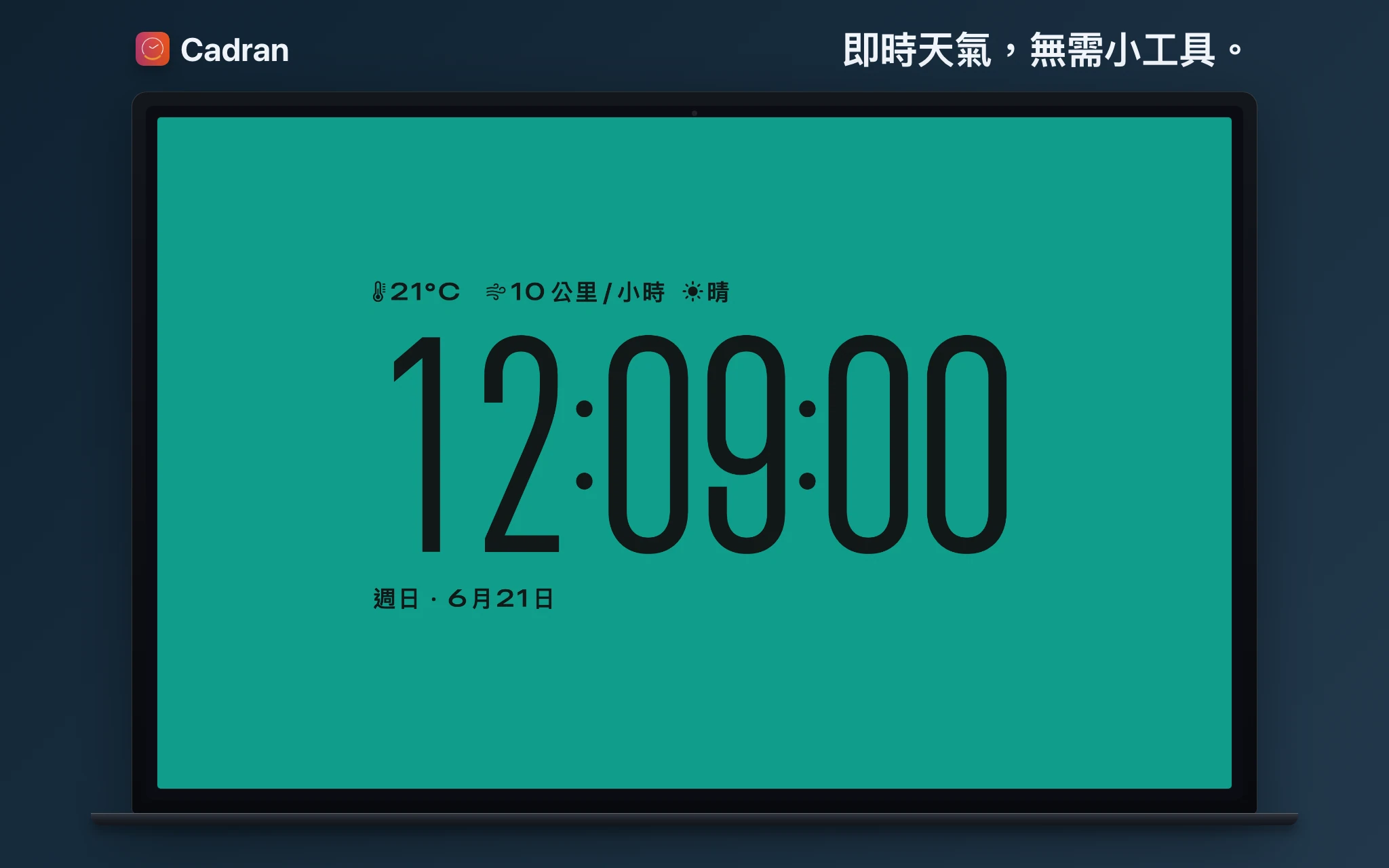
有些錶面會顯示即時天氣,有些會依太陽的實際位置變換顏色。如果你使用多部顯示器,還可以為每部顯示器指定不同的錶面。
哪種方式適合你
內建小工具快速、免費,而且無需安裝。如果你只想在角落放一個小時鐘,也不介意它會變淡,它就是正確的選擇,最適合偶爾看一下時間。
桌布層時鐘始終可見,設計選擇更多,也不會遮住你的圖像。如果你想讓時鐘成為桌面外觀的一部分,一整天都真正在那裡,而不是得隔著 30% 不透明度瞇眼辨認,它是更好的選擇。
先從內建小工具開始,只需 30 秒,而且不花一毛錢。如果你希望時鐘更醒目、更能自訂,或更不礙事,就試試像 Cadran 這樣的桌布層時鐘。6 款錶面免費,不用花錢就能感受差別。