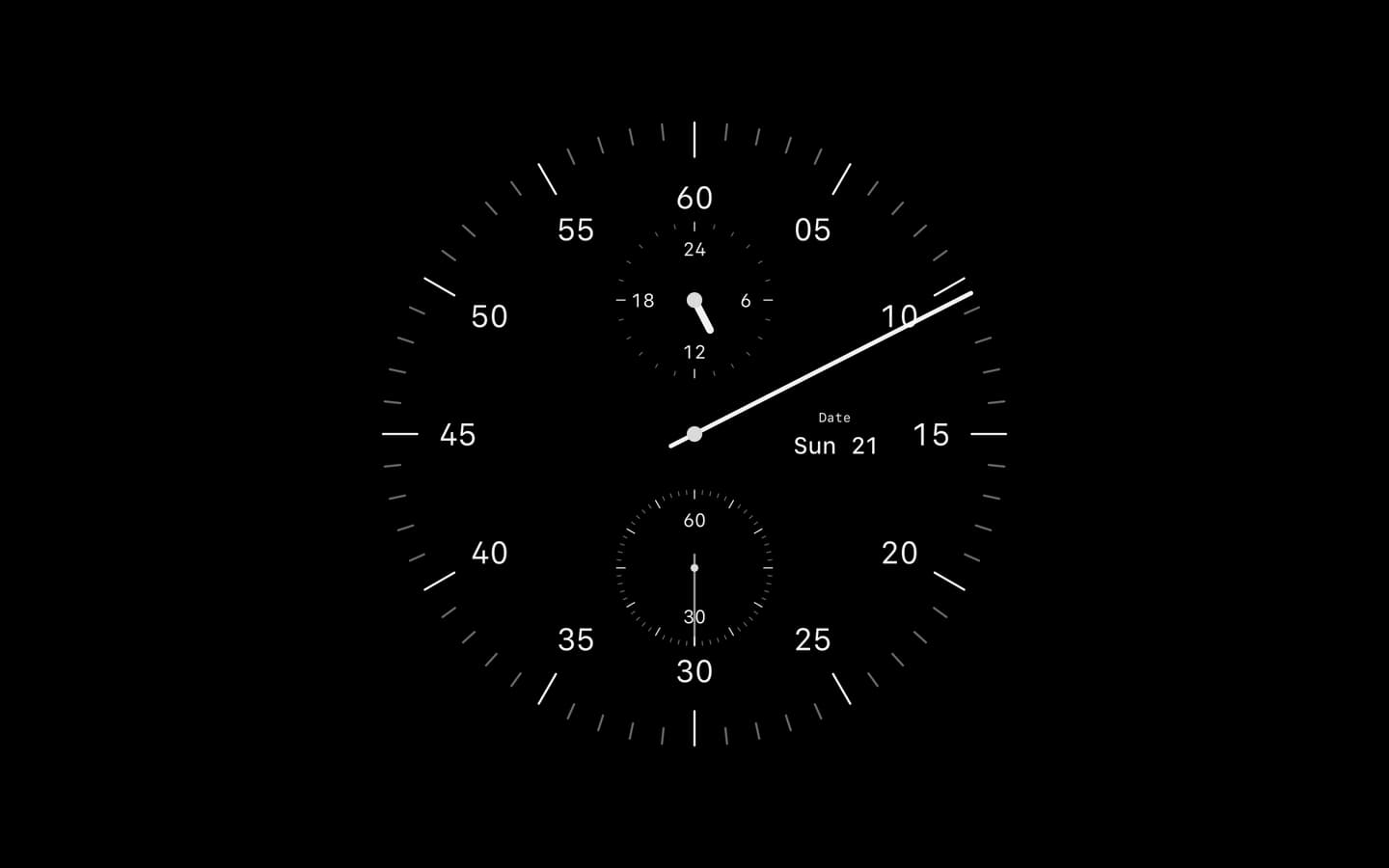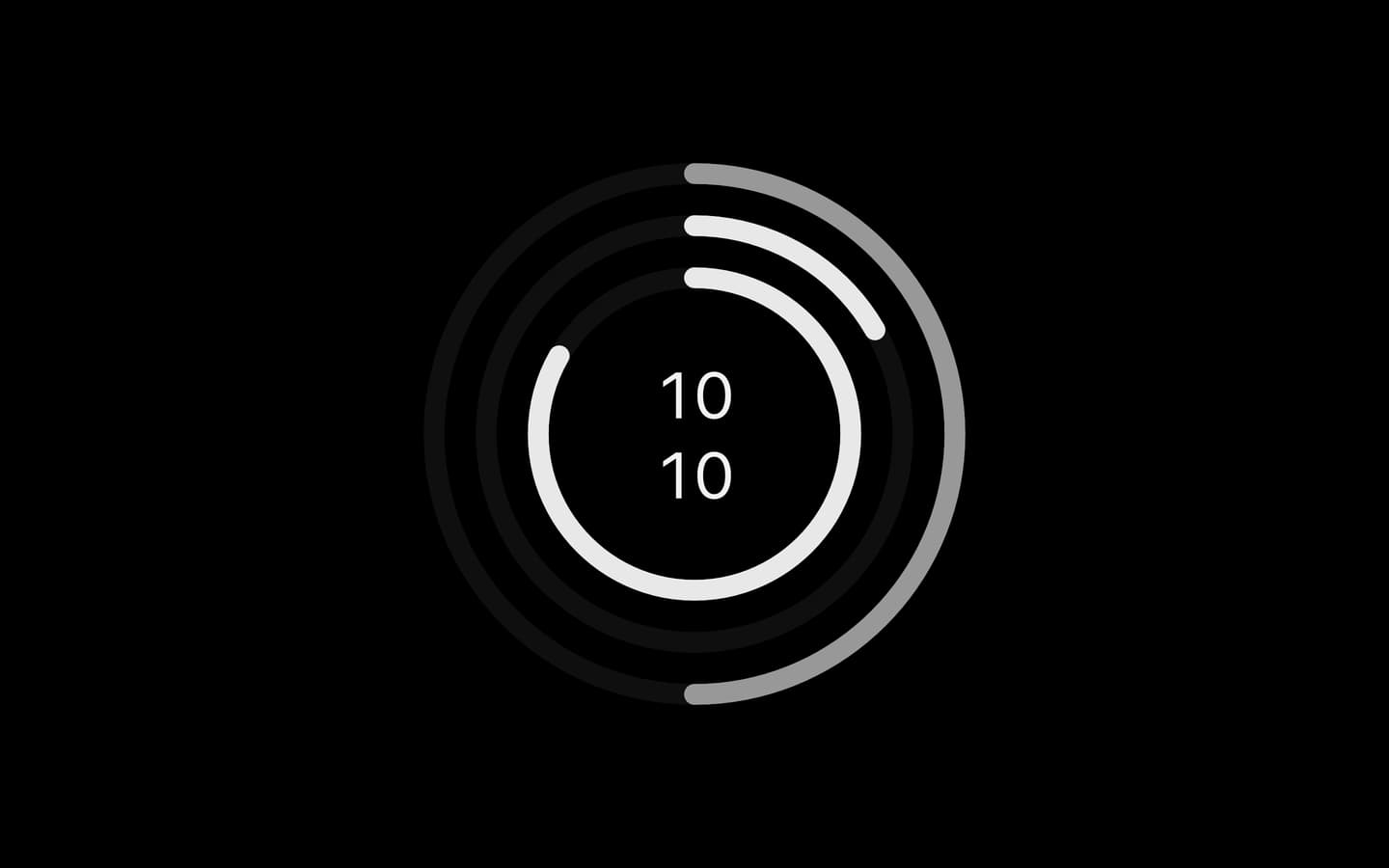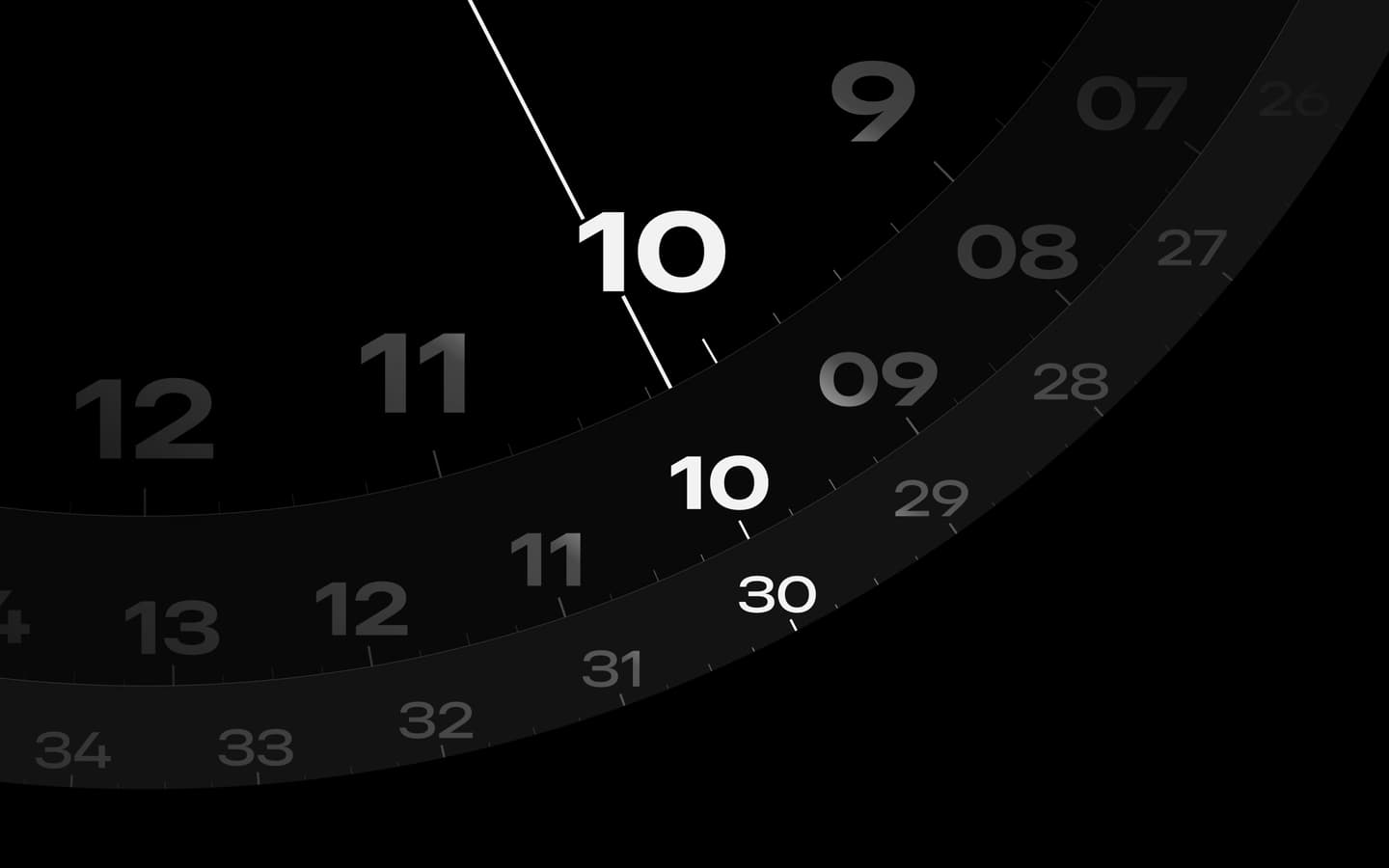

macOS Sonoma 引入了桌面小组件,其中也有时钟。这项功能很方便,但有一些实际限制。下面从内置选项开始,介绍如何添加时钟,以及它不够用时的替代方案。
macOS 内置时钟小组件
添加时钟小组件大约需要 30 秒:
- 右键点击桌面任意位置。
- 点击“编辑小组件”。
- 在组件图库中搜索“时钟”。
- 将时钟组件拖到桌面。
可选择指针表盘或数字显示,也能选定城市以显示其他时区。定制选项基本仅此而已:只有少数样式,不能更改大小或颜色。
它能用,而且免费,不过很快就会遇到一些不便。
小组件为什么可能不够用
使用一两天后,macOS 时钟组件的局限便会显现:
它位于桌面图标上方。同一位置的文件或文件夹会被遮住。
点击桌面时会变淡。与桌面交互时,macOS 会将小组件不透明度降至约 30%,偏偏在查看时难以读清。
设计变化有限。除了指针与数字,无法选择其他字体、颜色或风格。
如果只想在屏幕角落放一个时间参考,内置组件足够。但如果希望始终清晰可见并符合桌面风格,就需要其他方式。
壁纸层时钟
有些应用不在桌面上方浮动,而是在图标后方的壁纸层渲染时钟。时钟成为背景的一部分,始终可见,又不遮挡内容。
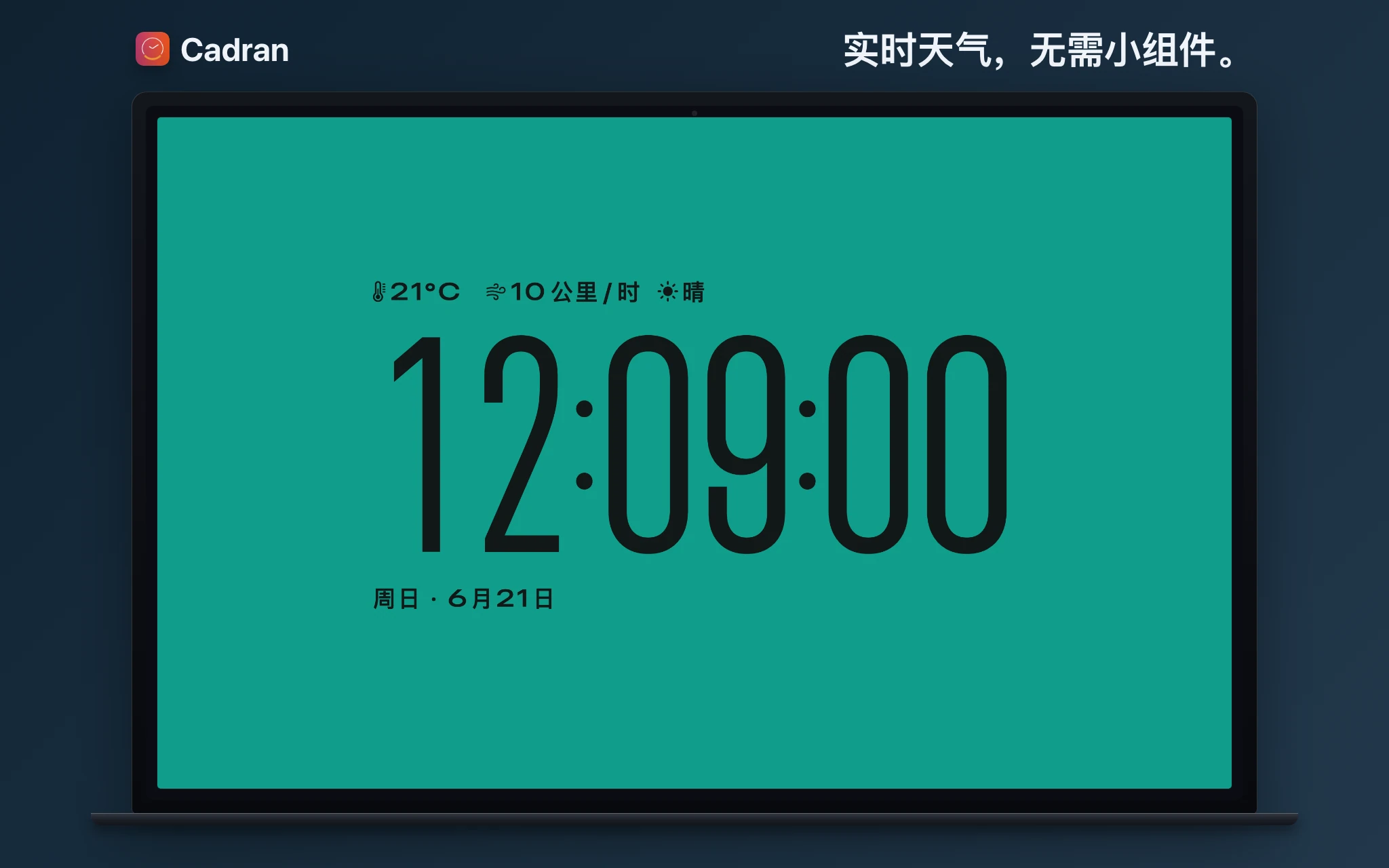
Cadran 正是如此。它把 25 款表盘之一直接绘制在壁纸层,时钟始终在那里,不必点击桌面或移动窗口去看。它也支持屏幕保护模式,让 Mac 空闲时显示相同表盘。
部分表盘显示实时天气,部分根据太阳实际位置改变颜色。多显示器布局还可以为各屏幕分配不同表盘。
哪种方式适合你
内置小组件快捷、免费、无需安装。如果只想在角落看时间,不介意变淡效果,很适合偶尔查看。
壁纸层时钟始终可见,设计更多,也不遮挡图标。如果想把时钟作为桌面外观的一部分,让它整天清晰陪伴,而非隔着 30% 不透明度费力辨认,壁纸时钟更合适。
先试内置组件,30 秒即可完成,也不花钱。如果希望更醒目、更可定制或更不碍事,再试试 Cadran 这样的壁纸层时钟。6 款表盘免费,无需付费就能感受不同。