
macOS Sonoma hat Desktop-Widgets eingeführt, darunter eine Uhr. Eine nette Ergänzung, aber mit echten Einschränkungen. So bekommst du eine Uhr auf deinen Mac-Desktop, angefangen mit der integrierten Option und was zu tun ist, wenn sie nicht reicht.
Das integrierte macOS Uhren-Widget
Ein Uhren-Widget auf deinem Mac-Desktop hinzuzufügen dauert etwa 30 Sekunden: 1. Klicke mit der rechten Maustaste irgendwo auf deinen Desktop. 2. Klicke auf "Widgets bearbeiten". 3. Suche nach "Uhr" in der Widget-Galerie. 4. Ziehe das Uhren-Widget auf deinen Desktop. Du kannst zwischen einem analogen Zifferblatt und einer digitalen Anzeige wählen. Du kannst auch eine Stadt auswählen, um eine andere Zeitzone anzuzeigen. Das war's dann auch schon mit der Anpassung, es gibt nur ein paar Stile, und du kannst weder Größe noch Farbe ändern. Es funktioniert und ist kostenlos. Aber es gibt ein paar Frustrationen, die dir schnell auffallen werden.
Warum das Widget vielleicht nicht reicht
Das macOS Uhren-Widget hat ein paar Einschränkungen, die nach ein oder zwei Tagen offensichtlich werden: Es liegt über deinen Desktop-Symbolen. Wenn du Dateien oder Ordner dort hast, wo das Widget ist, werden sie dahinter versteckt. Es verblasst, wenn du auf den Desktop klickst. macOS reduziert die Widget-Deckkraft auf etwa 30 %, wenn du mit dem Desktop interagierst. Die Uhr wird genau dann schwer lesbar, wenn du sie anschaust. Du kannst das Design kaum ändern. Es gibt keine Möglichkeit, eine andere Schrift, Farbe oder einen anderen Stil jenseits von analog vs. digital zu wählen. Wenn du nur einen schnellen Blick auf die Uhrzeit in einer Ecke deines Bildschirms willst, ist das integrierte Widget in Ordnung. Aber wenn du etwas willst, das immer klar sichtbar ist und zur Ästhetik deines Desktops passt, brauchst du einen anderen Ansatz.
Uhren auf der Hintergrund-Ebene
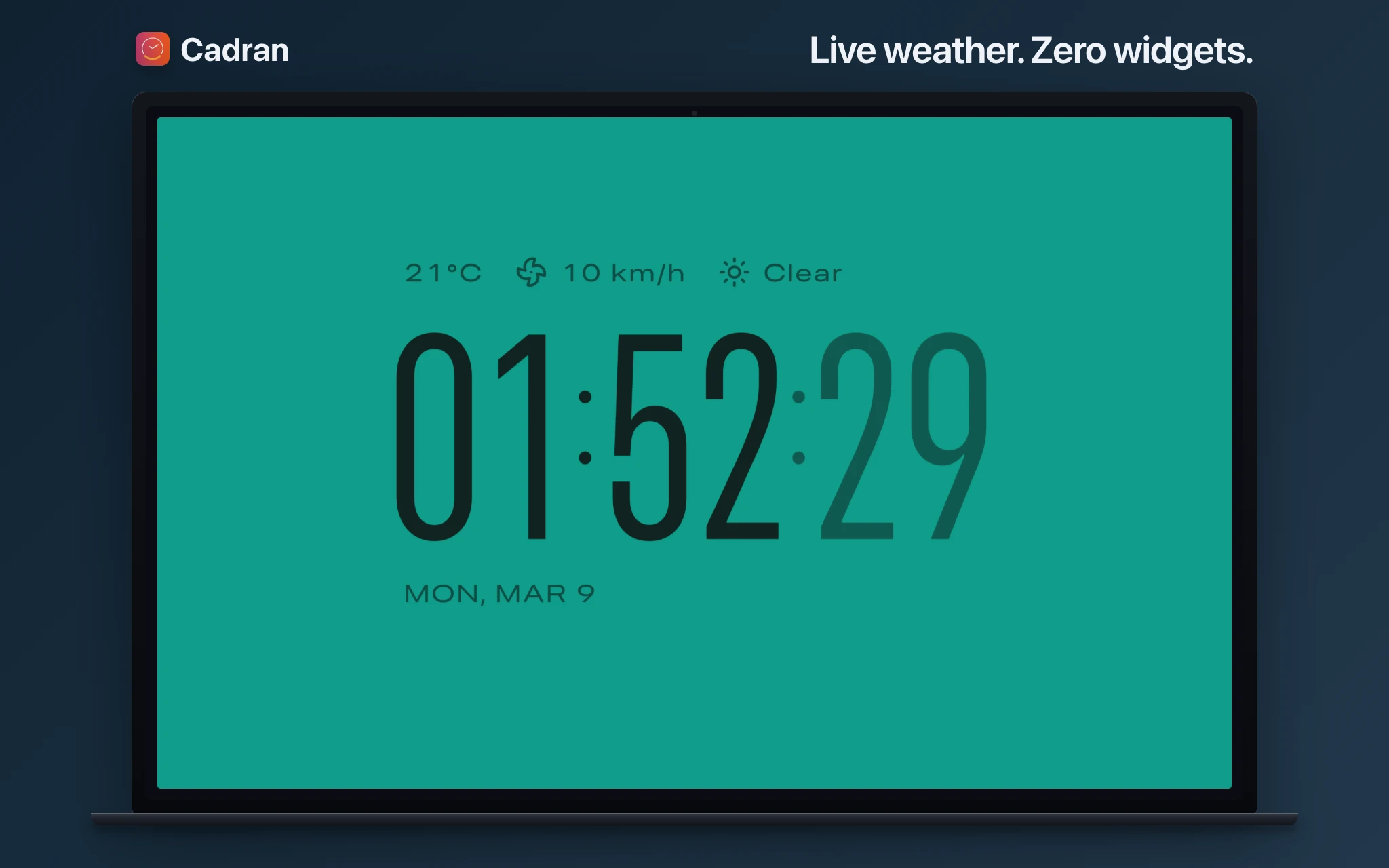
Anstatt über deinem Desktop zu schweben, rendern manche Apps die Uhr auf der Hintergrund-Ebene, hinter deinen Symbolen, nicht davor. Die Uhr wird Teil deines Hintergrunds, immer sichtbar, verdeckt nie etwas. Cadran macht genau das. Es rendert eines von 22 Zifferblatt-Designs direkt in die Hintergrund-Ebene. Die Uhr ist immer da, du musst nicht auf den Desktop klicken oder Fenster verschieben, um sie zu sehen. Es funktioniert auch als Bildschirmschoner, sodass dein Mac im Leerlauf dieselbe Uhr zeigt. Manche Zifferblätter zeigen Live-Wetterdaten, andere wechseln die Farbe basierend auf der tatsächlichen Sonnenposition. Du kannst jedem Monitor ein anderes Zifferblatt zuweisen, wenn du ein Multi-Display-Setup hast.
Welcher Ansatz passt zu dir
Das integrierte Widget ist schnell, kostenlos und braucht keine Installation. Es ist die richtige Wahl, wenn du nur eine kleine Uhr in der Ecke willst und das Verblassen dich nicht stört. Ideal für einen kurzen Blick auf die Uhrzeit. Eine Uhr auf der Hintergrund-Ebene ist immer sichtbar, bietet mehr Designs und verdeckt deine Symbole nicht. Sie ist die bessere Option, wenn du die Uhr als Teil deines Desktop-Looks willst, etwas, das wirklich den ganzen Tag da ist, nicht etwas, das du durch 30 % Deckkraft hindurch zusammenkneifen musst.
Fang mit dem integrierten Widget an, dauert 30 Sekunden und kostet nichts. Wenn du dir wünschst, es wäre sichtbarer, anpassbarer oder weniger im Weg, probier eine Uhr auf der Hintergrund-Ebene wie Cadran. Sechs Zifferblätter sind kostenlos, du kannst also den Unterschied sehen, ohne etwas auszugeben.