
macOS Sonoma introdujo widgets de escritorio, incluyendo un reloj. Es una buena adición, pero viene con limitaciones reales. Aquí te explicamos cómo poner un reloj en el escritorio de tu Mac, empezando por la opción integrada, y qué hacer cuando no es suficiente.
El widget de reloj integrado en macOS
Agregar un widget de reloj al escritorio de tu Mac toma unos 30 segundos: 1. Haz clic derecho en cualquier parte del escritorio. 2. Haz clic en "Editar widgets". 3. Busca "Reloj" en la galería de widgets. 4. Arrastra el widget de Reloj a tu escritorio. Puedes elegir entre una esfera analógica y una pantalla digital. También puedes seleccionar una ciudad para mostrar un huso horario diferente. Eso es más o menos todo en cuanto a personalización, solo hay un par de estilos, y no puedes cambiar el tamaño ni el color. Funciona, y es gratis. Pero hay algunas frustraciones que notarás rápido.
Por qué el widget puede no ser suficiente
El widget de reloj de macOS tiene algunas limitaciones que se vuelven obvias después de uno o dos días: Se coloca encima de los íconos del escritorio. Si tienes archivos o carpetas donde está el widget, quedan ocultos detrás. Se desvanece cuando haces clic en el escritorio. macOS reduce la opacidad de los widgets a cerca del 30% cuando interactúas con el escritorio, haciendo que el reloj sea difícil de leer justo cuando lo estás mirando. No puedes cambiar mucho el diseño. No hay forma de elegir otra fuente, color o estilo más allá de analógico vs. digital. Si solo quieres una referencia rápida de la hora en una esquina de la pantalla, el widget integrado está bien. Pero si quieres algo que sea siempre claramente visible y que combine con la estética de tu escritorio, necesitas un enfoque diferente.
Relojes en la capa del fondo de pantalla
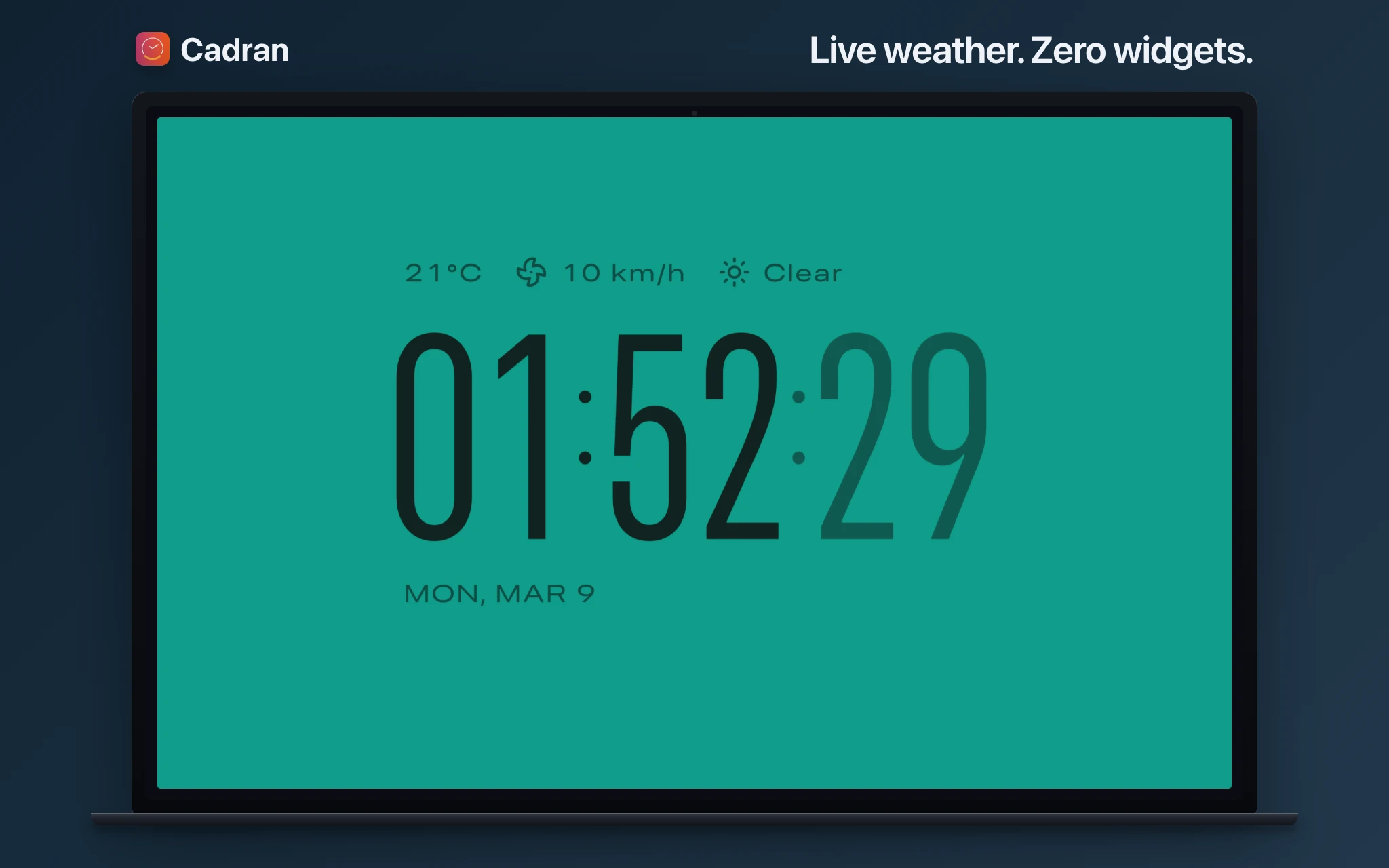
En lugar de flotar sobre tu escritorio, algunas apps renderizan el reloj a nivel del fondo de pantalla, detrás de tus íconos, no delante. El reloj pasa a ser parte de tu fondo, siempre visible, sin cubrir nada. Cadran hace exactamente eso. Renderiza uno de sus 22 diseños de esferas directamente en la capa del fondo de pantalla. El reloj siempre está ahí, no necesitas hacer clic en el escritorio ni mover ventanas para verlo. También funciona como salvapantallas, así que tu Mac muestra el mismo reloj cuando está inactivo. Algunas esferas muestran datos meteorológicos en tiempo real, otras cambian de color según la posición real del sol. Puedes asignar una esfera diferente a cada monitor si tienes una configuración de múltiples pantallas.
Qué enfoque es el adecuado para ti
El widget integrado es rápido, gratis y no requiere instalación. Es la opción correcta si solo quieres un pequeño reloj en una esquina y no te molesta el efecto de desvanecimiento. Ideal para consultar la hora de un vistazo. Un reloj en la capa del fondo de pantalla es siempre visible, ofrece más diseños y no cubre tus íconos. Es la mejor opción si quieres el reloj como parte del look de tu escritorio, algo que está genuinamente ahí todo el día, no algo que tienes que entrecerrar los ojos para ver a través del 30% de opacidad.
Empieza con el widget integrado, toma 30 segundos y no cuesta nada. Si te encuentras deseando más visibilidad, más personalización o menos estorbos, prueba un reloj en la capa del fondo de pantalla como Cadran. Seis esferas son gratis, así que puedes ver la diferencia sin gastar nada.