
O macOS Sonoma introduziu widgets de desktop, incluindo um relógio. É uma boa adição, mas vem com algumas limitações reais. Veja como obter um relógio na área de trabalho do Mac, começando com a opção integrada, e o que fazer quando não for suficiente.
O widget macOS Clock integrado
Adicionar um widget de relógio à área de trabalho do Mac leva cerca de 30 segundos: 1. Clique com o botão direito em qualquer lugar da sua área de trabalho. 2. Clique em “Editar widgets”. 3. Procure por “Relógio” na galeria de widgets. 4. Arraste o widget Relógio para sua área de trabalho. Você pode escolher entre um mostrador analógico e um display digital. Você também pode escolher uma cidade para mostrar um fuso horário diferente. Isso é tudo para personalização: existem apenas alguns estilos e você não pode alterar o tamanho ou a cor. Funciona e é grátis. Mas existem algumas frustrações que você notará rapidamente.
Por que o widget pode não ser suficiente
O widget de relógio do macOS tem algumas limitações que se tornam óbvias depois de um ou dois dias: Ele fica em cima dos ícones da área de trabalho. Se você tiver arquivos ou pastas onde o widget está, eles estarão ocultos atrás dele. Ele desaparece quando você clica na área de trabalho. O macOS reduz a opacidade do widget para cerca de 30% quando você interage com a área de trabalho, dificultando a leitura exata do relógio quando você está olhando para ele. Você não pode mudar muito o design. Não há como escolher uma fonte, cor ou estilo diferente além do analógico versus digital. Se você deseja apenas uma referência rápida no canto da tela, o widget integrado é adequado. Mas se você deseja algo que esteja sempre claramente visível e que se adapte à estética da sua área de trabalho, você precisa de uma abordagem diferente.
Relógios de camada de papel de parede
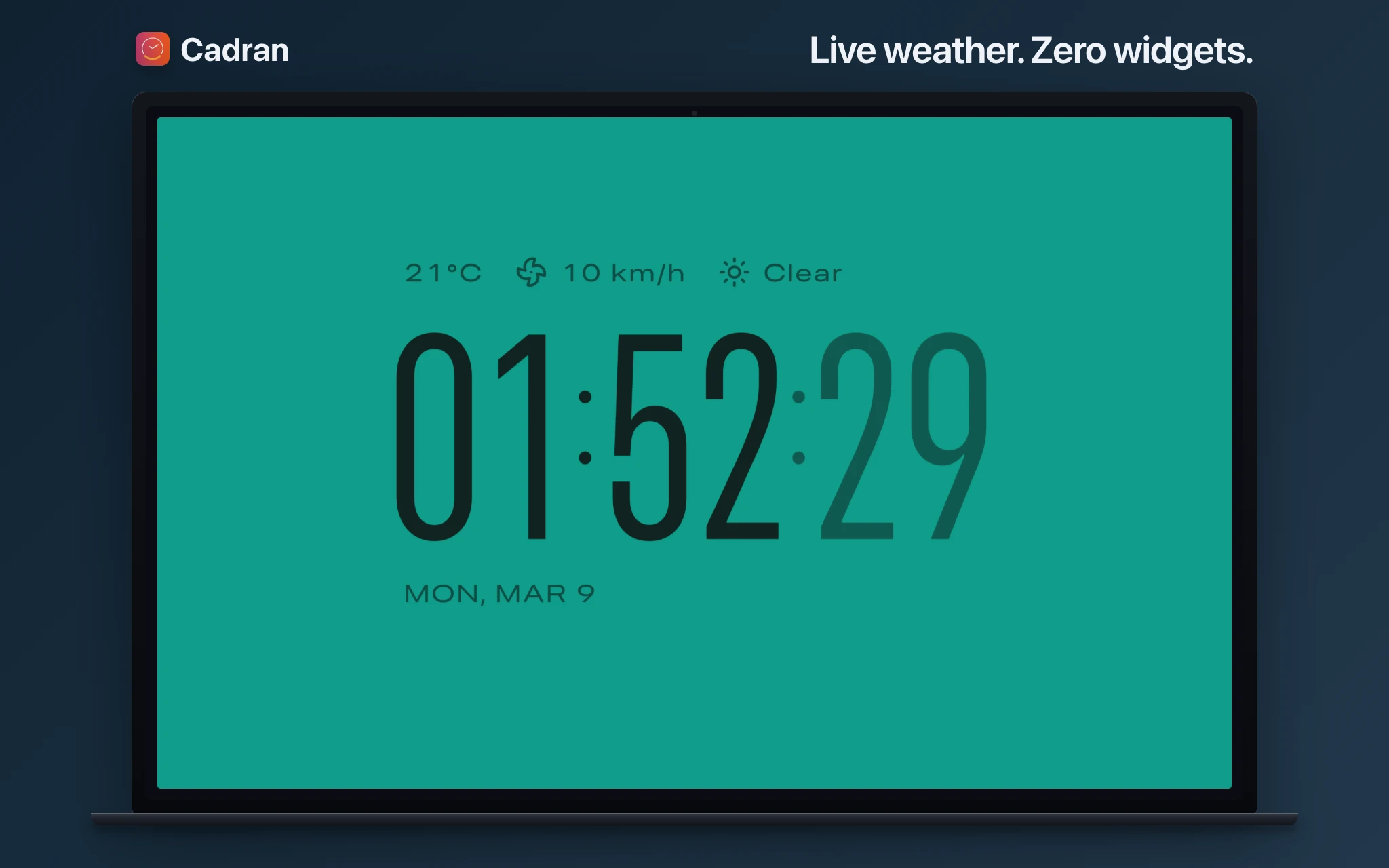
Em vez de flutuar na área de trabalho, alguns aplicativos renderizam o relógio no nível do papel de parede, atrás dos ícones, e não na frente deles. O relógio passa a fazer parte do seu plano de fundo, sempre visível, nunca cobrindo nada. Cadran faz exatamente isso. Ele renderiza um dos 22 designs de mostrador de relógio diretamente na camada de papel de parede. O relógio está sempre lá. Você não precisa clicar na área de trabalho ou mover janelas para vê-lo. Ele também funciona como protetor de tela, para que o seu Mac mostre o mesmo relógio quando estiver ocioso. Alguns rostos mostram dados meteorológicos ao vivo, outros mudam de cor com base na posição real do sol. Você pode atribuir uma face diferente a cada monitor se tiver uma configuração de vários monitores.
Qual abordagem é certa para você
O widget integrado é rápido, gratuito e não requer instalação. É a escolha certa se você quer apenas um pequeno relógio no canto e não se importa com o comportamento de desbotamento. Melhor para uma verificação casual do horário. Um relógio com camada de papel de parede está sempre visível, oferece mais designs e não cobre seus ícones. É a melhor opção se você deseja que o relógio faça parte da aparência da sua área de trabalho, algo que esteja realmente lá o dia todo, e não algo que você precise apertar os olhos com 30% de opacidade.
Comece com o widget integrado. Demora 30 segundos e não custa nada. Se você deseja que ele seja mais visível, mais personalizável ou menos incômodo, experimente um relógio de camada de papel de parede como o Cadran. Seis faces são gratuitas, então você pode ver a diferença sem gastar nada.