
macOS Sonoma a introduit les widgets de bureau, dont une horloge. C'est un ajout sympathique, mais qui vient avec de vraies limitations. Voici comment afficher une horloge sur le bureau de votre Mac, en commençant par l'option intégrée, et quoi faire quand elle ne suffit pas.
Le widget Horloge intégré à macOS
Ajouter un widget horloge sur le bureau de votre Mac prend environ 30 secondes : 1. Faites un clic droit n'importe où sur votre bureau. 2. Cliquez sur « Modifier les widgets ». 3. Recherchez « Horloge » dans la galerie de widgets. 4. Faites glisser le widget Horloge sur votre bureau. Vous pouvez choisir entre un cadran analogique et un affichage numérique. Vous pouvez aussi sélectionner une ville pour afficher un autre fuseau horaire. C'est à peu près tout côté personnalisation : il n'y a que quelques styles, et vous ne pouvez pas changer la taille ni la couleur. Ça fonctionne, et c'est gratuit. Mais il y a quelques frustrations que vous remarquerez vite.
Pourquoi le widget ne suffit pas toujours
Le widget horloge de macOS a quelques limites qui deviennent évidentes après un jour ou deux : Il se place au-dessus de vos icônes de bureau. Si vous avez des fichiers ou dossiers là où se trouve le widget, ils sont masqués derrière. Il s'estompe quand vous cliquez sur le bureau. macOS réduit l'opacité des widgets à environ 30 % quand vous interagissez avec le bureau, rendant l'horloge difficile à lire précisément quand vous la regardez. Vous ne pouvez pas vraiment changer le design. Impossible de choisir une autre police, couleur ou style au-delà d'analogique vs. numérique. Si vous voulez juste un repère horaire rapide dans un coin de votre écran, le widget intégré fait l'affaire. Mais si vous voulez quelque chose de toujours clairement visible et qui s'accorde avec l'esthétique de votre bureau, il vous faut une autre approche.
Les horloges en couche fond d'écran
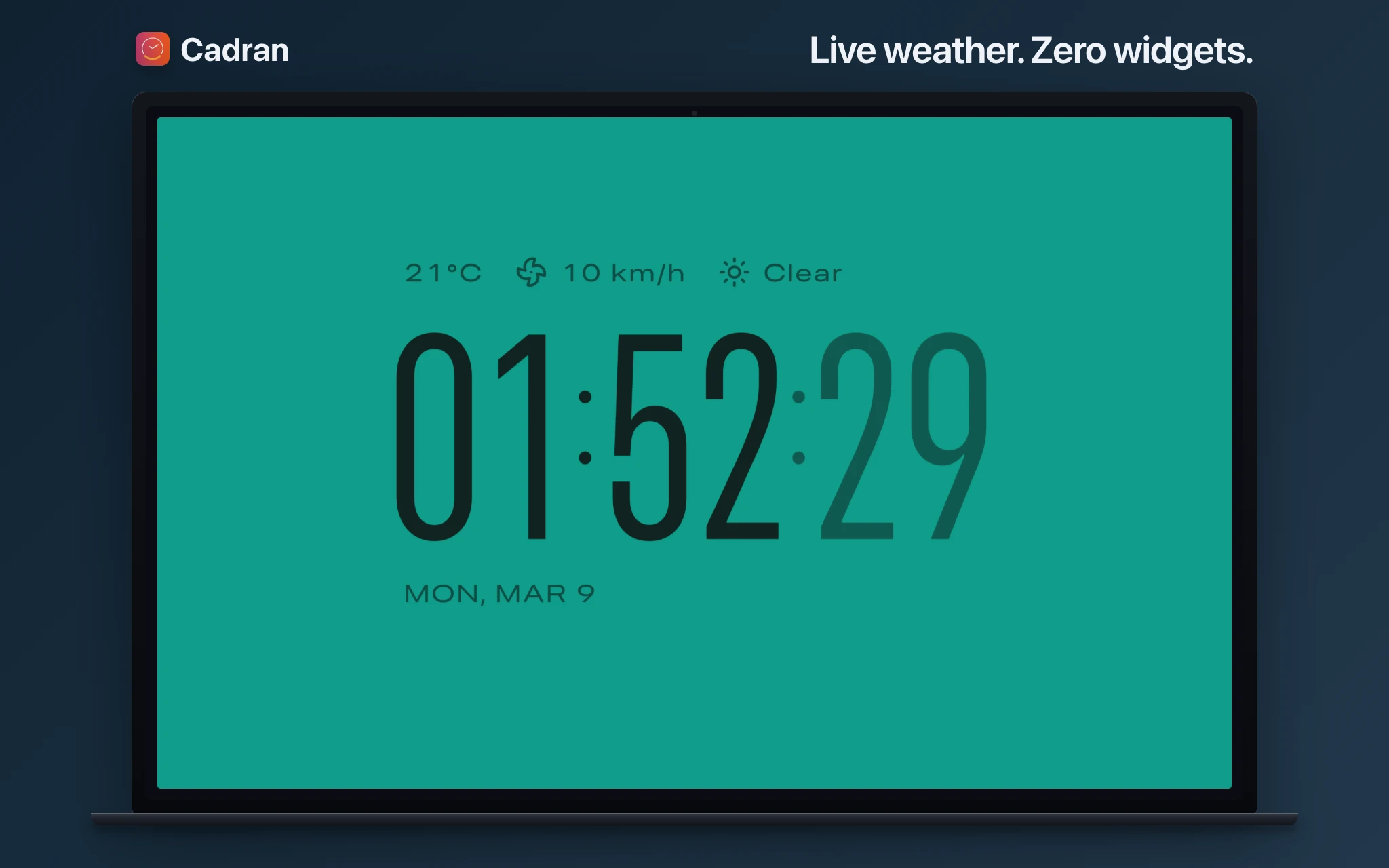
Au lieu de flotter au-dessus de votre bureau, certaines apps affichent l'horloge au niveau du fond d'écran, derrière vos icônes, pas devant. L'horloge fait partie de votre arrière-plan, toujours visible, sans jamais rien recouvrir. Cadran fait exactement cela. Il affiche l'un de ses 22 designs de cadrans directement dans la couche fond d'écran. L'horloge est toujours là, pas besoin de cliquer sur le bureau ou de déplacer des fenêtres pour la voir. Il fonctionne aussi comme économiseur d'écran, pour que votre Mac affiche la même horloge au repos. Certains cadrans affichent la météo en temps réel, d'autres changent de couleur en fonction de la position réelle du soleil. Vous pouvez assigner un cadran différent à chaque écran si vous avez une configuration multi-moniteurs.
Quelle approche choisir
Le widget intégré est rapide, gratuit et ne nécessite aucune installation. C'est le bon choix si vous voulez juste une petite horloge dans un coin et que le comportement d'estompage ne vous dérange pas. Idéal pour un coup d'œil rapide. Une horloge en couche fond d'écran est toujours visible, offre plus de designs et ne recouvre pas vos icônes. C'est la meilleure option si vous voulez que l'horloge fasse partie du look de votre bureau, quelque chose qui est vraiment là toute la journée, pas quelque chose que vous devez plisser les yeux pour voir à travers 30 % d'opacité.
Commencez avec le widget intégré, ça prend 30 secondes et ne coûte rien. Si vous vous retrouvez à souhaiter plus de visibilité, plus de personnalisation ou moins de gêne, essayez une horloge en couche fond d'écran comme Cadran. Six cadrans sont gratuits, vous pouvez donc voir la différence sans rien dépenser.