قدّم macOS Sonoma أدوات سطح المكتب، ومنها الساعة. إضافة مفيدة، لكنها تأتي بقيود فعلية. إليك طريقة إضافة ساعة، بدءًا بالخيار المدمج، وما يمكنك فعله إن لم يكفِ.
أداة الساعة المدمجة في macOS
تستغرق إضافة أداة ساعة نحو 30 ثانية:
- انقر أي موضع في سطح المكتب بالزر الأيمن.
- انقر «تعديل الأدوات».
- ابحث عن «الساعة» في معرض الأدوات.
- اسحب أداة الساعة إلى سطح المكتب.
يمكنك اختيار العقارب أو العرض الرقمي، وتحديد مدينة لمنطقة زمنية أخرى. هذا تقريبًا كل التخصيص: أنماط قليلة، دون تغيير الحجم أو اللون.
تعمل وهي مجانية، لكنك ستلاحظ بعض القيود سريعًا.
لماذا قد لا تكفي الأداة
تظهر بعض قيود أداة الساعة بعد يوم أو يومين:
تعلو أيقونات سطح المكتب، فتخفي الملفات أو المجلدات في موضعها.
تبهت عند النقر على سطح المكتب؛ إذ يخفض macOS عتامتها إلى نحو 30% أثناء التفاعل معه، فتصعب قراءة الساعة وقت النظر إليها.
تخصيص التصميم محدود؛ لا يمكنك اختيار خط أو لون أو نمط آخر سوى العقارب أو الأرقام.
إذا أردت مرجعًا سريعًا في زاوية الشاشة، تكفي الأداة. أما لساعة واضحة دائمًا وتناسب مظهر مكتبك، فتحتاج نهجًا آخر.
ساعات طبقة الخلفية
ترسم بعض التطبيقات الساعة عند مستوى الخلفية، خلف الأيقونات، بدل الطفو فوق المكتب. تصبح الساعة جزءًا من الخلفية، ظاهرة دون تغطية شيء.
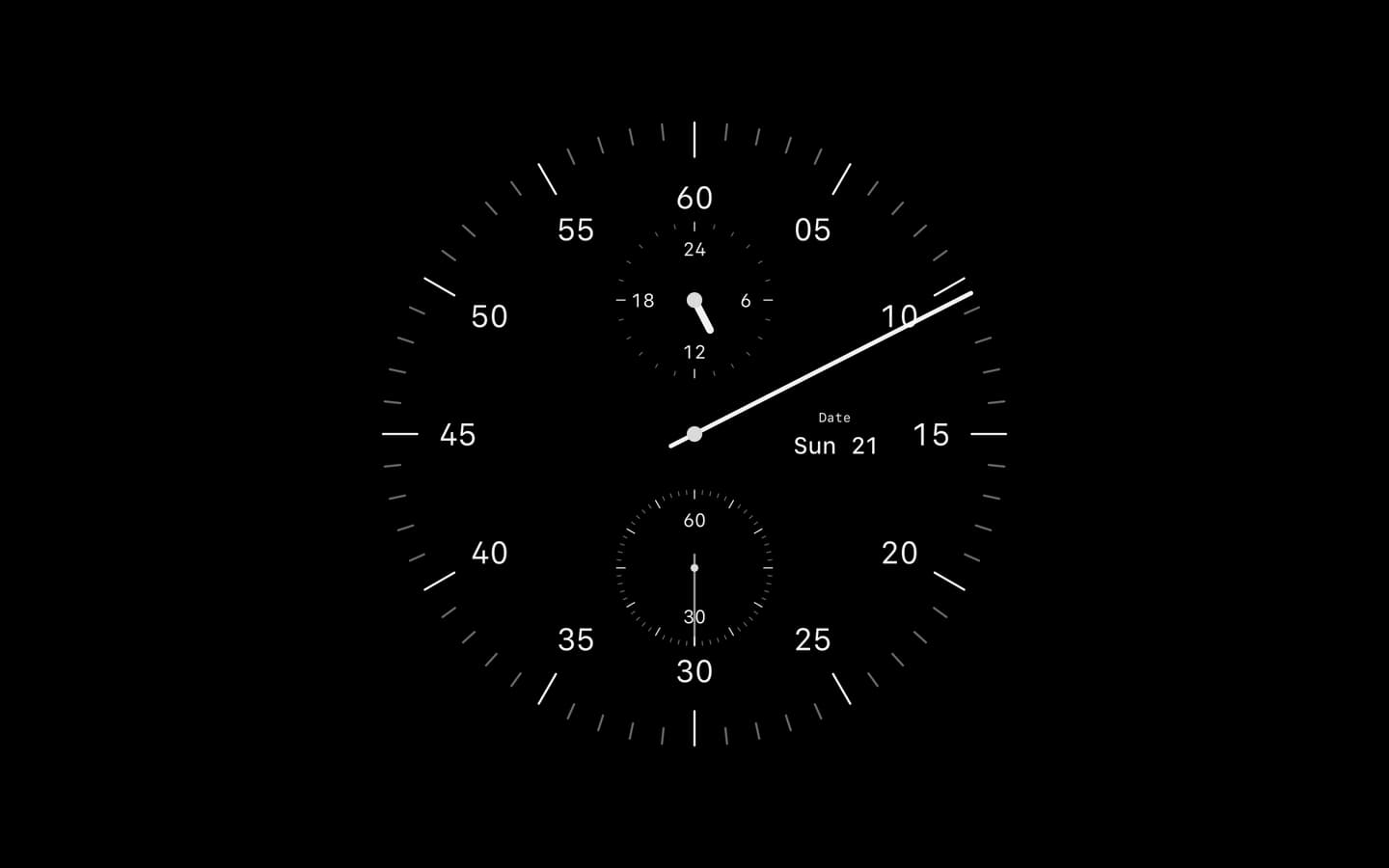
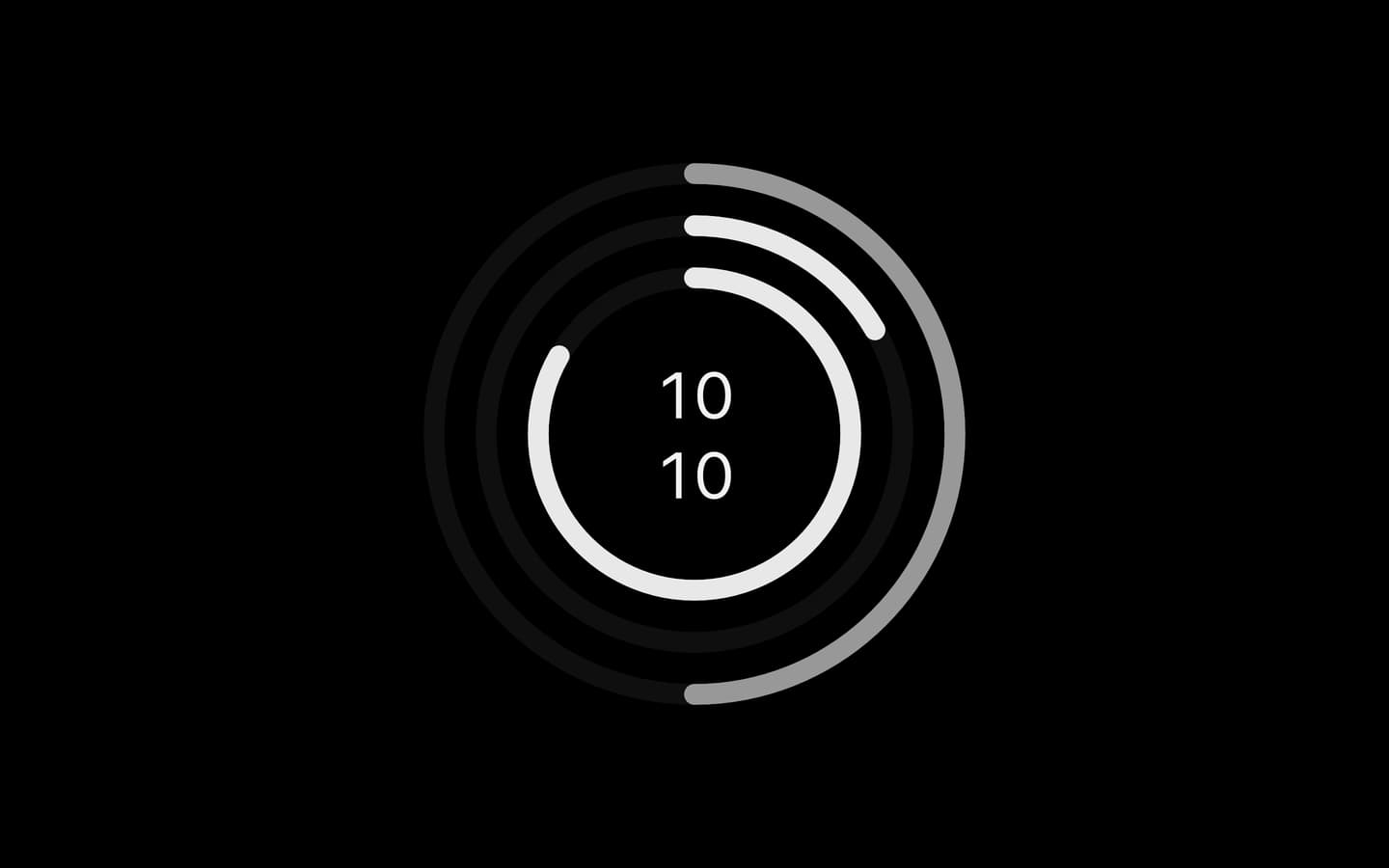
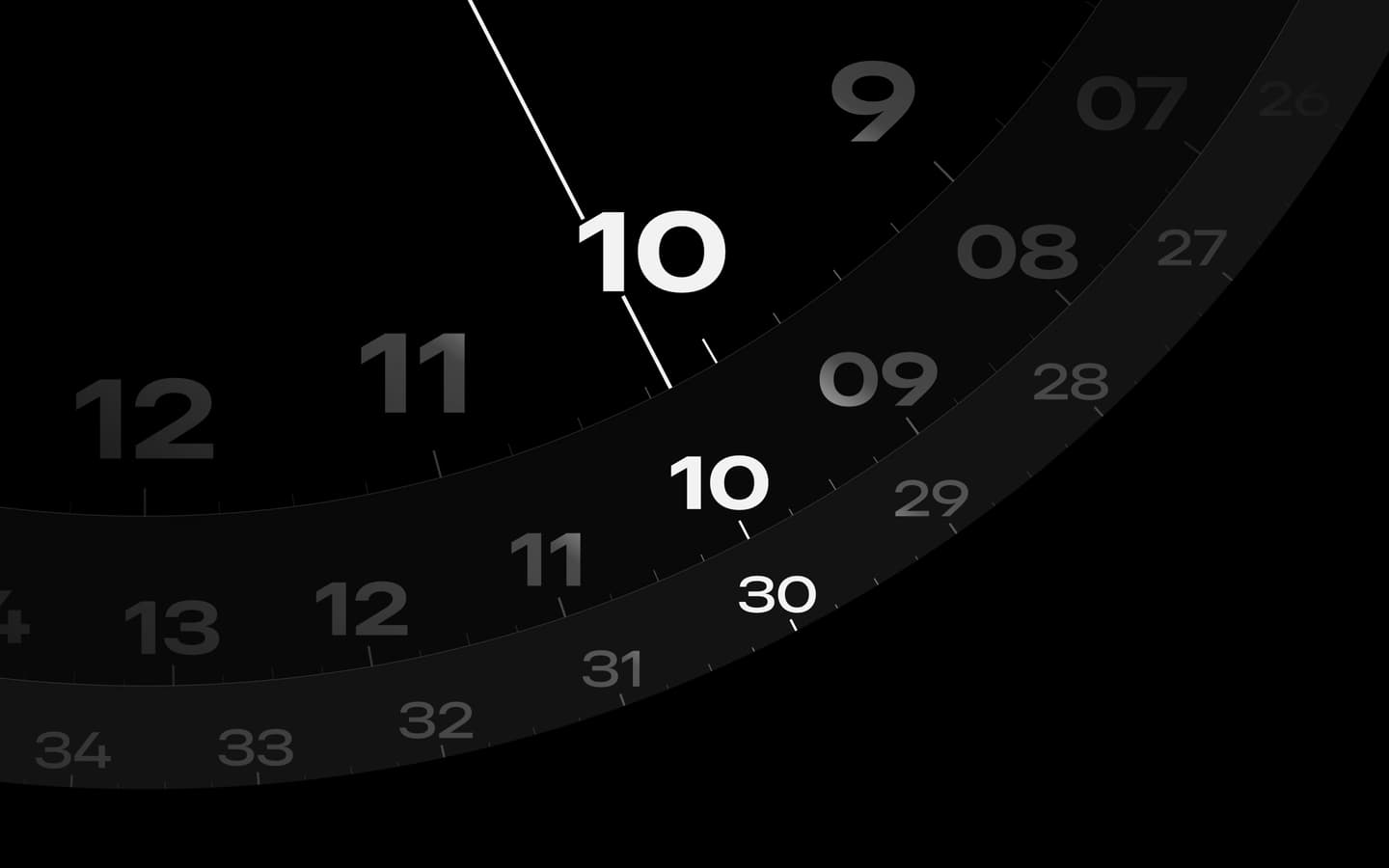
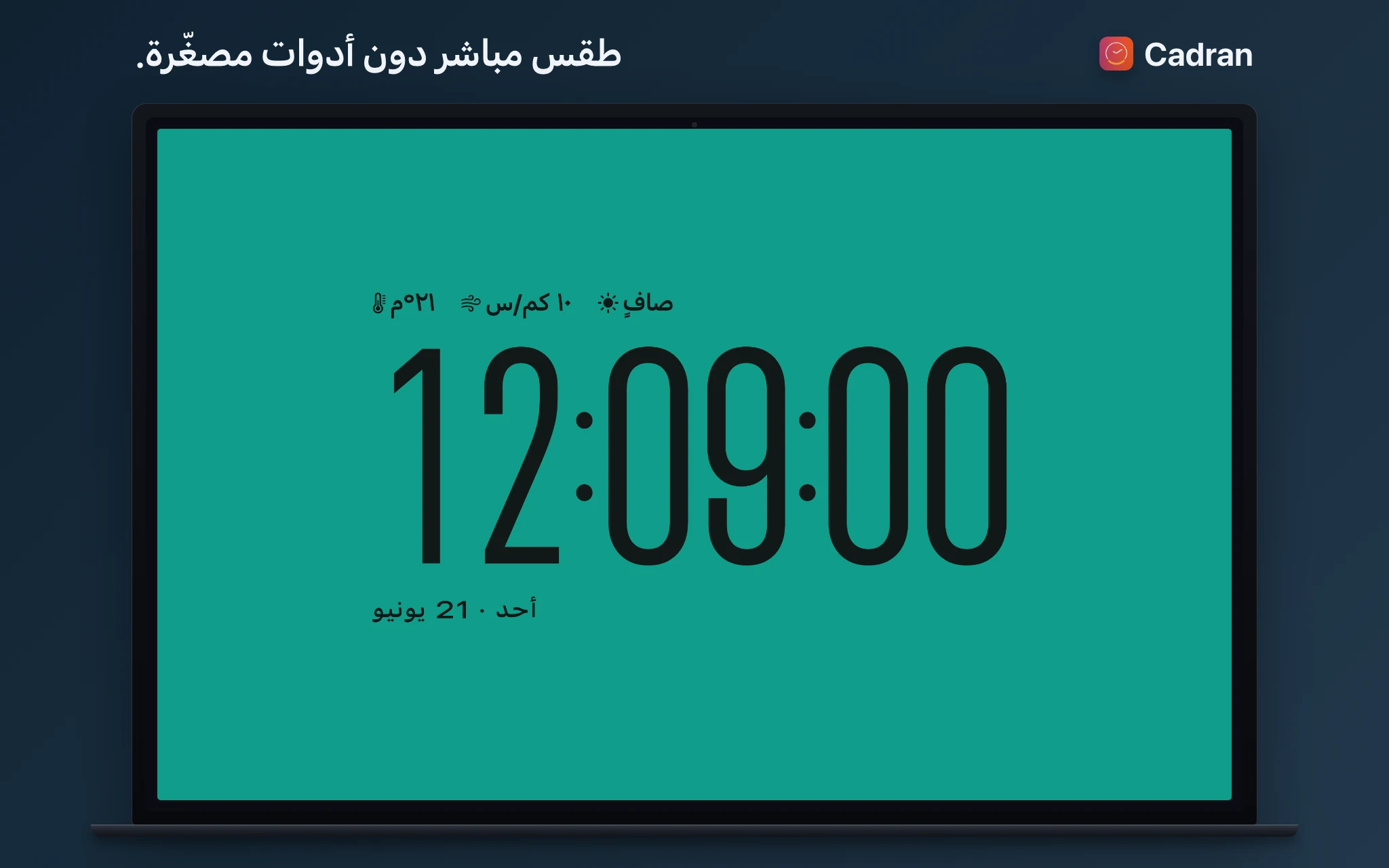
يفعل Cadran ذلك بالضبط، فيرسم أحد تصميماته الـ25 على طبقة الخلفية مباشرة. تبقى الساعة هناك دون النقر على المكتب أو تحريك النوافذ لرؤيتها. وتعمل كشاشة توقف أيضًا لعرض الميناء نفسه أثناء خمول Mac.
تعرض بعض الميناءات الطقس المباشر وتتغير ألوان أخرى حسب موضع الشمس الفعلي. ومع عدة شاشات، يمكنك تعيين ميناء مختلف لكل واحدة.
أي نهج يناسبك
الأداة المدمجة سريعة ومجانية ولا تحتاج تثبيتًا. تناسبك إن أردت ساعة صغيرة في الزاوية ولا تمانع بهتانها، للاطلاع العابر على الوقت.
ساعة الخلفية ظاهرة دائمًا، وتوفر تصاميم أكثر ولا تغطي الأيقونات. هي أفضل إن أردتها جزءًا من مظهر المكتب طوال اليوم، بدل محاولة قراءتها بعتامة 30%.
ابدأ بالأداة المدمجة؛ تستغرق 30 ثانية ولا تكلف شيئًا. إن تمنيت وضوحًا أو تخصيصًا أكثر أو إعاقة أقل، جرّب ساعة خلفية مثل Cadran. ستة ميناءات مجانية تتيح لك ملاحظة الفرق دون إنفاق.