
macOS Sonomaでデスクトップウィジェットが導入され、時計も含まれています。便利な追加機能ですが、実際にはいくつかの制限があります。Macのデスクトップに時計を表示する方法を、内蔵オプションから始めて、それで足りないときの対策まで紹介します。
macOS内蔵の時計ウィジェット
Macのデスクトップに時計ウィジェットを追加するのは30秒ほどで完了します: 1. デスクトップの好きな場所を右クリックします。 2. 「ウィジェットを編集」をクリックします。 3. ウィジェットギャラリーで「時計」を検索します。 4. 時計ウィジェットをデスクトップにドラッグします。 アナログ表示とデジタル表示を選べます。別のタイムゾーンを表示するために都市を選ぶこともできます。カスタマイズはそれくらいで、スタイルは数種類しかなく、サイズや色は変更できません。 動作しますし、無料です。ただ、すぐに気づく不満がいくつかあります。
ウィジェットでは不十分な理由
macOSの時計ウィジェットには、1〜2日で明らかになるいくつかの制限があります: デスクトップアイコンの上に重なります。ウィジェットがある場所にファイルやフォルダがあると、その後ろに隠れてしまいます。 デスクトップをクリックすると薄くなります。デスクトップを操作するとmacOSがウィジェットの不透明度を約30%に下げるため、ちょうど見たいときに時計が読みにくくなります。 デザインをあまり変えられません。アナログかデジタルか以外に、フォント、色、スタイルを選ぶ方法がありません。 画面の隅にさっと時刻を確認できるものが欲しいだけなら、内蔵ウィジェットで十分です。でも常にはっきり見えて、デスクトップの雰囲気に合うものが欲しいなら、別のアプローチが必要です。
壁紙レイヤーの時計
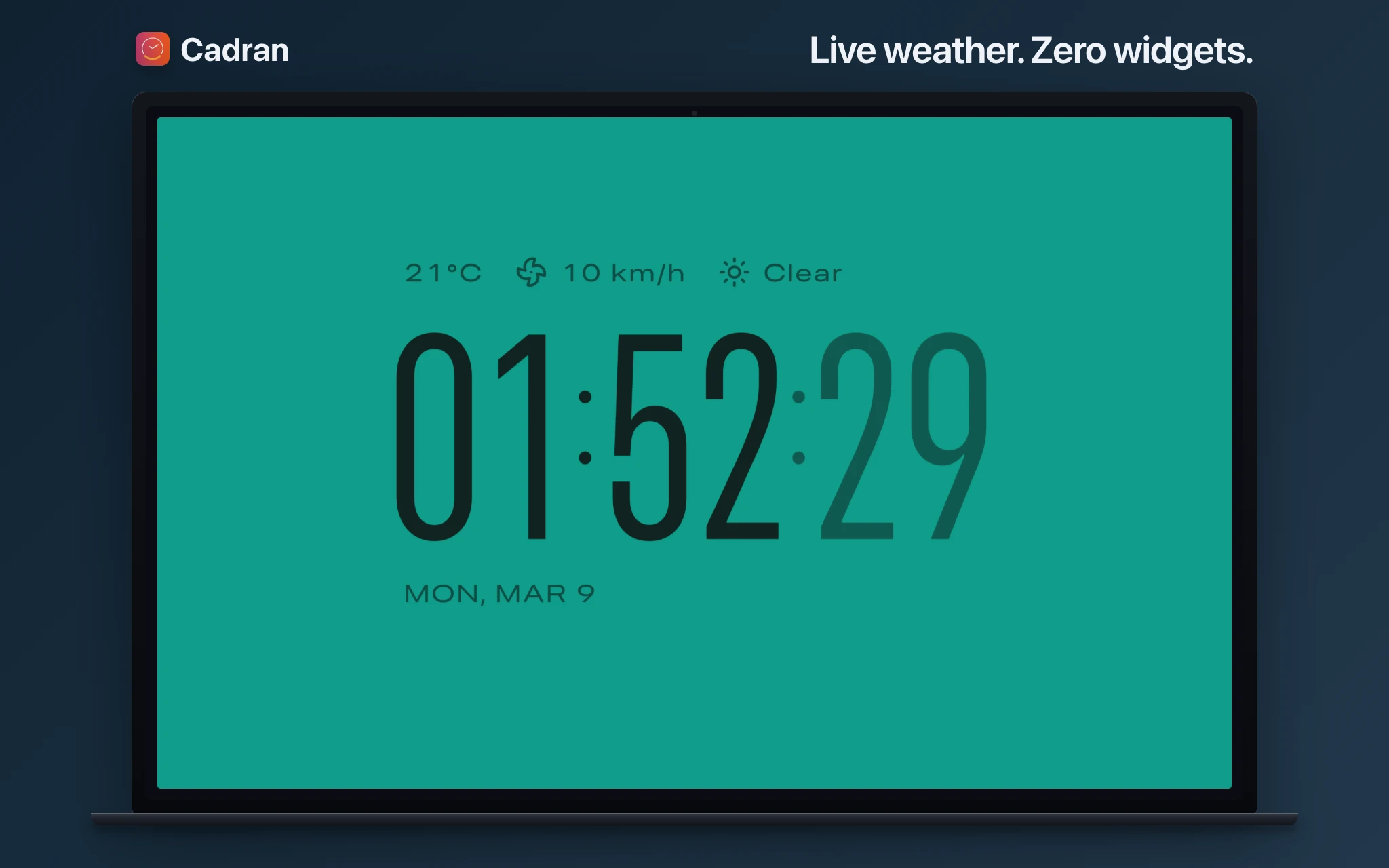
デスクトップの上に浮かぶのではなく、壁紙レイヤーに時計を描画するアプリがあります。アイコンの前ではなく、後ろに表示されます。時計が背景の一部になり、常に見えて、何も隠しません。 Cadranはまさにそれを実現します。22種類の文字盤デザインの中から1つを壁紙レイヤーに直接描画します。時計は常にそこにあり、デスクトップをクリックしたりウィンドウを移動したりする必要はありません。スクリーンセーバーとしても動作するので、アイドル時もMacが同じ時計を表示します。 ライブ天気データを表示する文字盤や、実際の太陽の位置に応じて色が変化する文字盤もあります。マルチディスプレイ環境なら、各モニターに異なる文字盤を割り当てることもできます。
どちらのアプローチが合っているか
内蔵ウィジェットは手軽で、無料で、インストール不要です。隅に小さな時計があればよくて、薄くなる動作が気にならないなら正解の選択肢です。さっと時刻を確認するのに最適。 壁紙レイヤーの時計は常に見え、デザインも豊富で、アイコンを隠しません。時計をデスクトップの見た目の一部にしたいなら、不透明度30%越しに目を細めて見るのではなく、本当に一日中そこにあるものが欲しいなら、こちらがより良い選択です。
まずは内蔵ウィジェットから始めてみてください。30秒で完了、費用もかかりません。もっと見やすく、もっとカスタマイズでき、もっと邪魔にならないものが欲しくなったら、Cadranのような壁紙レイヤーの時計を試してみてください。6つの文字盤が無料なので、お金をかけずに違いを確かめられます。