
macOS Sonoma에서 데스크톱 위젯이 도입되었고, 시계도 포함되어 있습니다. 괜찮은 추가 기능이지만, 실질적인 한계가 있습니다. Mac 데스크톱에 시계를 표시하는 방법을 내장 옵션부터 시작해서, 그것으로 부족할 때 어떻게 해야 하는지까지 알려드립니다.
macOS 내장 시계 위젯
Mac 데스크톱에 시계 위젯을 추가하는 데 약 30초면 됩니다: 1. 데스크톱 아무 곳이나 오른쪽 클릭합니다. 2. "위젯 편집"을 클릭합니다. 3. 위젯 갤러리에서 "시계"를 검색합니다. 4. 시계 위젯을 데스크톱으로 드래그합니다. 아날로그 표시와 디지털 표시 중에서 선택할 수 있습니다. 다른 시간대를 표시하기 위해 도시를 선택할 수도 있습니다. 커스터마이징은 그 정도가 전부입니다, 스타일은 몇 가지뿐이고, 크기나 색상은 변경할 수 없습니다. 작동하고, 무료입니다. 하지만 금방 알게 되는 불편한 점들이 있습니다.
위젯이 부족할 수 있는 이유
macOS 시계 위젯에는 하루 이틀이면 눈에 띄는 몇 가지 한계가 있습니다: 데스크톱 아이콘 위에 놓입니다. 위젯이 있는 곳에 파일이나 폴더가 있으면 그 뒤에 가려집니다. 데스크톱을 클릭하면 흐려집니다. 데스크톱과 상호작용하면 macOS가 위젯 불투명도를 약 30%로 줄이기 때문에, 정작 보려고 할 때 시계가 읽기 어려워집니다. 디자인을 많이 바꿀 수 없습니다. 아날로그 vs. 디지털 외에 다른 폰트, 색상, 스타일을 선택할 방법이 없습니다. 화면 구석에서 빠르게 시간만 확인하고 싶다면, 내장 위젯으로 충분합니다. 하지만 항상 선명하게 보이고 데스크톱 분위기에 어울리는 것을 원한다면, 다른 접근 방식이 필요합니다.
배경화면 레이어 시계
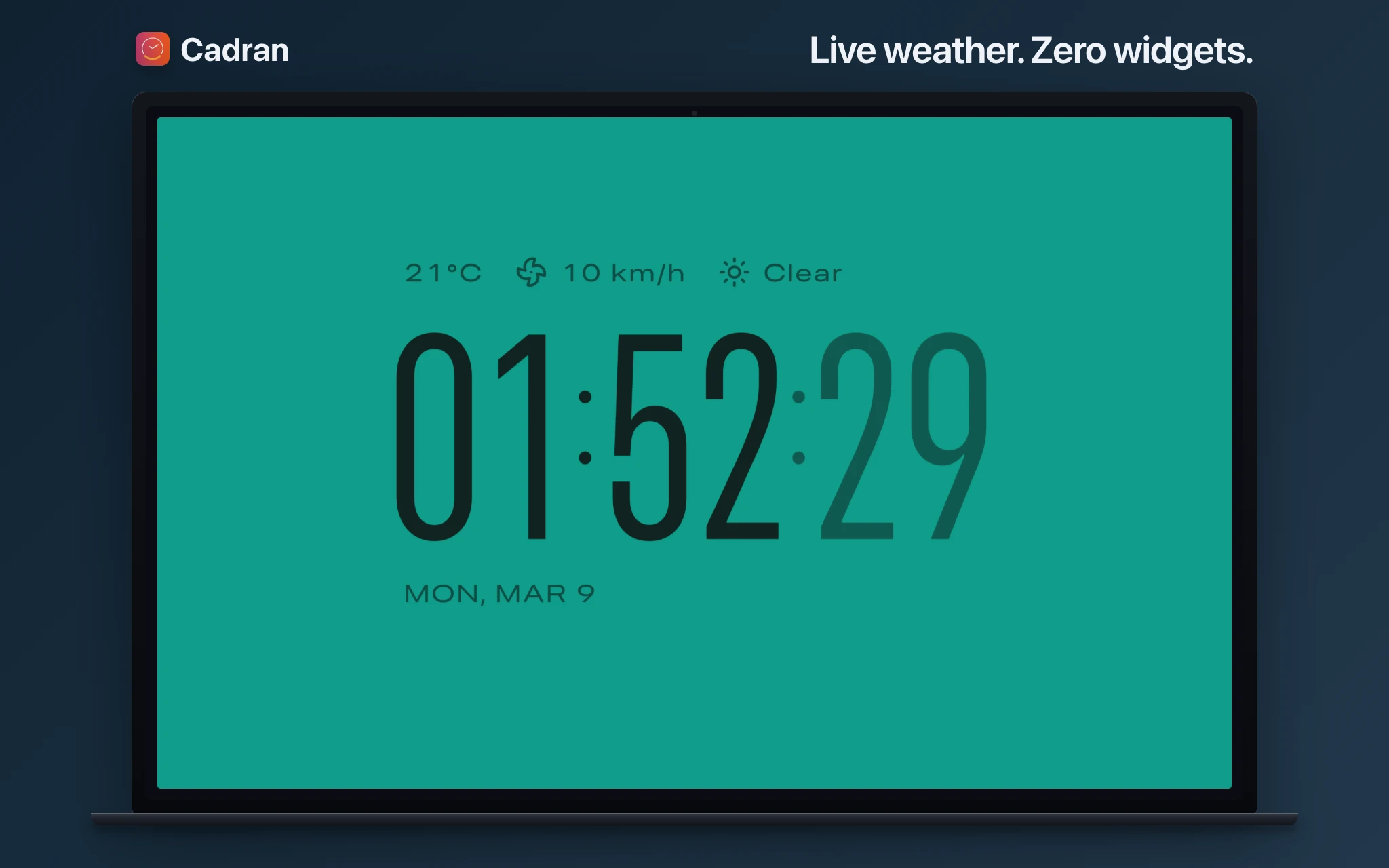
데스크톱 위에 떠 있는 대신, 일부 앱은 배경화면 레이어에 시계를 렌더링합니다, 아이콘 앞이 아니라 뒤에 표시됩니다. 시계가 배경의 일부가 되어, 항상 보이고, 아무것도 가리지 않습니다. Cadran이 바로 그렇게 합니다. 22가지 시계 디자인 중 하나를 배경화면 레이어에 직접 렌더링합니다. 시계는 항상 거기 있습니다. 데스크톱을 클릭하거나 창을 옮길 필요 없이 볼 수 있습니다. 화면 보호기로도 작동하므로, Mac이 유휴 상태일 때도 같은 시계가 표시됩니다. 일부 디자인은 실시간 날씨 데이터를 표시하고, 다른 것들은 실제 태양 위치에 따라 색상이 변합니다. 멀티 디스플레이 환경이라면 각 모니터에 다른 디자인을 지정할 수 있습니다.
어떤 방식이 맞을까
내장 위젯은 빠르고, 무료이며, 설치가 필요 없습니다. 구석에 작은 시계만 있으면 되고 흐려지는 동작이 신경 쓰이지 않는다면 올바른 선택입니다. 간단하게 시간을 확인하기에 좋습니다. 배경화면 레이어 시계는 항상 보이고, 더 많은 디자인을 제공하며, 아이콘을 가리지 않습니다. 시계를 데스크톱 분위기의 일부로 만들고 싶다면, 30% 불투명도 너머로 눈을 찡그리며 보는 게 아니라, 하루 종일 진짜로 거기 있는 것을 원한다면 더 나은 선택입니다.
먼저 내장 위젯부터 시작해 보세요. 30초면 되고 비용도 들지 않습니다. 더 잘 보이고, 더 많이 커스터마이징할 수 있고, 덜 방해되는 것을 원하게 된다면, Cadran 같은 배경화면 레이어 시계를 사용해 보세요. 6개 디자인이 무료이므로, 비용 없이 차이를 확인할 수 있습니다.