
تختصر صفحة دعم Apple إعداد عدة شاشات في ثلاث فقرات: صِلها، ورتبها في الإعدادات، وانتهى. عمليًا هناك المزيد. بعد سنوات مع شاشتين وثلاث على أجهزة Mac مختلفة، هذه أمور تمنيت معرفتها من البداية.
الإعدادات الخفية المهمة فعلًا
يعرف الجميع إعدادات النظام ← شاشات العرض للترتيب والدقة، لكن كثيرين يفوتهم الآتي:
«توجد للشاشات مساحات منفصلة» في إعدادات النظام ← سطح المكتب وشريط الأيقونات هو أهم مفتاح لتعدد الشاشات. عند تشغيله افتراضيًا، لكل شاشة مساحاتها والتنقل على واحدة لا يؤثر في الأخرى. وعند إيقافه، تشترك الشاشات في مساحة وتستحوذ التطبيقات بملء الشاشة عليها كلها. يفضّل معظم الناس تشغيله، لكن مدّ خط زمني لتحرير فيديو عبر شاشتين قد يتطلب إيقافه.
تعمل الزوايا الفعالة لكل شاشة؛ إعداد زاوية على الرئيسية لا يعني أن الموضع نفسه على الثانوية يشغّلها، وهو ما يفاجئ البعض.
لا يتذكر macOS مواضع النوافذ جيدًا بعد فصل الشاشة وإعادة وصلها. تحفظ أدوات مثل Stay وMoom التخطيطات وتستعيدها، وتكاد تكون ضرورية لمن يصل MacBook بقاعدة توصيل ويفصله باستمرار.
عند تشغيل «توجد للشاشات مساحات منفصلة»، وهو الإعداد الافتراضي، يظهر شريط القوائم على جميع الشاشات. وعند إيقافه، يبقى على الشاشة الرئيسية وحدها. يمكنك تغييرها بسحب الشريط الأبيض في ترتيب الشاشات.
الخلفيات والكابلات وما قد يتعطل
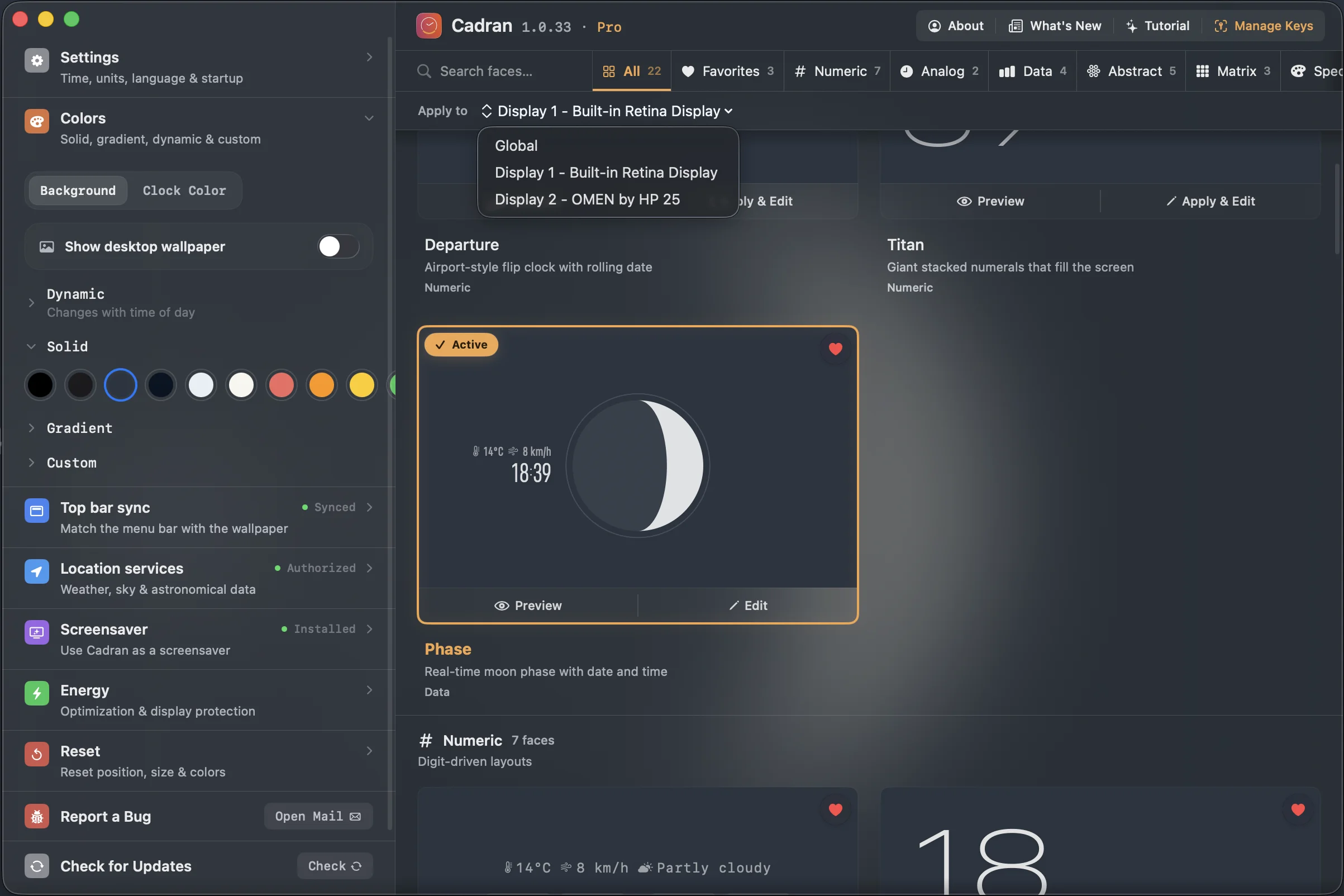
يمكنك تعيين خلفية مختلفة لكل شاشة في macOS: انقر الشاشة في معاينة إعدادات خلفية الشاشة ثم اختر الصورة. لكن الخلفيات الديناميكية لا تتزامن دائمًا في تحولها اليومي. إن أزعجك ذلك، استخدم خلفيات ثابتة أو تطبيقًا يدعم تعدد الشاشات صراحة.
ليست كل كابلات USB-C تنقل الفيديو. إذا كانت الشاشة الخارجية فارغة أو تومض، جرّب كابلًا آخر قبل لوم الشاشة. تنقل كابلات Thunderbolt 3/4 الفيديو دائمًا، بينما قد تنقل كابلات USB-C العامة البيانات والطاقة فقط. هذا السبب الأول لمشكلة عدم اكتشاف الشاشة في منتديات Mac.
تتيح محولات DisplayLink شاشات إضافية تتجاوز دعم Mac الأصلي، وهو مفيد لـMacBook Air M1/M2 الذي يدعم رسميًا شاشة خارجية واحدة. تعمل، لكن بزمن استجابة ملحوظ، ولا يلتقط تسجيل الشاشة شاشات DisplayLink. مناسبة لشاشة مرجعية، وأقل ملاءمة لمساحة العمل الأساسية.
معدل التحديث أهم مما تتصور. إذا عملت شاشة عند 60Hz وأخرى عند 120Hz، ستبدو حركة المؤشر غير متسقة عند الانتقال بينهما. وحّد المعدلات قدر الإمكان.
امنح كل شاشة غرضًا واضحًا
فائدة الشاشات المتعددة ليست زيادة البكسلات، بل تقليل تبديل السياق. رتّبها هكذا:
عيّن التطبيقات لشاشات محددة عبر المساحات. انقر أيقونة التطبيق في شريط الأيقونات بالزر الأيمن ← خيارات ← تعيين إلى «سطح المكتب هذا» على الشاشة المطلوبة، ليفتح عليها دائمًا.
اجعل التواصل على شاشة والإنتاج على الأخرى: Slack والتقويم والرسائل على الثانوية، والمحرر أو المتصفح أو أداة التصميم على الرئيسية، لتقل مقاطعات الإشعارات للتركيز.
وحّد نبرة الخلفيات؛ لا تحتاج الصورة نفسها، لكن السطوع المتقارب، كله داكن أو فاتح، يجعل الإعداد متناسقًا. خلفية شديدة السطوع قرب أخرى داكنة تشتت أكثر مما تتوقع.
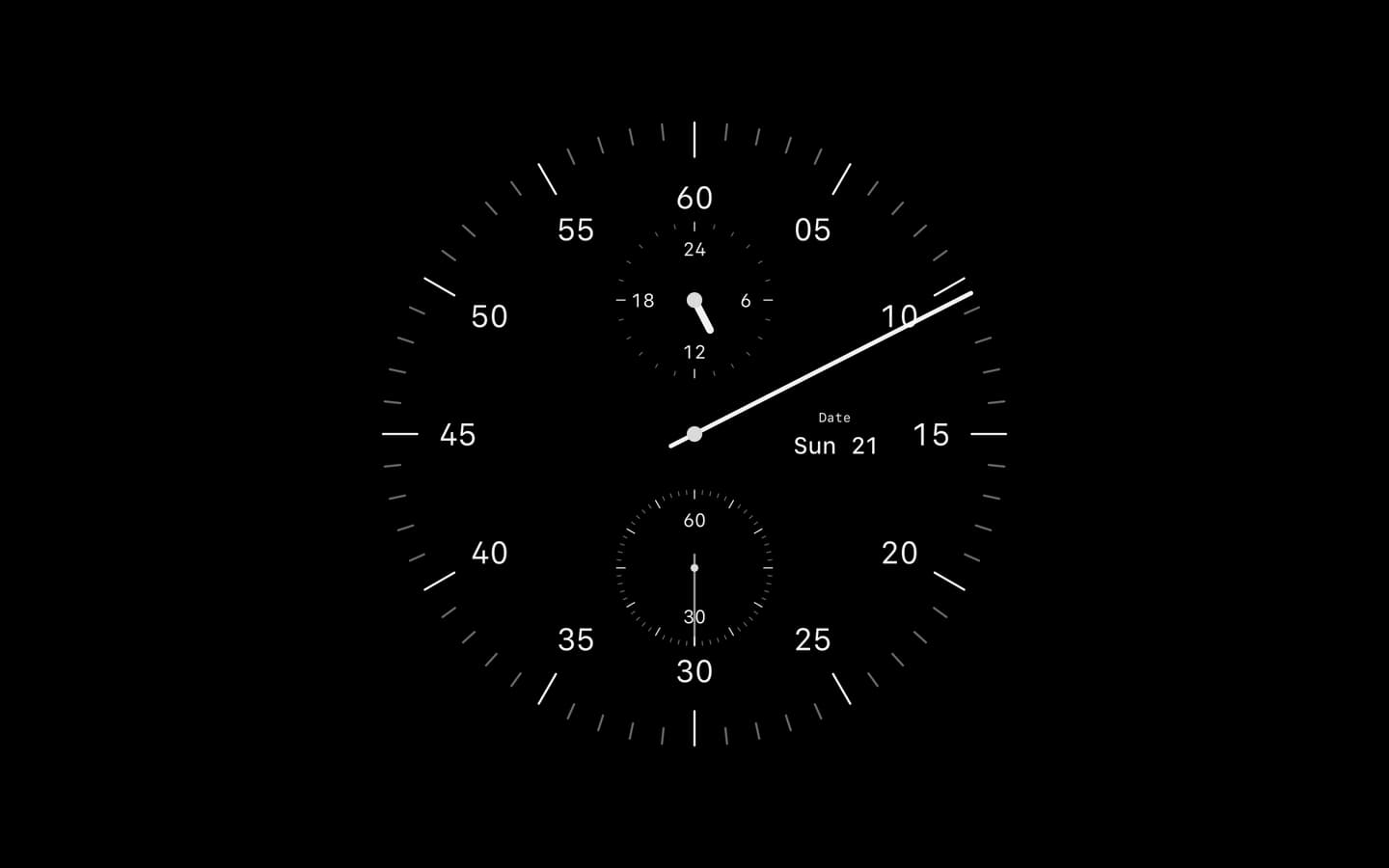
لرؤية الساعة عبر كل الشاشات، تستطيع تطبيقات الخلفية مثل Cadran عرض ميناء مختلف لكل شاشة، وهي من القلة التي تستفيد فعلًا من الإعداد المستقل.
فكّر في تدوير شاشة 90° لتناسب المستندات الطويلة والشيفرات والمحادثات. يدعم macOS ذلك أصليًا في إعدادات شاشات العرض ← التدوير.
يعمل تعدد الشاشات جيدًا بعد معرفة التفاصيل: فعّل المساحات المنفصلة، واستخدم كابلات Thunderbolt، ومدير نوافذ، وعيّن التطبيقات لشاشات محددة. الباقي تفضيل شخصي؛ جرّب أسبوعًا قبل اعتماد ترتيب نهائي.