
La página de soporte de Apple para multi-monitor tiene tres párrafos: conecta, organiza en Ajustes, listo. En la práctica, hay mucho más que descubrir. Después de años usando dos y tres pantallas en varios Mac, esto es lo que me hubiera gustado saber desde el principio.
Los ajustes ocultos que realmente importan
Todo el mundo encuentra Ajustes del Sistema → Pantallas para organización y resolución. Esto es lo que la mayoría se pierde: "Las pantallas tienen Spaces separados" (Ajustes del Sistema → Escritorio y Dock) es el ajuste más importante para multi-monitor. Cuando está ACTIVADO (por defecto), cada pantalla tiene sus propios Spaces y deslizar en una no afecta a la otra. Cuando está DESACTIVADO, todos los monitores comparten un Space y las apps a pantalla completa ocupan todas las pantallas. La mayoría quiere tenerlo activado, pero algunos flujos de trabajo (como extender una línea de tiempo de edición de vídeo en dos pantallas) necesitan que esté desactivado. Los Rincones activos funcionan por pantalla. Si configuras un rincón activo en tu monitor principal, mover el cursor a ese rincón en una pantalla secundaria no lo activará. Esto sorprende a mucha gente. macOS no recuerda bien las posiciones de las ventanas cuando desconectas y reconectas una pantalla. Herramientas de terceros como Stay o Moom pueden guardar y restaurar disposiciones de ventanas. Es casi indispensable si usas un MacBook que conectas y desconectas regularmente. La barra de menús sigue tu pantalla "principal". Puedes cambiar cuál es la principal arrastrando la barra blanca en los ajustes de organización. Pero no hay forma de poner la barra de menús en todas las pantallas, siempre está en una sola.
Fondos, cables y las cosas que fallan
macOS permite poner diferentes fondos por pantalla: haz clic en una pantalla en la vista previa superior de los ajustes de Fondo, luego elige. Pero los fondos dinámicos no siempre sincronizan su cambio día/noche entre pantallas. Si eso te molesta, usa fondos estáticos o una app de fondo de terceros que gestione explícitamente el multi-monitor. Sobre cables: no todos los cables USB-C transmiten vídeo. Si tu pantalla externa no muestra nada o parpadea, prueba otro cable antes de culpar al monitor. Los cables Thunderbolt 3/4 siempre funcionan para vídeo. Los cables USB-C genéricos pueden solo transmitir datos y alimentación. Esta es la causa n°1 de "mi monitor no se detecta" en los foros de Mac. Los adaptadores DisplayLink permiten conectar pantallas adicionales más allá de lo que tu Mac soporta nativamente (útil para MacBook Air M1/M2 que oficialmente solo soporta una pantalla externa). Funcionan, pero hay un lag de entrada notable y la grabación de pantalla no captura las pantallas DisplayLink. Bien para un monitor de referencia, no ideal para tu espacio principal. La frecuencia de actualización importa más de lo que piensas. Si una pantalla va a 60Hz y la otra a 120Hz, el movimiento del cursor será inconsistente al cruzar pantallas. Iguala las frecuencias donde sea posible.
Hacer que cada pantalla sea útil
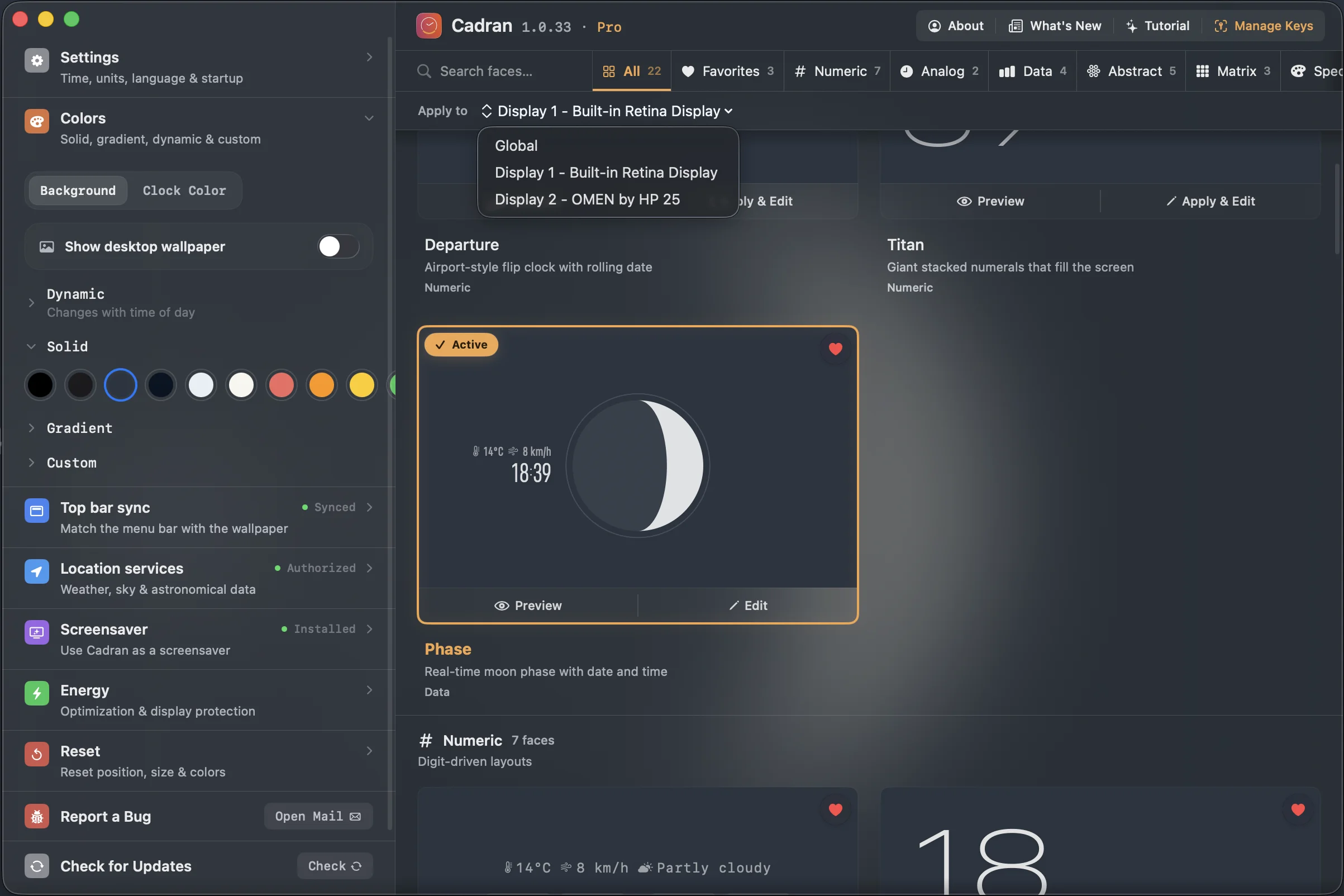
El verdadero beneficio de múltiples monitores no es más píxeles, es reducir los cambios de contexto. Así se configura: Asigna apps a pantallas específicas usando Spaces. Clic derecho en el icono del Dock de una app → Opciones → Asignar a "Este escritorio" en la pantalla donde la quieras. Una vez configurado, esa app siempre se abre en esa pantalla. Mantén la comunicación en una pantalla y la creación en la otra. Slack, Calendario y Mensajes en la secundaria; tu editor, navegador o herramienta de diseño en la principal. Esto evita que las interrupciones por notificaciones desvíen tu atención del trabajo concentrado. Armoniza el tono de tus fondos entre pantallas. No necesitas la misma imagen, pero mantener un brillo consistente (todo oscuro o todo claro) hace que el conjunto se sienta cohesivo. Un fondo claro junto a uno oscuro es sorprendentemente molesto. Si quieres un reloj visible en todas tus pantallas, apps de reloj en el fondo como Cadran pueden mostrar una esfera diferente en cada pantalla. Es una de las pocas apps que realmente aprovecha la configuración por monitor. Considera la orientación vertical para una pantalla. Rotar un monitor 90° te da una superficie perfecta para documentos largos, código o hilos de chat. macOS lo soporta nativamente en Ajustes de Pantalla → Rotación.
El multi-monitor en Mac funciona bien una vez que conoces las trampas. En resumen: activa Spaces separados, usa cables Thunderbolt, instala un gestor de ventanas, y asigna apps a pantallas específicas. El resto es preferencia personal, experimenta durante una semana antes de fijar una configuración.