
Apple 的多显示器支持页面只有短短三段:接入、在设置中排列,然后完成。实际使用还有不少细节。多年在不同 Mac 上使用双屏和三屏后,以下是我希望有人提前告诉我的经验。
真正重要的隐藏设置
大家都知道在“系统设置 → 显示器”调整排列和分辨率,但常会漏掉以下内容:
“显示器具有单独空间”(系统设置 → 桌面与程序坞)是最重要的多显示器开关。开启时(默认),每块显示器有独立空间,在一块屏幕滑动不会影响另一块。关闭时,所有显示器共享一个空间,全屏应用会占据全部屏幕。多数人应开启,但跨两块屏幕展开视频编辑时间线等工作方式可能需要关闭。
触发角按显示器工作。在主屏设置的触发角,移到副屏相同角落不一定会触发,这常让人意外。
断开后重新连接显示器时,macOS 不太能记住窗口位置。Stay、Moom 等第三方工具可以保存和恢复窗口布局。经常将 MacBook 接入或移出扩展坞时,几乎必不可少。
开启“显示器具有单独空间”时(默认),菜单栏会显示在每块显示器上;关闭后,菜单栏只显示在“主”显示器上。在显示器排列设置中拖动白色栏即可改变主屏。
壁纸、线缆及常见故障
macOS 允许为每块显示器设置不同壁纸。在“墙纸”设置顶部的预览中点击目标屏幕,再选择壁纸。不过动态壁纸随时间的变化不总能在多屏间同步。若介意,可用静态壁纸,或明确支持多显示器的第三方壁纸应用。
线缆方面,并非所有 USB-C 线都支持视频。如果外接显示器黑屏或闪烁,先换线再怀疑显示器。Thunderbolt 3/4 线均可传输视频,普通 USB-C 线可能只支持数据和供电。这是 Mac 论坛中“检测不到显示器”的首要原因。
DisplayLink 适配器能让 Mac 连接超过原生上限的显示器,对官方仅支持一块外接屏的 M1/M2 MacBook Air 很有用。它能工作,但输入延迟明显,屏幕录制也无法捕捉 DisplayLink 屏幕。用作参考屏不错,作为主工作区则不理想。
刷新率比想象中更重要。如果一块屏幕为 60Hz,另一块为 120Hz,光标跨屏时会感觉不连贯。尽可能统一刷新率。
让每块屏幕各有所长
多显示器真正的优势不在像素更多,而在减少任务切换。可以这样安排:
利用空间将应用指定到显示器。在目标屏幕上右键点击应用的程序坞图标 → 选项 → 分配给“这个桌面”。设置后,应用总在该屏幕打开。
一块屏幕沟通,另一块创作。副屏放 Slack、日历和信息,主屏放编辑器、浏览器或设计工具,减少通知让视线离开专注工作。
让多屏壁纸色调一致。不必用同一张图片,但统一明暗会使整体协调。深色壁纸旁紧邻刺眼亮图,比想象中更分心。
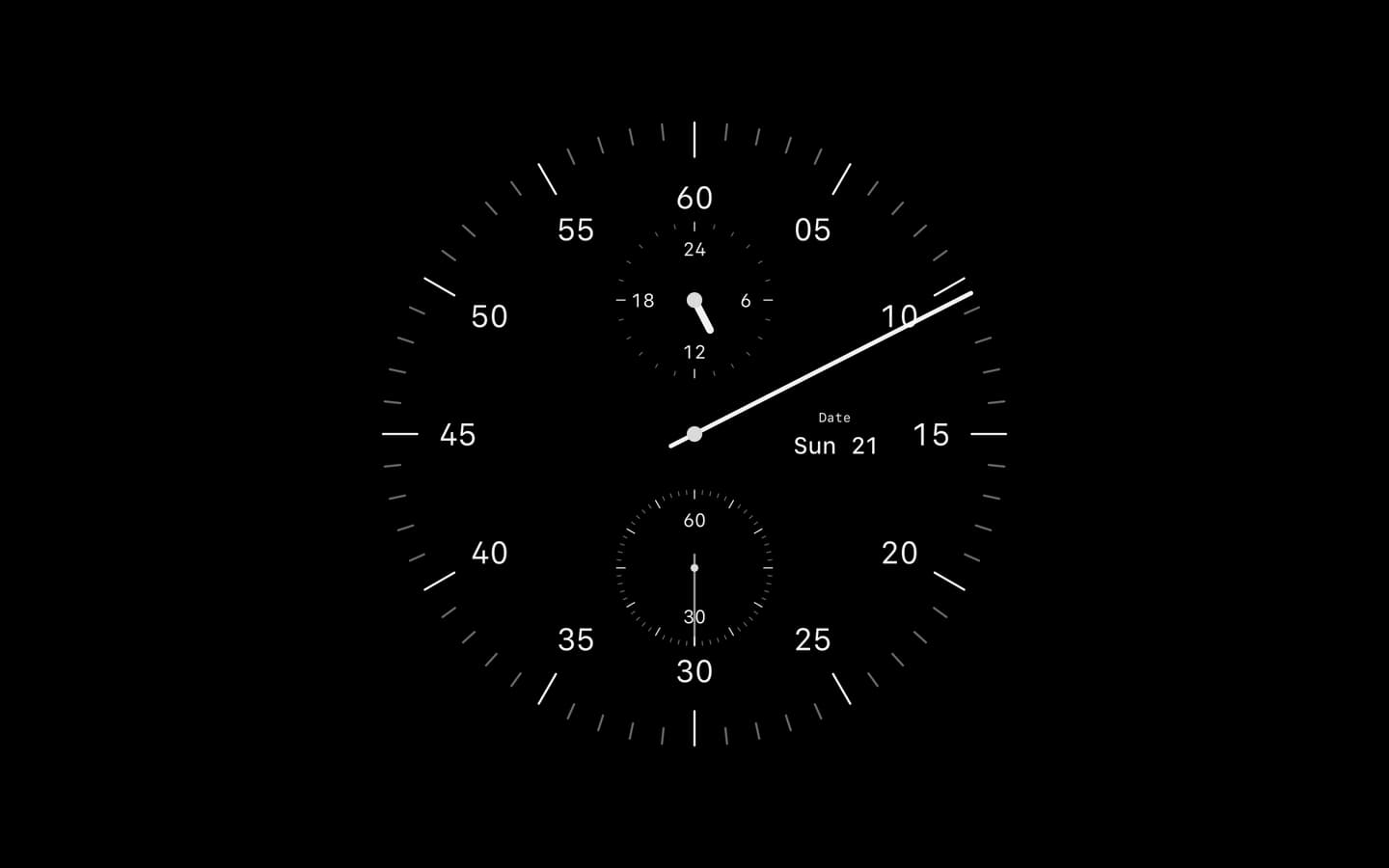
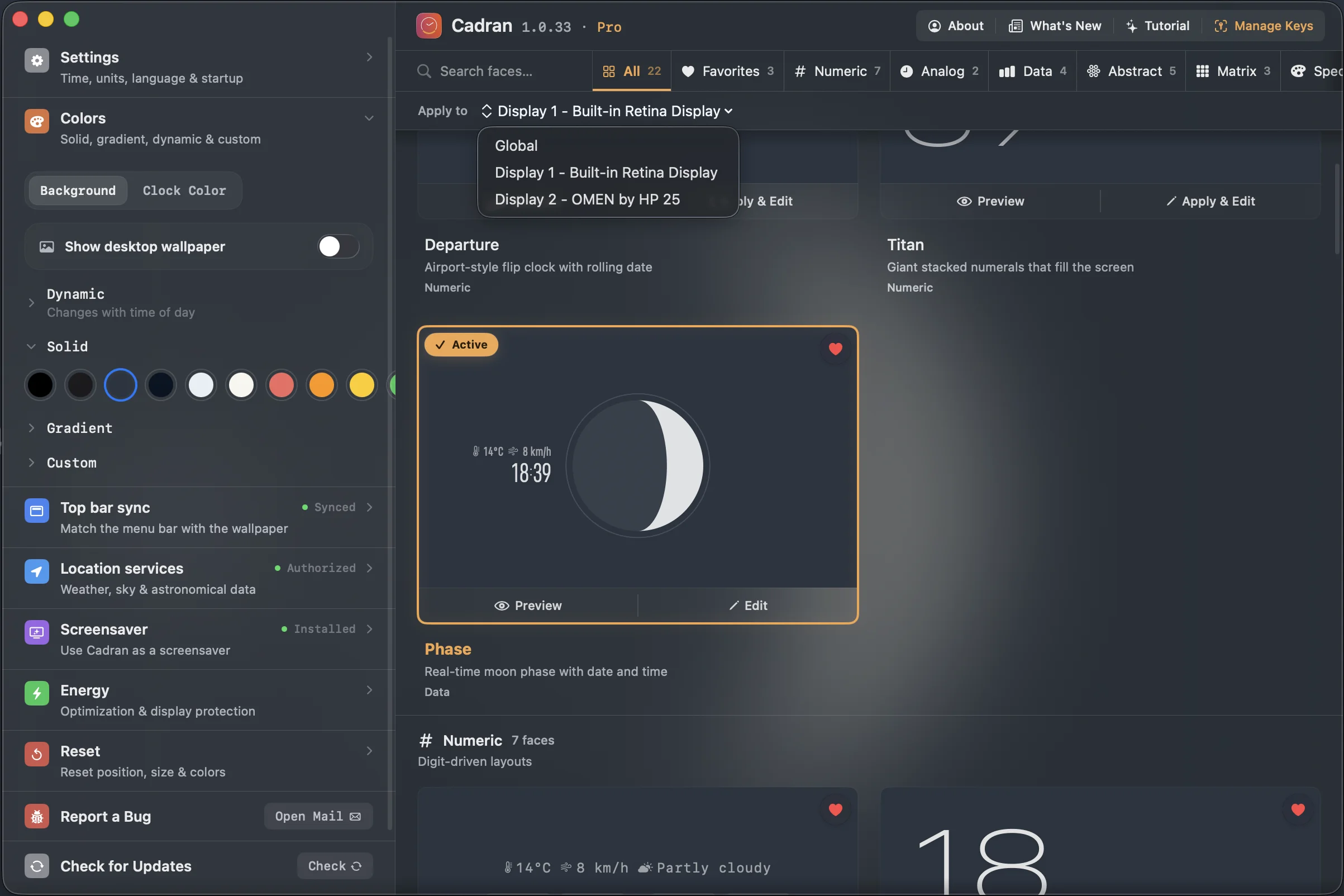
如果希望每块屏幕都能看到时间,Cadran 等壁纸层时钟应用可在各屏显示不同表盘,是少数充分利用独立显示器配置的应用之一。
也可考虑一块竖屏。将显示器旋转 90°,就很适合长文档、代码或聊天。macOS 在“显示器设置 → 旋转”中原生支持。
了解这些细节后,Mac 多显示器很好用。关键是开启独立空间、使用 Thunderbolt 线、准备窗口管理工具并将应用指定到屏幕。其余看个人偏好,不妨试用一周再确定布局。