
منذ macOS Sonoma، يستطيع Mac عرض ساعة كبيرة على شاشة القفل وإبقاءها ظاهرة أثناء تشغيل شاشة التوقف. وقد تغيّر مكان هذا الإعداد في macOS Tahoe، الذي يتيح لك أيضًا اختيار خط الساعة. إليك أين تجده في كل إصدار، وما تستطيع هذه الساعة فعله وما لا تستطيعه، وكيف تذهب أبعد من ذلك.
تفعيل الساعة الكبيرة في macOS Tahoe وما بعده
- افتح قائمة Apple واختر إعدادات النظام.
- انقر على «خلفية الشاشة» في الشريط الجانبي.
- انقر على «مظهر الساعة».
- اختر ما إذا كانت الساعة الكبيرة ستظهر، وأين: على شاشة القفل فقط، أو على شاشة التوقف وشاشة القفل معًا.
- اختر الخط وكثافته، من الخفيف إلى الثقيل.
تفعيل الساعة الكبيرة في macOS Sequoia وSonoma
- افتح قائمة Apple واختر إعدادات النظام.
- انقر على «شاشة القفل» في الشريط الجانبي.
- بجانب «إظهار الساعة الكبيرة»، اختر ما إذا كانت الساعة تظهر مع شاشة التوقف وعلى شاشة القفل، أو على شاشة القفل فقط، أو لا تظهر أبدًا.
لا يتيح أي إصدار قبل macOS Tahoe اختيار الخط أو كثافته.
تأكد من أن شاشة التوقف تبدأ أولًا
لا تظهر الساعة فوق شاشة التوقف إلا إذا بدأت شاشة التوقف قبل أن تنطفئ شاشة العرض. ويحدد إعدادان أيهما يحدث أولًا.
في macOS Tahoe وما بعده، تجد مهلة بدء شاشة التوقف في إعدادات خلفية الشاشة، ضمن «شاشة التوقف». وفي Sequoia وSonoma، الإعداد هو «بدء شاشة التوقف أثناء عدم النشاط» في إعدادات شاشة القفل.
أما مهلتا إيقاف شاشة العرض ففي إعدادات شاشة القفل: واحدة عند التشغيل على البطارية وأخرى عند التشغيل على محول الطاقة. اجعل كلتيهما أطول من مهلة شاشة التوقف. وفي Sequoia وSonoma، يظهر رمز تحذير بجانب إعداد شاشة التوقف إذا كانت شاشة العرض ستنطفئ أولًا.
ما لا تفعله الساعة المدمجة
تُبقي Apple الساعة الكبيرة بسيطة. في Sequoia وSonoma، الخيار الوحيد هو مكان ظهورها؛ ويضيف Tahoe اختيار الخط وكثافته. لا يوجد تخطيط آخر ولا إعداد للون. كما أنها تقتصر على شاشة القفل وشاشة التوقف: فأثناء عملك، يعود الوقت إلى شريط القوائم.
شاشة توقف بساعة تطابق سطح مكتبك
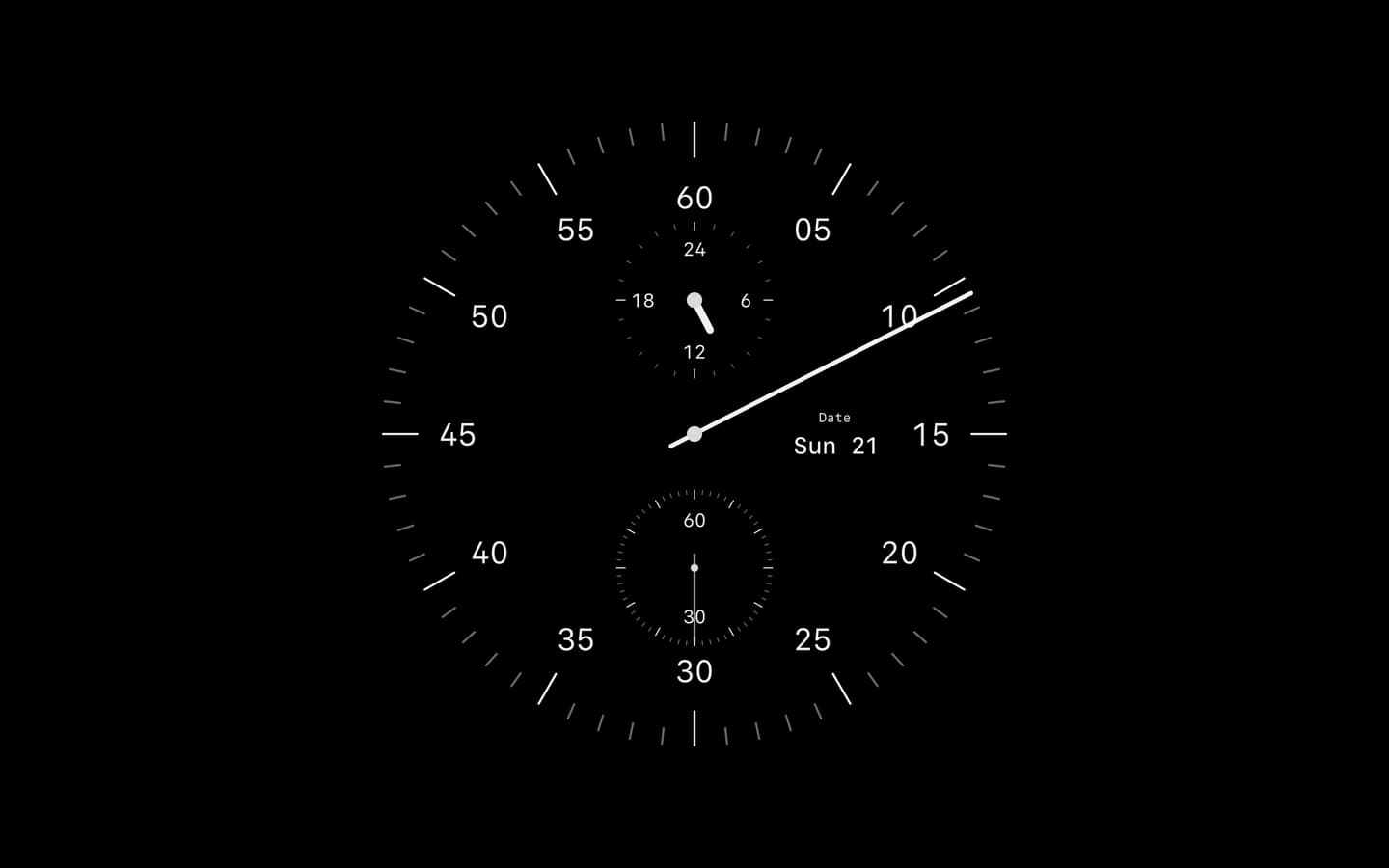
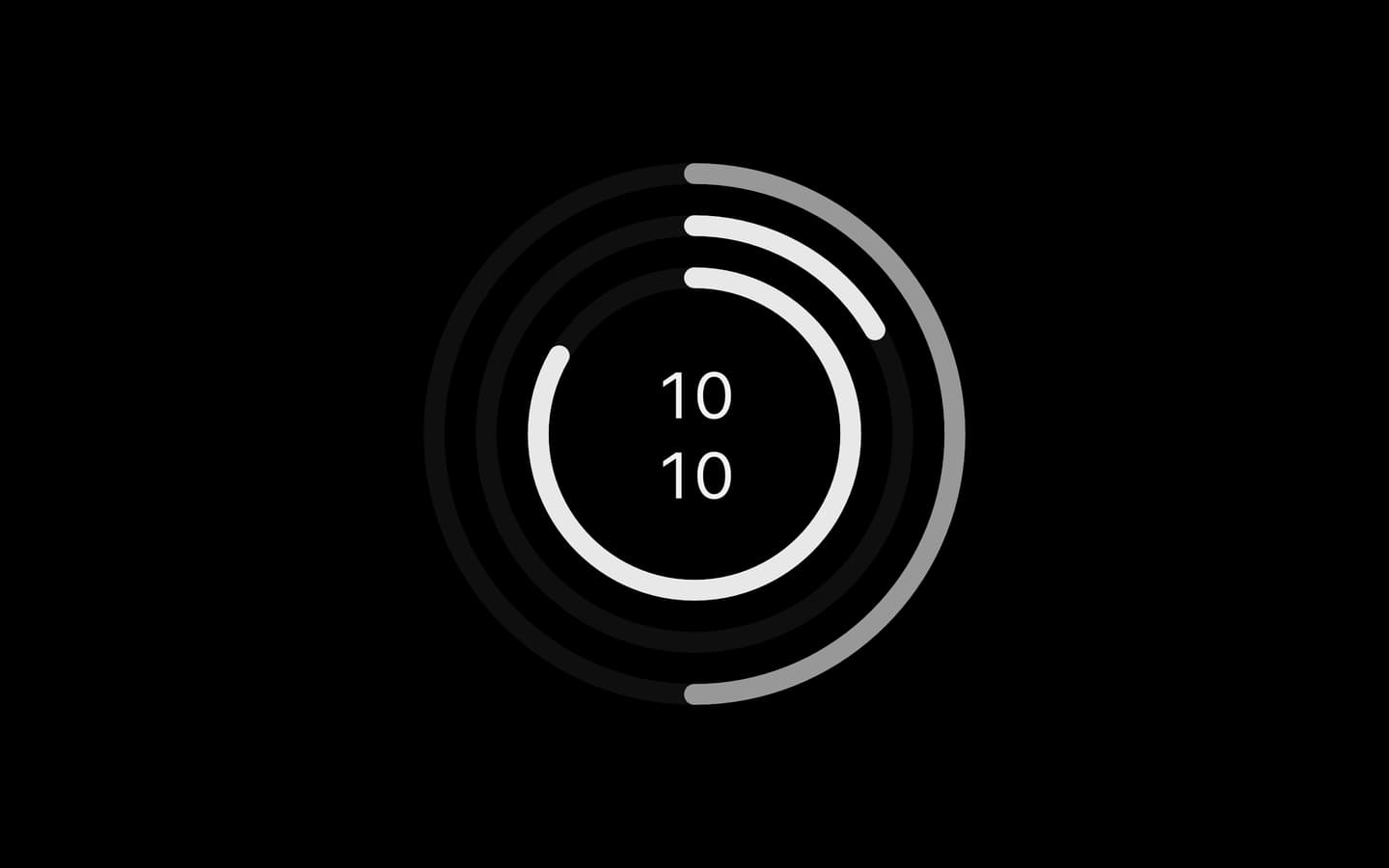
يضيف Cadran شاشة توقف مصنوعة من ميناءاته: أربعة وعشرون من أصل خمسة وعشرين ميناءً تعمل كشاشة توقف. وعند تفعيل «مثل سطح المكتب»، تعرض شاشة التوقف الميناء نفسه الموجود على سطح مكتبك، حيث يرسم Cadran الساعة في خلفية شاشتك. أوقف هذا الخيار لتمنح شاشة التوقف ميناءها وخلفيتها ورسالتها وخطها ولونها. ويمكن أن تظهر رسالة قصيرة أسفل الساعة، وفي macOS 27، مع Cadran Pro، تحافظ الساعة بتصميم Liquid Glass على زجاجها في شاشة التوقف عند استخدام خلفية «شفاف» لسطح مكتبك.
لإعدادها، ثبّت Cadran وافتح صفحة شاشة التوقف فيه لتثبيت شاشة التوقف، ويمكنك لاحقًا إعادة تثبيتها أو إزالتها من قائمة حالتها. ثم اختر Cadran في إعدادات شاشة التوقف على جهاز Mac. ستة ميناءات مجانية، ويفتح Cadran Pro الميناءات الخمسة والعشرين كلها. يتطلب Cadran نظام macOS 14 أو أحدث.
تجنّب ظهور ساعتين معًا
إذا كنت تستخدم شاشة توقف بساعة وترى ساعة النظام فوقها أيضًا، فاضبط الساعة الكبيرة لتظهر على شاشة القفل فقط: من «مظهر الساعة» في macOS Tahoe وما بعده، ومن «إظهار الساعة الكبيرة» في Sequoia وSonoma. تحتفظ شاشة القفل بساعتها، وتعرض شاشة التوقف ساعتك وحدها.
في macOS Tahoe وما بعده، تجد الساعة الكبيرة في إعدادات خلفية الشاشة، ضمن «مظهر الساعة». وفي Sequoia وSonoma، الإعداد هو «إظهار الساعة الكبيرة» في إعدادات شاشة القفل. تأكد من أن شاشة التوقف تبدأ قبل أن تنطفئ شاشة العرض، وستظهر الساعة كلما ابتعدت عن جهازك.