
大多數人從來不改 Mac 的預設設定:同樣的桌布、同樣的 Dock、同樣雜亂的圖像。但每次切換 App、關閉視窗或將 Mac 從睡眠中喚醒時,桌面都是你最常看到的畫面。幾個用心的選擇,就能讓它不再只是預設的作業系統,而像是你親手設計的工作空間。以下是值得調整的地方。
先整理,再自訂
你能做的最大改善完全不用花錢:先整理桌面上已有的東西。
把檔案移出桌面。macOS 把桌面當成一個檔案夾,上面的每個檔案都會造成視覺干擾。使用堆疊(在桌面上按右鍵 →「使用堆疊」)依類型自動分組檔案,更好的做法是把所有東西移到「文件」,再用 Spotlight(⌘ 空白鍵)尋找。
精簡你的 Dock。移除每一個你不是每天使用的 App,你隨時都能用 Spotlight 打開 App。Dock 不需要成為永久的 App 博物館。如果想要找回螢幕空間,請前往「系統設定」→「桌面與Dock」,開啟「自動隱藏和顯示Dock」。
關閉不需要的小工具。macOS Sonoma 新增了桌面小工具,但它們會蓋在你的圖像上方,而且在你按一下桌面時會淡化到 30% 不透明度。如果你加入小工具只是因為它們新奇,卻從來不看,就把它們移除。
光是這些(更少的圖像、更小的 Dock、沒有雜亂的小工具),就能在你更改任何設定之前帶來巨大的差別。
真正適合工作的桌布
桌布是桌面上最大的視覺元素。幾個原則:
長時間工作時,深色桌布比較舒服。它能減少眩光,讓白色文字的編輯器更醒目,也不會和 App 視窗爭奪注意力。如果你在明亮的房間工作,影響會小一些,但許多開發者和設計師最後都選擇深色桌布,是有原因的。
避免花俏的圖案或細節太多的照片。它們會和你的圖像互相干擾,讓檔案名稱更難閱讀。最好的桌面桌布都很簡單:漸層、純色、抽象紋理,或焦點清楚、邊緣安靜的照片。
macOS 的動態背景圖片(會隨一天時段變化的那種)常被低估。Mojave 沙漠、macOS Sonoma 的風景:它們會在一天中細微地變化,讓桌面有時間流逝的感覺,又不會讓人分心。
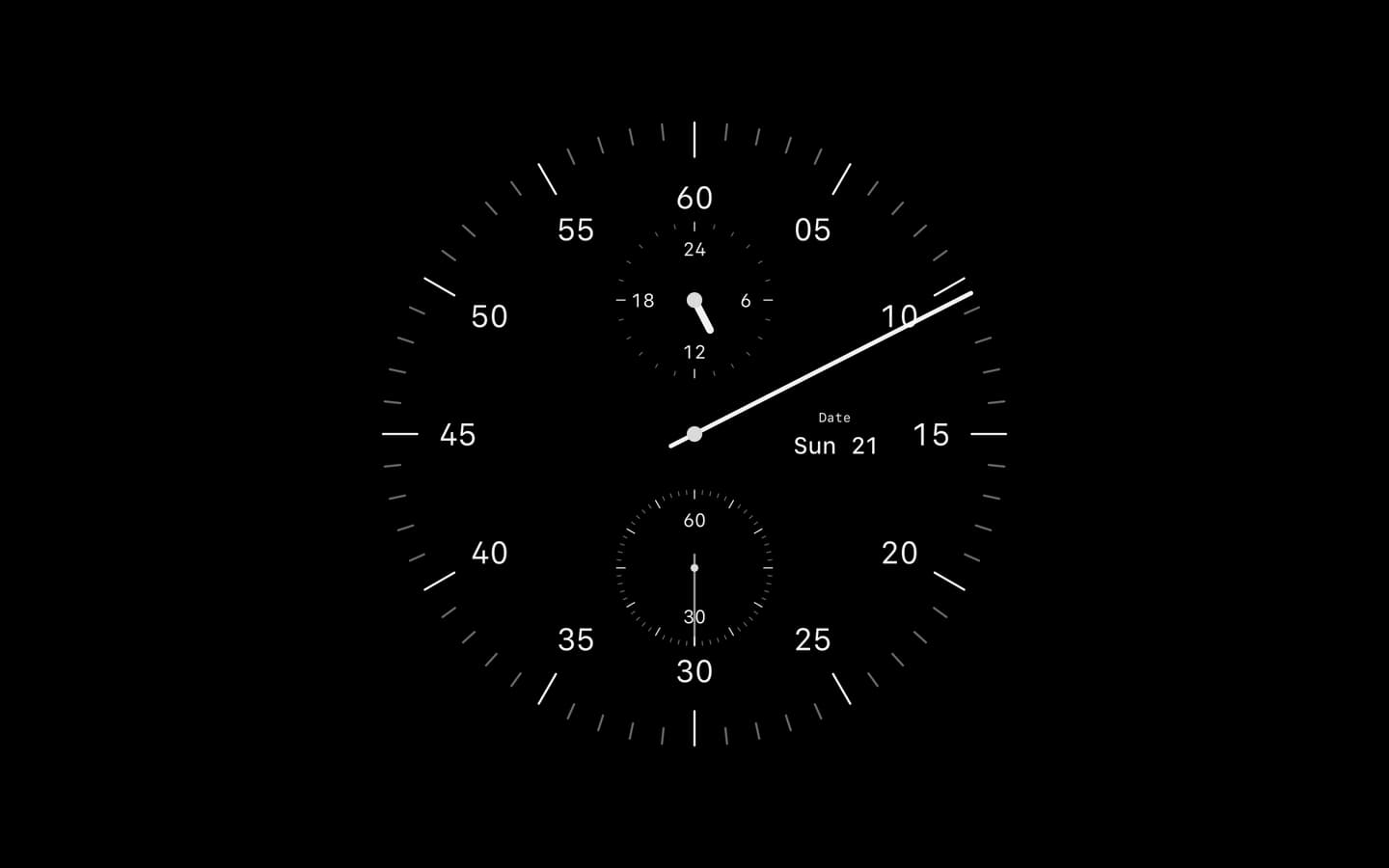
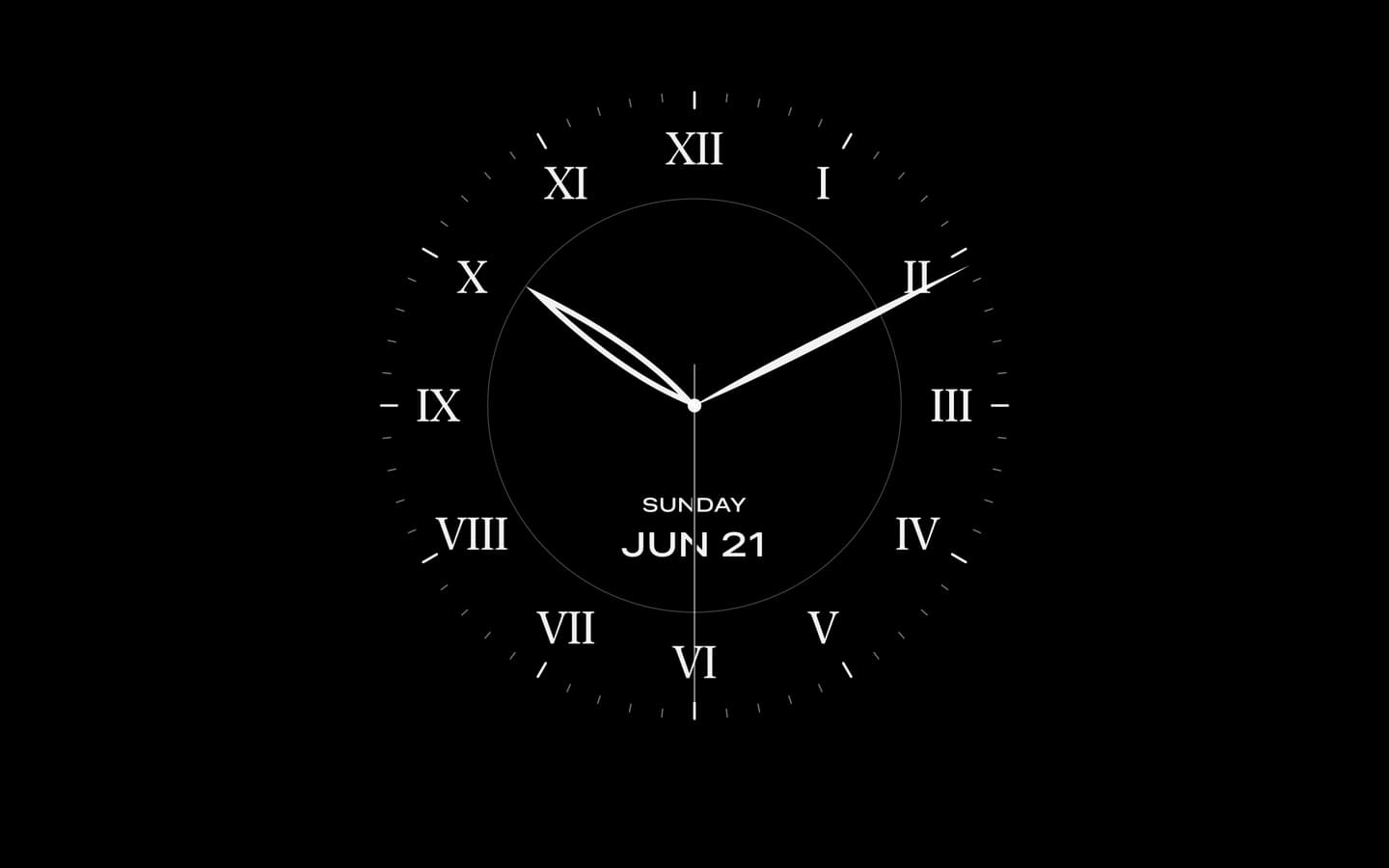
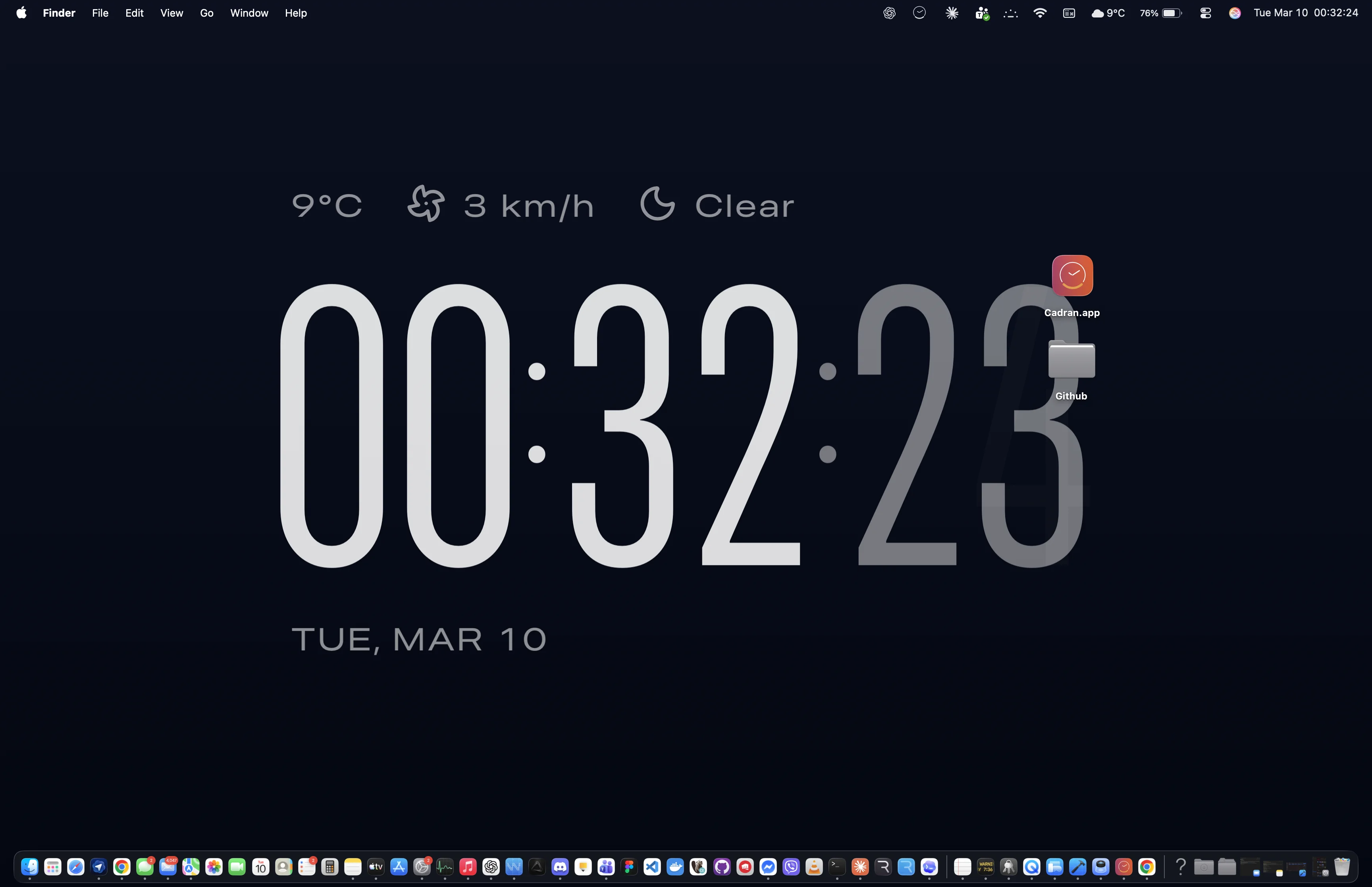
如果想要更實用的效果,桌布層 App 可以直接在背景上顯示有用的資訊。Cadran 會在你的桌布上放一個時鐘(位於圖像後方,而不是上方),其他 App 則能顯示天氣、系統狀態或即時影片。關鍵在於它們都繪製在桌布圖層上,所以從不遮住你的內容。
細節積少成多
大方向確定之後,幾個小調整也很有幫助:
更改強調顏色。在「系統設定」→「外觀」中,可以更改系統的強調顏色(按鈕、選取範圍和開關的色調)。讓它與桌布的主色相配,整個系統會更協調。
挑一款與桌面搭配的螢幕保護程式。如果你使用深色桌布,螢幕保護程式啟動時若是一片亮白,會很刺眼。macOS 有時鐘、慢動作空照圖和抽象風格的螢幕保護程式。有些桌布 App(例如 Cadran)的桌布與螢幕保護程式使用相同的內容,切換起來毫無縫隙。
使用熱點。前往「系統設定」→「桌面與Dock」→「熱點⋯」,將一個角落設為「顯示桌面」,另一個設為「啟動螢幕保護程式」。這是一個已有 20 年歷史、多數人都忘了的 macOS 功能,而要快速回到桌面,它比任何鍵盤快速鍵都快。
考慮隱藏選單列。在 macOS 26 及以上版本,前往「系統設定」→「選單列」→「自動隱藏及顯示選單列」;在 macOS 14 和 15 上,此選項位於「系統設定」→「控制中心」。尤其在筆電螢幕上,這能幫你找回一排像素,讓桌面更有沉浸感。將游標移到螢幕頂端,選單列就會再次出現。
目標不是讓桌面美得可以上 Instagram,而是減少阻礙和干擾,讓你專心做打開 Mac 原本要做的事。
用心佈置桌面,並非只為美觀,而是減少處理雜亂的心智負擔,把精力留給工作。先清理桌面,選一張不與 App 爭搶注意力的桌布,再逐步調整細節。所有改變都可恢復,儘管嘗試。