
很多人从不改动 Mac 的默认配置:同样壁纸、同样程序坞、同样杂乱的图标。但切换应用、关闭窗口或唤醒 Mac 时,桌面都是最常看到的画面。几个有意识的选择,就能让它从默认系统变成自己设计的工作空间。以下值得调整。
先整理,再个性化
最大的改进不花钱:先整理已有内容。
把文件移出桌面。macOS 将桌面视为文件夹,每个文件都带来视觉干扰。使用叠放(右键桌面 → 使用叠放)按类型自动分组,或直接把文件放入“文稿”,再用聚焦搜索(⌘ 空格)查找。
精简程序坞。移除不每天使用的应用,随时可用聚焦搜索启动。程序坞没必要成为应用博物馆。如果想收回屏幕空间,在“系统设置 → 桌面与程序坞”中启用“自动隐藏和显示程序坞”。
关闭不必要的小组件。Sonoma 新增桌面小组件,但它们位于图标上方,点击桌面时会淡至 30% 不透明度。如果只是因为新鲜而添加,实际上从不看,就移除。
图标更少、程序坞更小、组件不杂乱,仅此就能在更改其他设置前带来巨大变化。
真正适合工作的壁纸
壁纸是桌面最大的视觉元素,可以参考几点:
深色壁纸适合长时间工作,减少眩光、衬托编辑器白色文字,也不与应用窗口争夺注意力。明亮房间里影响较小,但许多开发者和设计师最终选择深色是有原因的。
避免繁杂图案或细节太多的照片。它们会与图标争抢视线,令文件名难以辨认。好壁纸往往很简单:渐变、纯色、抽象纹理,或焦点明确、边缘安静的照片。
macOS 随时间变化的动态壁纸常被低估。Mojave 沙漠、Sonoma 风景等全天轻柔变化,带来时间流逝的感觉,又不分散注意力。
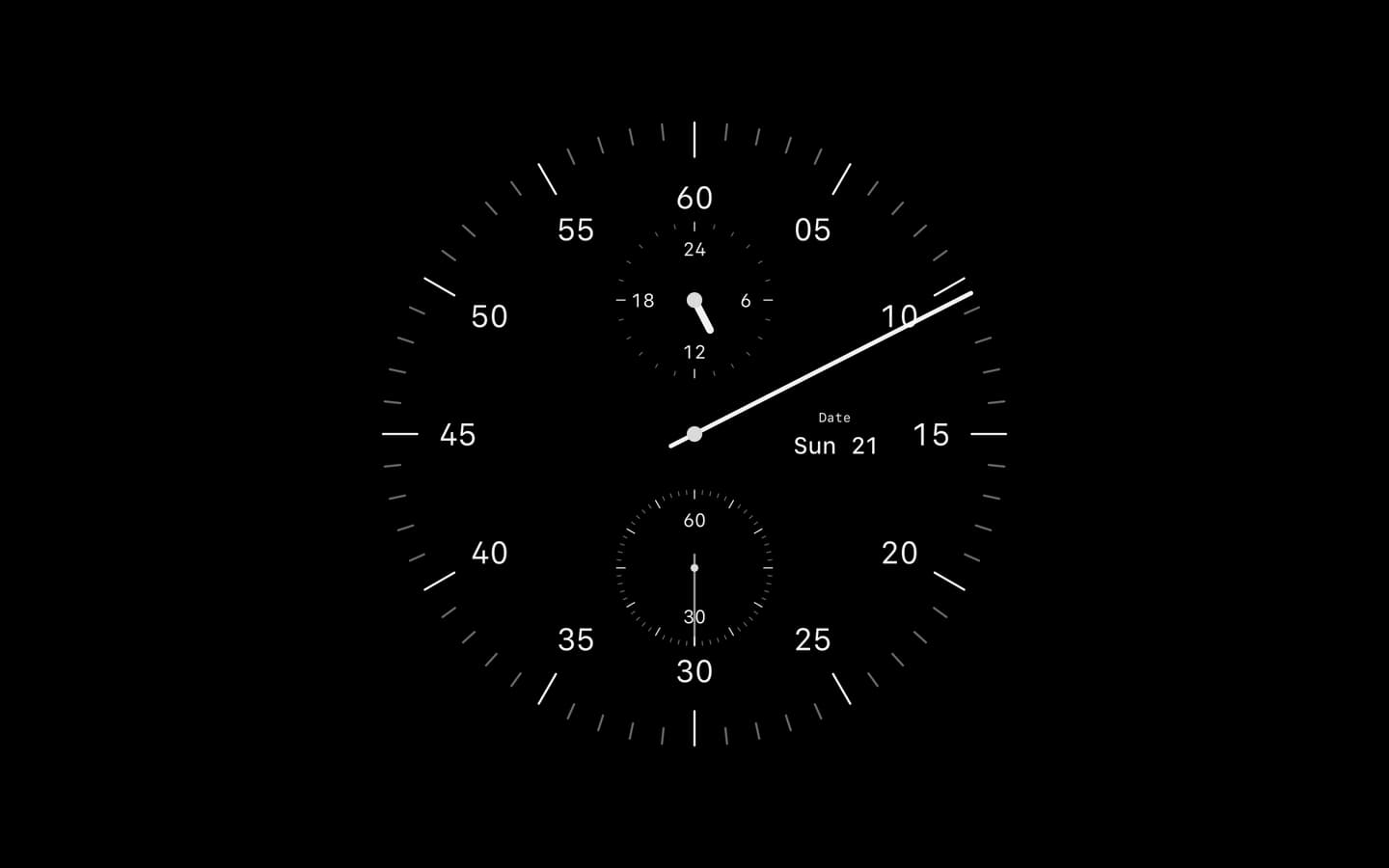
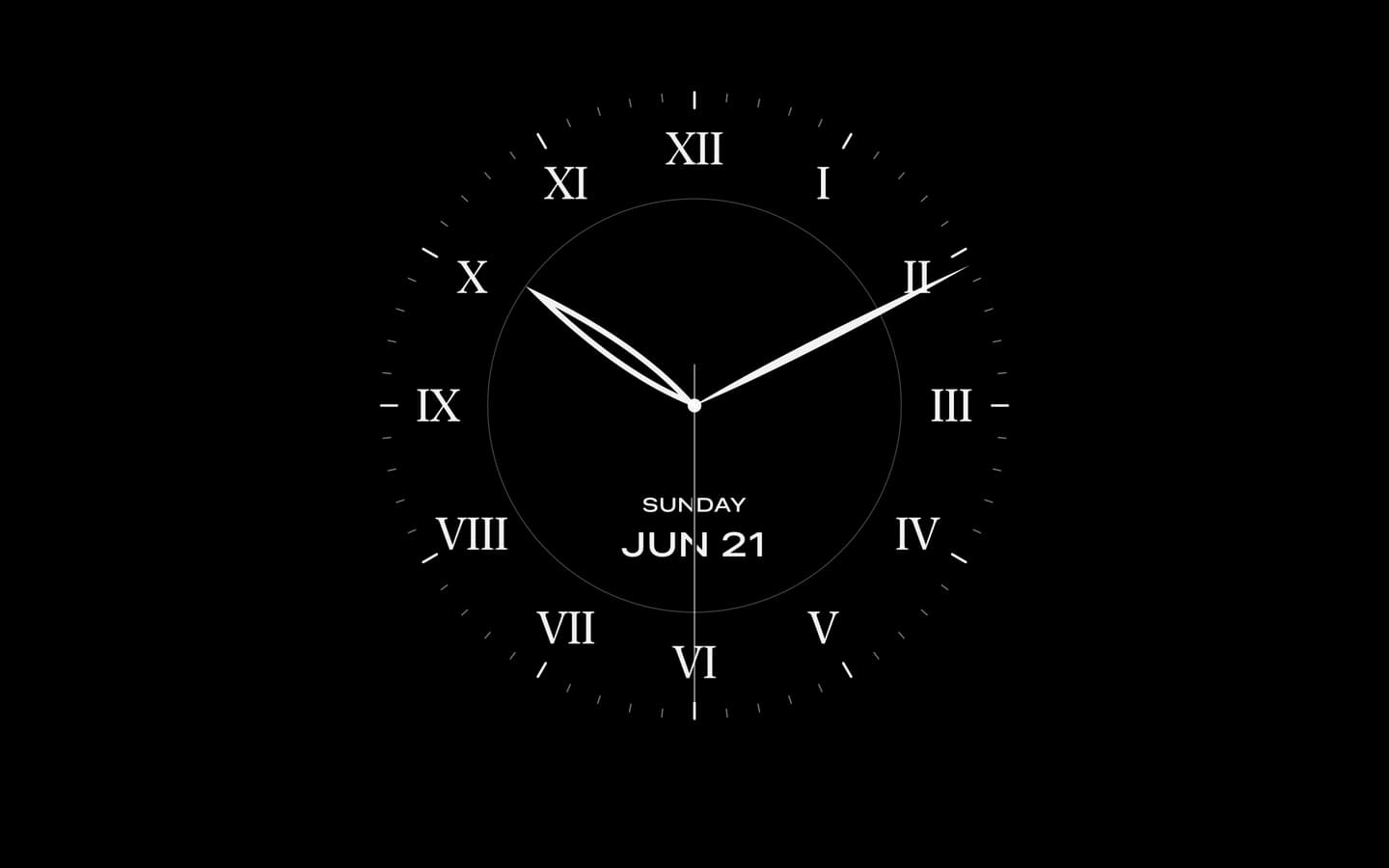
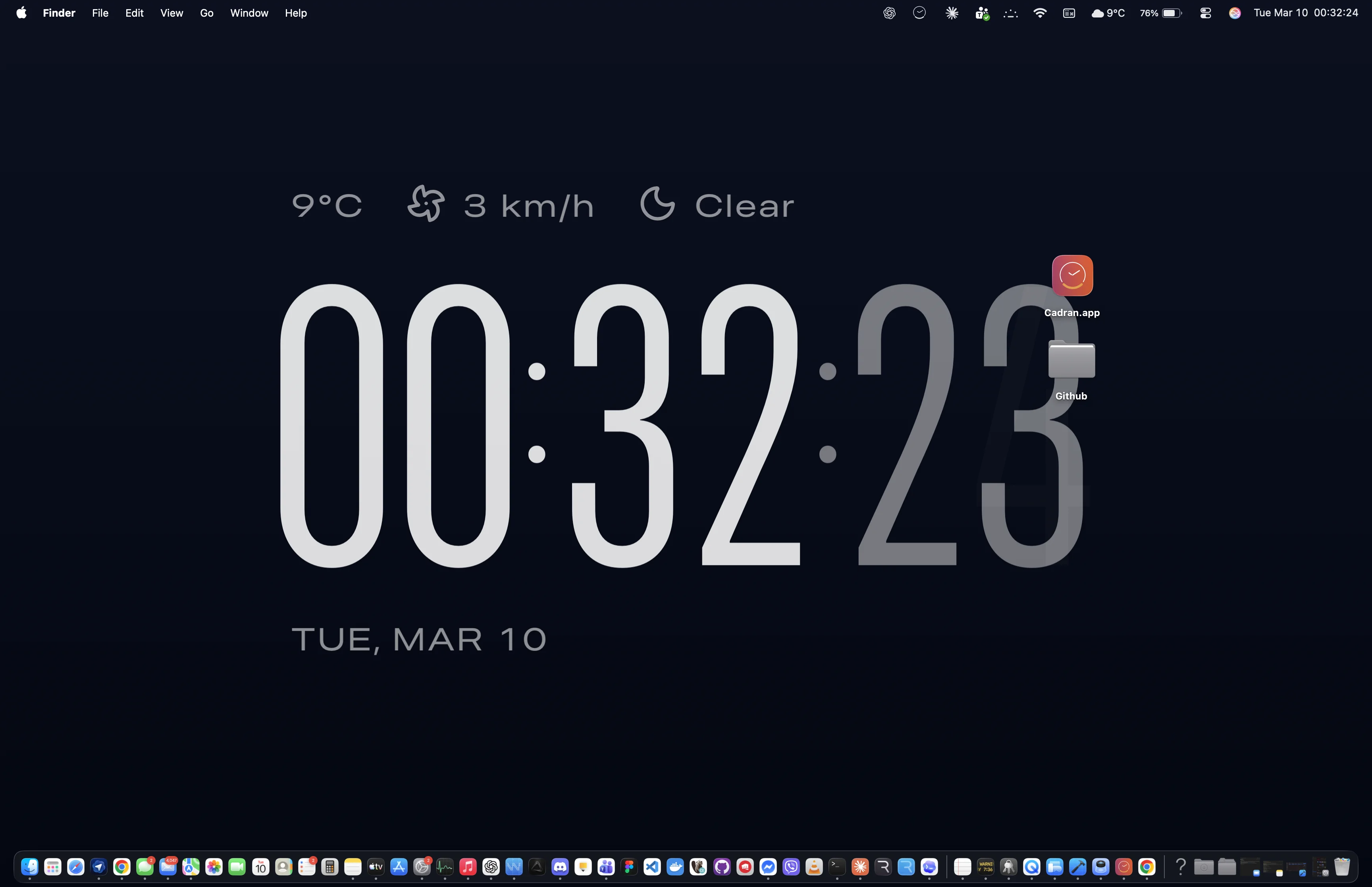
如果需要更实用的背景,壁纸层应用能直接显示信息。Cadran 将时钟放在图标后方,其他应用可显示天气、系统数据或实时视频。关键是位于壁纸层,因此不遮挡内容。
细节积少成多
主要元素定好后,几个小调整也有帮助:
改变强调色。在“系统设置 → 外观”中调整按钮、选区和开关的系统强调色,与壁纸主色相配,让整体更协调。
选择与桌面匹配的屏保。深色壁纸突然切换到亮白屏保会很突兀。macOS 有时钟、慢速航拍和抽象选项。部分壁纸应用(如 Cadran)在壁纸与屏保中使用相同内容,过渡无缝。
使用触发角。在“系统设置 → 桌面与程序坞 → 触发角”中,可将一个角设为显示桌面,另一个设为启动屏保。这个已有二十年的功能常被忽略,快速进入桌面时甚至比快捷键更便捷。
考虑隐藏菜单栏。在 macOS 26 及更高版本上,可在“系统设置 → 菜单栏”选择“自动隐藏和显示菜单栏”;在 macOS 14 和 15 上,该选项位于“系统设置 → 控制中心”。这样尤其在笔记本屏幕上能收回一排像素,让桌面更沉浸。悬停顶部即可再次显示。
目的不是让桌面适合发 Instagram,而是减少阻碍和干扰,让你专注于打开 Mac 本来要做的事。
用心布置桌面,并非只为美观,而是减少处理杂乱的心智负担,把精力留给工作。先清理桌面,选一张不与应用争抢注意力的壁纸,再逐步调整细节。所有改变都可恢复,尽管尝试。