
대부분의 사람들은 Mac 기본 설정을 건드리지 않아요. 같은 배경화면, 같은 Dock, 같은 아이콘 산더미. 하지만 데스크톱은 가장 많이 보는 화면이에요, 앱을 전환하거나, 창을 닫거나, Mac을 깨울 때마다. 몇 가지 의도적인 선택으로 기본 OS를 직접 디자인한 워크스페이스로 바꿀 수 있어요. 바꿀 가치가 있는 것들을 소개할게요.
커스터마이징 전에 정리하기
가장 큰 개선은 돈이 안 들어요: 이미 있는 것을 정리하세요. 데스크톱에서 파일을 옮기세요. macOS는 데스크톱을 폴더로 취급하고, 그 위의 모든 파일은 시각적 산만함이에요. 스택(데스크톱 우클릭 → 스택 사용)으로 유형별 자동 그룹화하거나, 더 좋은 방법은 모두 문서로 옮기고 Spotlight(⌘ 스페이스)로 찾는 거예요. Dock을 줄이세요. 매일 사용하지 않는 앱은 모두 제거. Spotlight로 언제든 앱을 실행할 수 있어요. Dock이 영구적인 앱 박물관일 필요는 없어요. 시스템 설정 → 데스크톱 및 Dock에서 'Dock 자동으로 가리기 및 보기'를 활성화하면 공간을 되찾을 수 있어요. 불필요한 위젯을 끄세요. macOS Sonoma가 데스크톱 위젯을 추가했지만, 아이콘 위에 놓이고 데스크톱을 클릭하면 30% 불투명도로 흐려져요. 새롭고 반짝여서 추가했지만 실제로 보지 않는다면, 삭제하세요. 이것만으로, 아이콘 줄이기, Dock 작게, 여분의 위젯 없애기, 설정 하나 바꾸기도 전에 극적인 차이가 나요.
정말 효과적인 배경화면 선택
배경화면은 데스크톱에서 가장 큰 시각 요소예요. 몇 가지 가이드라인: 어두운 배경화면은 장시간 작업에 더 편해요. 눈부심을 줄이고, 흰색 텍스트 에디터를 돋보이게 하고, 앱 창과 경쟁하지 않아요. 밝은 방에서는 덜 중요하지만, 대부분의 개발자와 디자이너가 이유 있게 어두운 배경화면을 선택해요. 복잡한 패턴이나 디테일이 많은 사진은 피하세요. 아이콘과 경쟁하고 파일 이름을 읽기 어렵게 만들어요. 최고의 데스크톱 배경화면은 심플해요: 그라데이션, 단색, 추상 텍스처, 또는 명확한 초점과 조용한 가장자리를 가진 사진. macOS 다이나믹 배경화면(시간대에 따라 변하는 것)은 과소평가돼요. Mojave 사막, macOS Sonoma 풍경, 하루 종일 미묘하게 변하며 산만하지 않으면서 데스크톱에 시간의 흐름을 느끼게 해줘요. 더 기능적인 것을 원한다면, 배경화면 레이어 앱이 배경에 직접 유용한 정보를 표시할 수 있어요. Cadran은 배경화면에 시계를 표시하고(아이콘 뒤에, 위가 아니라), 다른 앱은 날씨, 시스템 통계, 라이브 비디오 등을 해요. 핵심은 배경화면 레이어에 렌더링해서 콘텐츠를 가리지 않는다는 거예요.
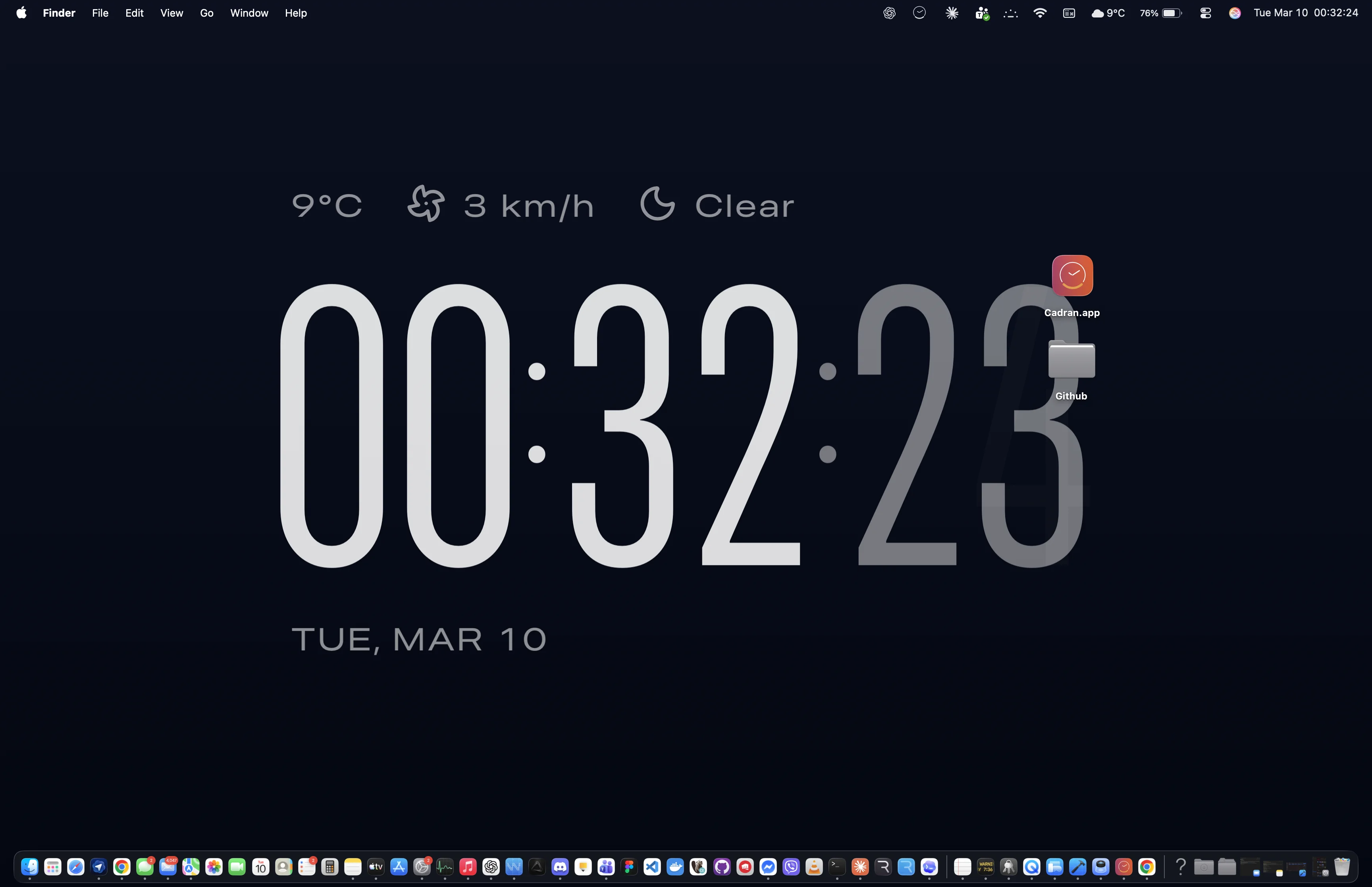
쌓이는 작은 디테일들
큰 요소가 정해지면, 몇 가지 작은 조정이 도움이 돼요: 강조 색상을 변경하세요. 시스템 설정 → 외관에서 시스템 강조 색상(버튼, 선택, 토글의 색조)을 변경할 수 있어요. 배경화면의 주요 색상에 맞추면 전체 시스템이 더 조화롭게 느껴져요. 데스크톱에 어울리는 화면 보호기를 선택하세요. 어두운 배경화면을 사용하는데 밝은 흰색 화면 보호기가 작동하면 거슬려요. macOS에는 시계 화면 보호기, 슬로모션 Aerial, 추상적 옵션이 있어요. Cadran처럼 배경화면과 화면 보호기에 같은 콘텐츠를 사용하는 앱도 있어서 전환이 매끄러워요. 핫 코너를 사용하세요. 시스템 설정 → 데스크톱 및 Dock → 핫 코너. 하나는 데스크톱 표시, 다른 하나는 화면 보호기 시작으로 설정하세요. 20년 된 macOS 기능인데 대부분이 잊고 있어요. 데스크톱 빠른 접근에는 어떤 키보드 단축키보다 빨라요. 메뉴 바 숨기기를 고려하세요. 시스템 설정 → 제어 센터 → '메뉴 바 자동으로 가리기 및 보기'. 특히 노트북 화면에서 한 줄의 픽셀을 돌려받고 데스크톱이 더 몰입감 있게 느껴져요. 상단에 호버하면 메뉴 바가 다시 나타나요. 목표는 데스크톱을 인스타그램에 올릴 만하게 만드는 게 아니에요. 마찰과 산만함을 없애서 Mac을 연 목적에 집중할 수 있게 하는 거예요.
의도적인 데스크톱 설정은 미학을 위한 미학이 아니에요. 어수선함에 쓰는 정신적 에너지를 줄이고 작업에 더 쓰는 거예요. 깨끗한 데스크톱으로 시작하고, 앱과 경쟁하지 않는 배경화면을 선택하고, 맞는 느낌이 들 때까지 디테일을 조정하세요. 모든 변경은 되돌릴 수 있어요. 자유롭게 실험하세요.