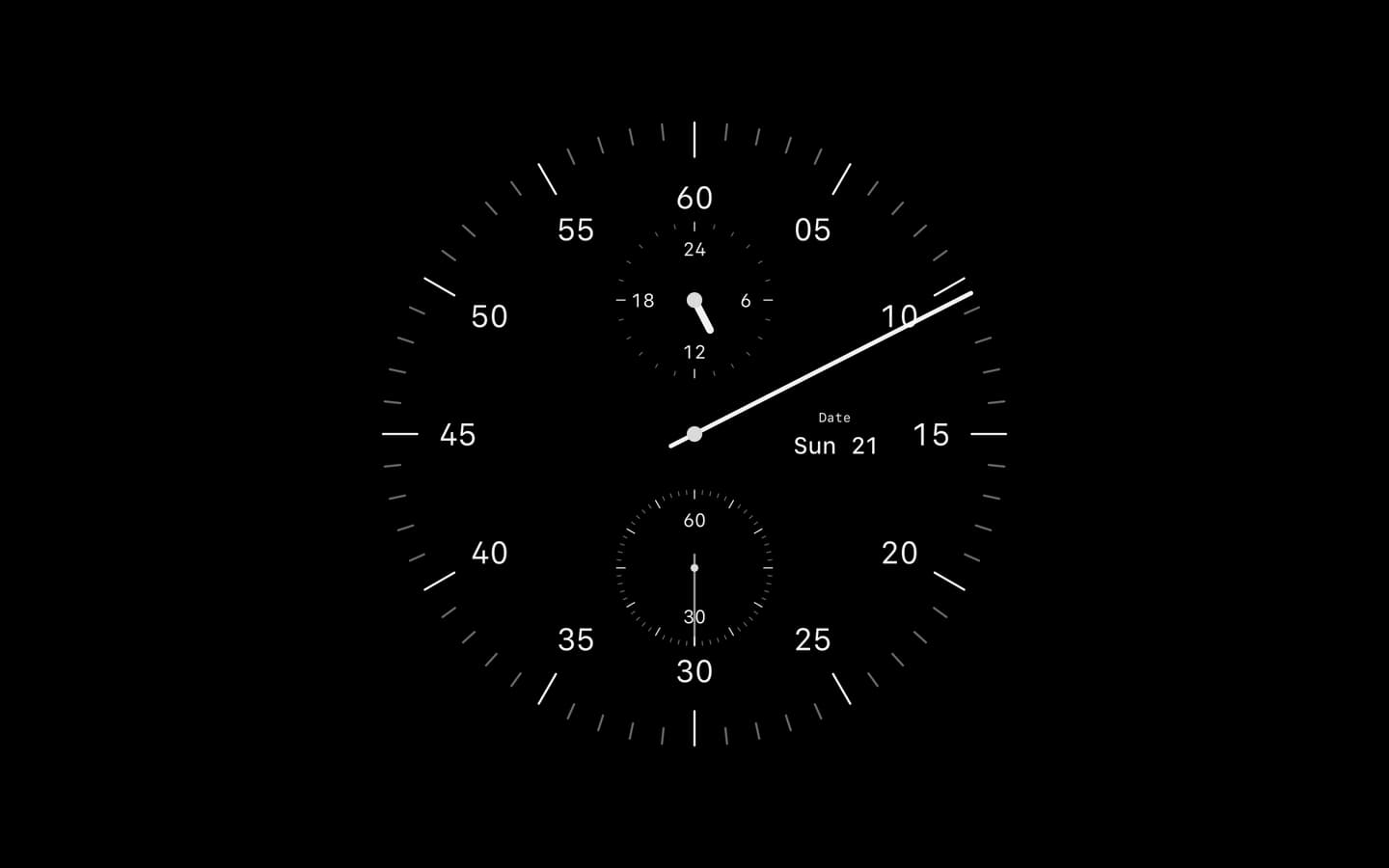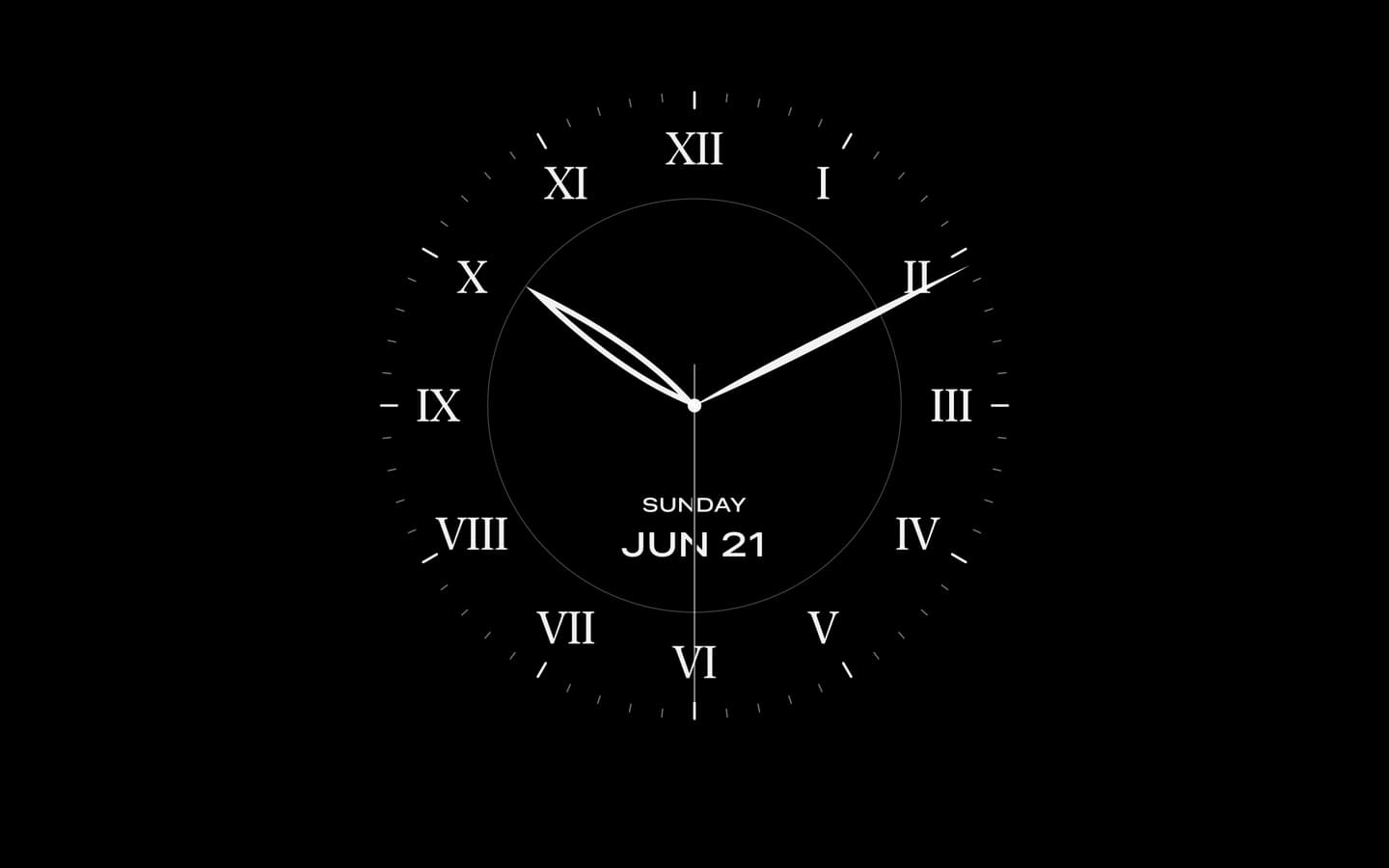

لا يغيّر كثيرون إعداد Mac الافتراضي: الخلفية وشريط الأيقونات وفوضى الأيقونات نفسها. لكنك ترى سطح المكتب عند تبديل التطبيقات وإغلاق النوافذ وإيقاظ الجهاز. خيارات مدروسة قليلة تجعله مساحة صممتها بدل واجهة افتراضية. إليك ما يستحق التغيير.
نظّف قبل التخصيص
أكبر تحسين مجاني: رتّب الموجود أولًا.
انقل الملفات عن سطح المكتب. يعامله macOS كمجلد، وكل ملف فيه مشتت بصري. اختر «استخدام الحزم المكدسة» من قائمة الزر الأيمن لتجميعها حسب النوع، أو انقلها إلى المستندات وابحث عنها عبر Spotlight باختصار ⌘ مسافة.
صغّر شريط الأيقونات واحذف منه ما لا تستخدمه يوميًا. يمكنك تشغيل التطبيقات عبر Spotlight، فلا داعي لمتحف دائم للتطبيقات. لاستعادة مساحة الشاشة، فعّل «إخفاء وإظهار شريط الأيقونات تلقائيًا» في إعدادات النظام ← سطح المكتب وشريط الأيقونات.
أزل الأدوات غير الضرورية. أضاف Sonoma أدوات سطح المكتب، لكنها تعلو الأيقونات وتبهت إلى عتامة 30% عند النقر على المكتب. إن أضفتها لحداثتها ولا تنظر إليها فعلًا، احذفها.
أيقونات أقل وشريط أيقونات أصغر ودون فوضى أدوات: هذا وحده يصنع فرقًا كبيرًا قبل تغيير أي إعداد آخر.
خلفيات تناسب العمل فعلًا
الخلفية أكبر عنصر بصري على المكتب. إليك إرشادات مفيدة:
الخلفيات الداكنة أريح للعمل الطويل؛ تقلل الوهج وتبرز النص الأبيض ولا تنافس النوافذ على الانتباه. يقل الأثر في غرفة مضيئة، لكن اختيار كثير من المطورين والمصممين لها له سبب.
تجنب الأنماط المزدحمة والصور كثيرة التفاصيل؛ تنافس الأيقونات وتصعّب قراءة أسماء الملفات. الأفضل غالبًا تدرّج أو لون ثابت أو ملمس تجريدي أو صورة ببؤرة واضحة وحواف هادئة.
خلفيات macOS الديناميكية التي تتبدل مع الوقت لا تنال تقديرها الكافي. صحراء Mojave ومناظر Sonoma تتغير برفق خلال اليوم، فتمنح إحساسًا بمرور الوقت دون تشتيت.
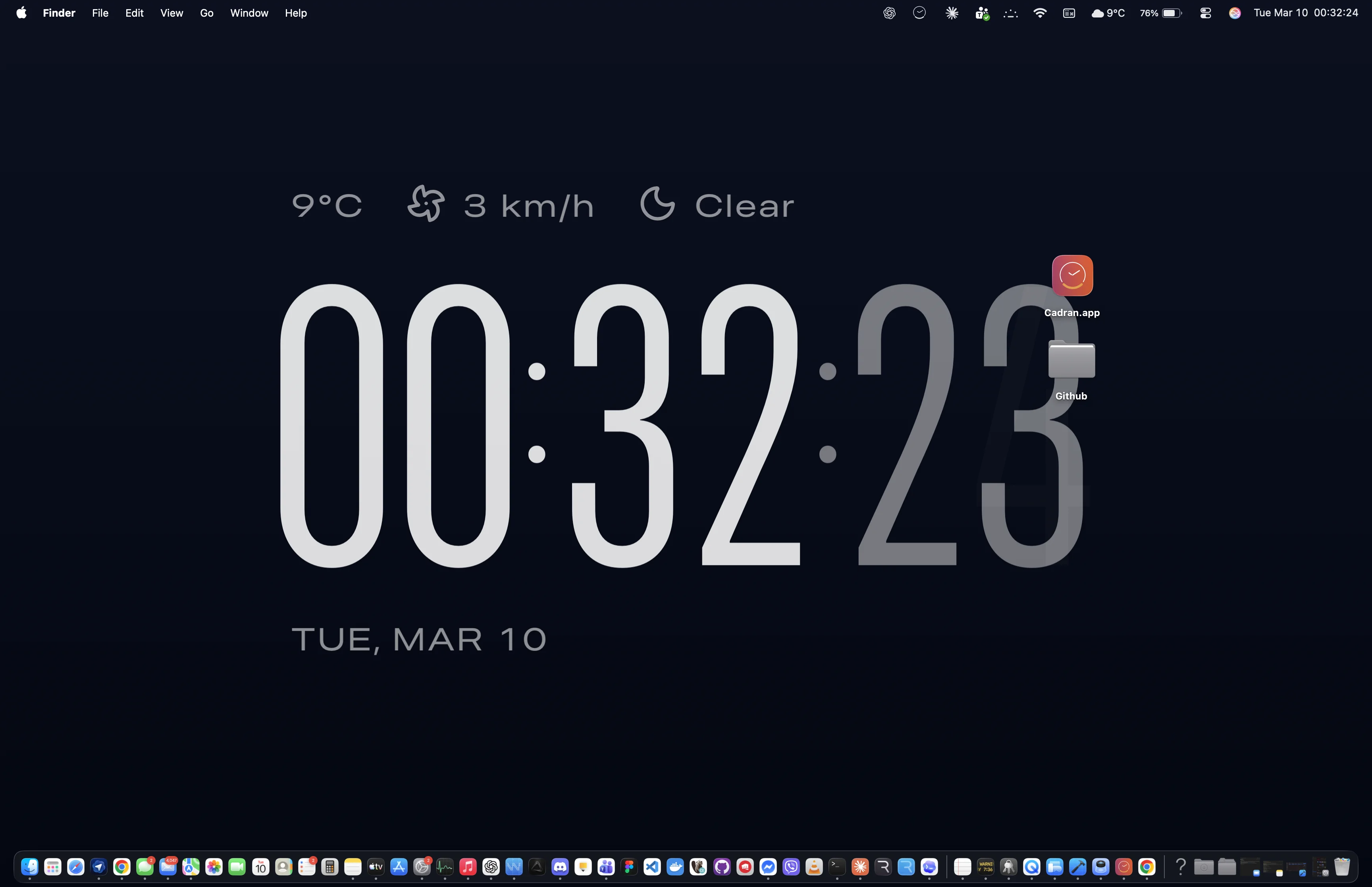
ولفائدة عملية، ترسم تطبيقات طبقة الخلفية معلومات مباشرة عليها. يضع Cadran ساعة خلف الأيقونات، وتعرض تطبيقات أخرى الطقس أو إحصاءات النظام أو الفيديو الحي. المهم أنها ترسم على طبقة الخلفية فلا تغطي المحتوى.
تفاصيل صغيرة تتكامل
بعد ضبط العناصر الكبيرة، تساعدك تعديلات أصغر:
غيّر لون التمييز في إعدادات النظام ← المظهر، وهو لون الأزرار والتحديد والمفاتيح. مطابقته للون الخلفية الغالب يجعل النظام أكثر انسجامًا.
اختر شاشة توقف متناسقة؛ الانتقال من خلفية داكنة إلى بياض ساطع مفاجئ. يوفّر macOS ساعات ومشاهد جوية بطيئة وخيارات تجريدية. تستخدم تطبيقات مثل Cadran المحتوى نفسه للخلفية وشاشة التوقف لانتقال سلس.
استخدم الزوايا الفعالة من إعدادات النظام ← سطح المكتب وشريط الأيقونات ← زوايا فعالة. خصص زاوية لإظهار المكتب وأخرى لشاشة التوقف. ميزة عمرها عشرون عامًا ينساها كثيرون، وقد تكون أسرع من اختصار للوصول إلى المكتب.
فكّر في إخفاء شريط القوائم عبر «إخفاء وإظهار شريط القوائم تلقائيًا»: تجده على macOS 26 وما بعده في إعدادات النظام ← شريط القوائم، وعلى macOS 14 و15 في إعدادات النظام ← مركز التحكم. تستعيد صفًا من البكسلات، خاصة على المحمول، وتغدو التجربة أوسع. يعود الشريط عند تحريك المؤشر للأعلى.
الهدف ليس سطح مكتب مناسبًا لـInstagram، بل إزالة العوائق والتشتيت للتركيز على سبب فتحك لجهاز Mac.
العناية بسطح المكتب تتجاوز الشكل؛ إنها تقليل الطاقة الذهنية المهدرة على الفوضى وتوجيهها للعمل. ابدأ بمكتب نظيف وخلفية لا تنافس تطبيقاتك، ثم عدّل التفاصيل حتى ترتاح. كل تغيير قابل للتراجع، فجرّب بحرية.