
ほとんどの人はMacのデフォルト設定に手を加えません。同じ壁紙、同じDock、同じアイコンの散らかり。でもデスクトップは最も多く見る画面です。アプリを切り替える度、ウィンドウを閉じる度、Macをスリープから起こす度に。いくつかの意図的な選択で、デフォルトOSから自分がデザインしたワークスペースに変えられます。変える価値のあるものをご紹介します。
カスタマイズの前に片付ける
最大の改善はお金がかかりません:今あるものを片付けましょう。 デスクトップからファイルを移動。macOSはデスクトップをフォルダとして扱い、その上のすべてのファイルは視覚的ノイズです。スタック(デスクトップを右クリック → スタックを使用)でタイプ別に自動グループ化するか、さらに良いのはすべてを書類に移動してSpotlight(⌘ スペース)で見つけること。 Dockを縮小。毎日使わないアプリをすべて削除。SpotlightでいつでもアプリをAを起動できます。Dockは永久的なアプリ博物館である必要はありません。システム設定 → デスクトップとDockで「Dockを自動的に表示/非表示」を有効にすればスペースを取り戻せます。 不要なウィジェットをオフに。macOS Sonomaでデスクトップウィジェットが追加されましたが、アイコンの上に配置され、デスクトップをクリックすると30%の不透明度に薄くなります。新しくて目を引くから追加したけど実際には見ていないなら、削除しましょう。 これだけで、アイコンを減らし、Dockを小さくし、余分なウィジェットをなくす。設定を1つも変えないうちに劇的な違いが生まれます。
本当に機能する壁紙選び
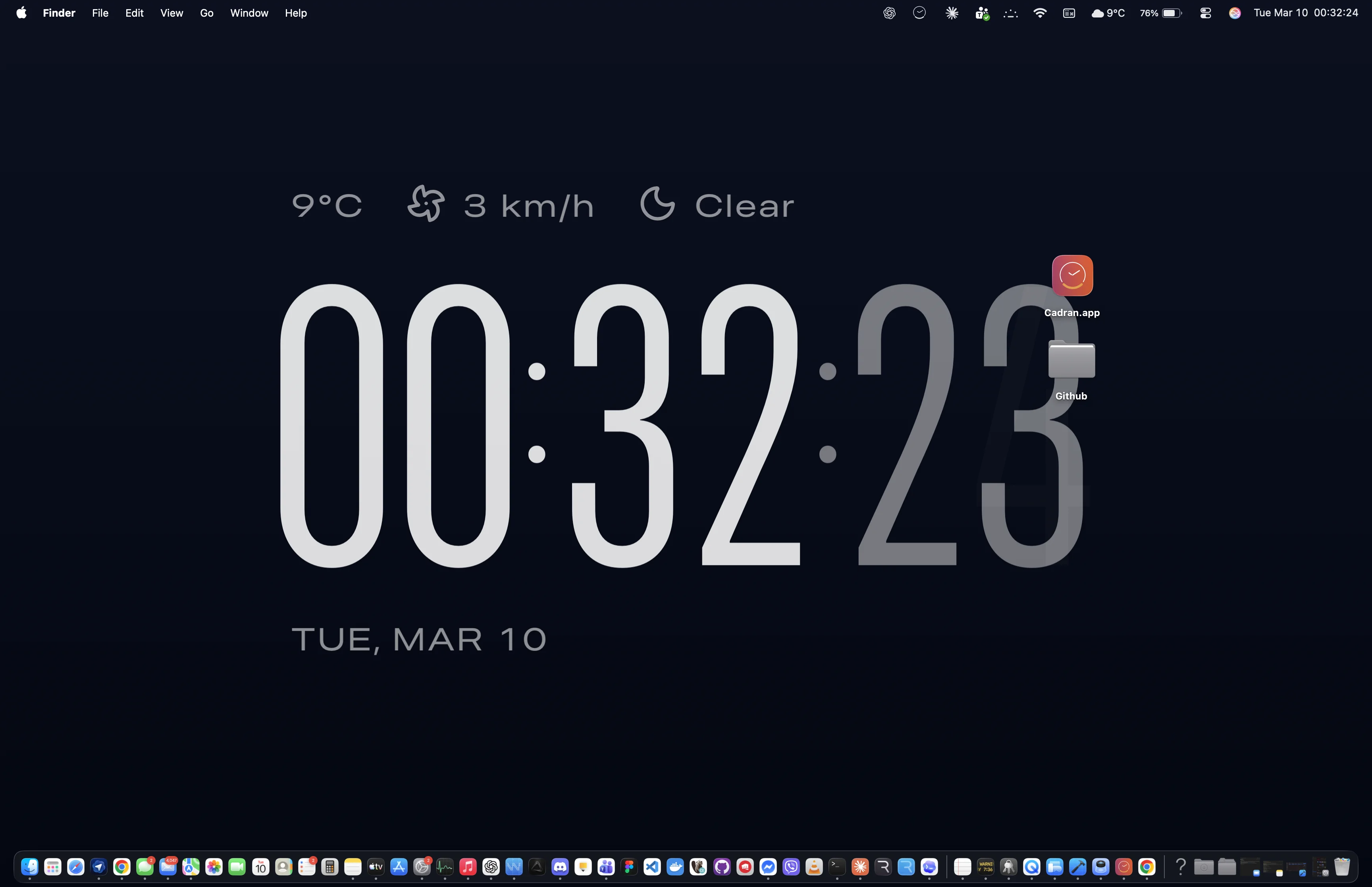
壁紙はデスクトップ最大の視覚要素です。いくつかのガイドライン: ダーク壁紙は長時間作業に快適。グレアを減らし、白テキストエディターを引き立て、アプリウィンドウと競合しません。明るい部屋では重要度が下がりますが、多くの開発者やデザイナーが理由あってダーク壁紙を選んでいます。 忙しいパターンや詳細の多い写真は避ける。アイコンと競合し、ファイル名が読みにくくなります。最良のデスクトップ壁紙はシンプル:グラデーション、ソリッドカラー、抽象テクスチャ、または明確な焦点と静かな端を持つ写真。 macOSのダイナミック壁紙(時間帯で変化するもの)は過小評価されています。Mojaveの砂漠、macOS Sonomaの風景。一日を通じてさりげなく変化し、気が散ることなくデスクトップに時の経過を感じさせます。 より機能的なものとして、壁紙レイヤーアプリが背景に直接有用な情報を表示できます。Cadranは壁紙に時計を表示(アイコンの後ろ、上ではなく)、他のアプリは天気、システム統計、ライブビデオなどを表示。重要なのは壁紙レイヤーにレンダリングするため、コンテンツを隠さないことです。
積み重なる小さなディテール
大きな要素が決まったら、いくつかの小さな調整が役立ちます: アクセントカラーを変更。システム設定 → 外観でシステムアクセントカラー(ボタン、選択、トグルの色合い)を変更できます。壁紙のドミナントカラーに合わせると全体的により統一感が出ます。 デスクトップに合うスクリーンセーバーを選ぶ。ダーク壁紙を使っているなら、明るい白のスクリーンセーバーは起動時に違和感があります。macOSには時計スクリーンセーバー、スローモーションAerial、抽象的なオプションがあります。Cadranのように壁紙とスクリーンセーバーに同じコンテンツを使うアプリもあり、シームレスな移行が可能です。 ホットコーナーを使う。システム設定 → デスクトップとDock → ホットコーナー。1つをデスクトップ表示、もう1つをスクリーンセーバー起動に。20年前からあるmacOS機能で多くの人が忘れていますが、デスクトップへのクイックアクセスにはどのキーボードショートカットより速いです。 メニューバーを非表示にすることを検討。システム設定 → コントロールセンター → 「メニューバーを自動的に表示/非表示」。特にラップトップ画面では1行分のピクセルが戻り、デスクトップがより没入感のある印象になります。上部にホバーすればメニューバーが再表示されます。 目標はデスクトップをInstagram映えさせることではありません。摩擦と注意散漫を取り除き、Macを開いた目的に集中できるようにすることです。
意図的なデスクトップ設定は見た目のための見た目ではありません。散らかりに費やす精神的エネルギーを減らし、仕事に費やすエネルギーを増やすことです。クリーンなデスクトップから始め、アプリと競合しない壁紙を選び、しっくりくるまでディテールを調整。すべての変更は元に戻せます。自由に実験しましょう。