
Die meisten Leute ändern nie die Standardkonfiguration ihres Macs. Gleiches Hintergrundbild, gleiches Dock, gleiches Icon-Chaos. Dabei ist dein Desktop der Bildschirm, den du am meisten siehst, jedes Mal wenn du Apps wechselst, ein Fenster schließt oder deinen Mac aufweckst. Ein paar bewusste Entscheidungen können ihn vom Standard-OS in einen Arbeitsplatz verwandeln, den du selbst gestaltet hast. Hier ist, was sich zu ändern lohnt.
Aufräumen vor dem Gestalten
Die größte Verbesserung kostet nichts: räum auf, was schon da ist. Verschiebe Dateien vom Desktop. macOS behandelt den Desktop als Ordner, und jede Datei darauf ist eine visuelle Ablenkung. Nutze Stapel (Rechtsklick auf Desktop → Stapel verwenden) zum automatischen Gruppieren nach Typ, oder besser noch, verschiebe alles in Dokumente und nutze Spotlight (⌘ Leertaste) zum Finden. Verkleinere dein Dock. Entferne jede App, die du nicht täglich nutzt. Du kannst Apps immer mit Spotlight starten, das Dock muss kein permanentes App-Museum sein. Gehe zu Systemeinstellungen → Schreibtisch & Dock und aktiviere „Dock automatisch ein- und ausblenden“, wenn du den Platz zurück willst. Deaktiviere unnötige Widgets. macOS Sonoma hat Desktop-Widgets eingeführt, aber sie sitzen über deinen Icons und verblassen auf 30% Deckkraft, wenn du auf den Desktop klickst. Wenn du Widgets hinzugefügt hast, weil sie neu und glänzend waren, aber nie draufschaust, entferne sie. Das allein (weniger Icons, kleineres Dock, kein Widget-Chaos) macht einen dramatischen Unterschied, bevor du eine einzige Einstellung änderst.
Hintergrundbilder, die wirklich funktionieren
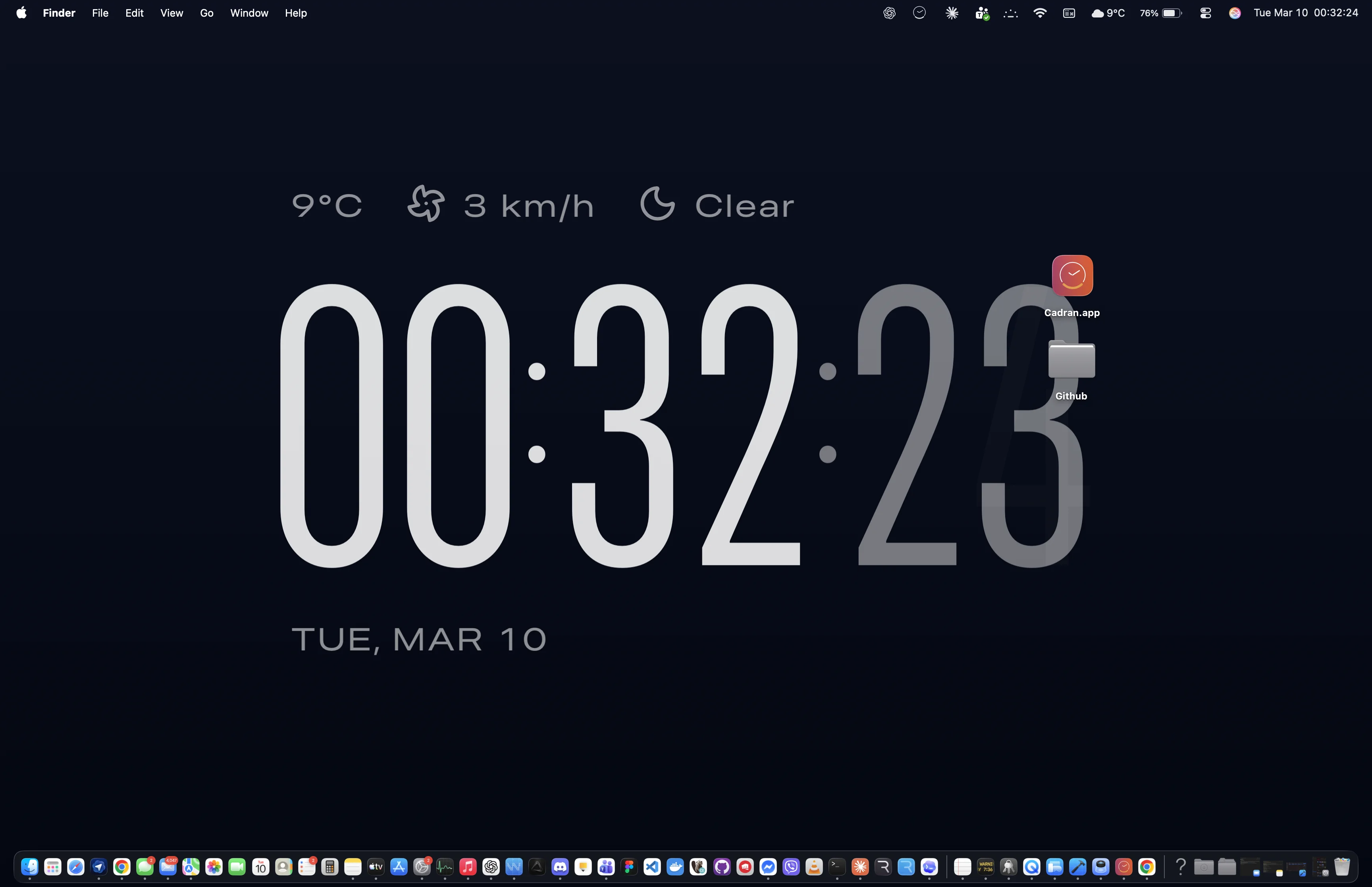
Das Hintergrundbild ist das größte visuelle Element auf deinem Desktop. Ein paar Richtlinien: Dunkle Hintergrundbilder sind angenehmer für langes Arbeiten. Sie reduzieren Blendung, lassen White-Text-Editoren hervorstechen und konkurrieren nicht mit deinen App-Fenstern. In hellen Räumen ist das weniger wichtig, aber die meisten Entwickler und Designer landen aus gutem Grund bei dunklen Hintergründen. Vermeide unruhige Muster oder Fotos mit vielen Details. Sie konkurrieren mit deinen Icons und machen Dateinamen schwerer lesbar. Die besten Desktop-Hintergrundbilder sind einfach: ein Verlauf, eine Volltonfarbe, eine abstrakte Textur oder ein Foto mit klarem Fokuspunkt und ruhigen Rändern. macOS Dynamic Wallpapers (die, die sich mit der Tageszeit ändern) sind unterschätzt. Die Mojave-Wüste, die macOS-Sonoma-Landschaft, sie ändern sich subtil über den Tag und geben deinem Desktop ein Gefühl für die verstreichende Zeit, ohne abzulenken. Für etwas Funktionaleres können Wallpaper-Layer-Apps nützliche Informationen direkt auf deinen Hintergrund rendern. Cadran zeigt eine Uhr auf deinem Hintergrundbild (hinter deinen Icons, nicht darüber), andere Apps machen Wetter, Systemstatistiken oder Live-Video. Entscheidend ist, dass diese auf der Hintergrundebene rendern und nie deinen Inhalt verdecken.
Die kleinen Details, die sich summieren
Wenn die großen Elemente stimmen, helfen ein paar kleinere Anpassungen: Ändere deine Akzentfarbe. Systemeinstellungen → Erscheinungsbild lässt dich die System-Akzentfarbe ändern (die Tönung auf Buttons, Auswahlen und Toggles). Sie mit der dominanten Farbe deines Hintergrundbilds abzustimmen macht das ganze System stimmiger. Wähle einen Bildschirmschoner, der zu deinem Desktop passt. Wenn du ein dunkles Hintergrundbild nutzt, ist ein heller weißer Bildschirmschoner störend, wenn er anspringt. macOS hat Uhren-Bildschirmschoner, Zeitlupen-Aerials und abstrakte Optionen. Manche Apps (wie Cadran) nutzen denselben Inhalt für Hintergrundbild und Bildschirmschoner, sodass der Übergang nahtlos ist. Nutze Aktive Ecken. Systemeinstellungen → Schreibtisch & Dock → Aktive Ecken. Setze eine Ecke zum Anzeigen des Desktops, eine andere zum Starten des Bildschirmschoners. Es ist ein 20 Jahre altes macOS-Feature, das die meisten vergessen, und es ist schneller als jede Tastenkombination für schnellen Desktop-Zugriff. Überlege, die Menüleiste auszublenden. Systemeinstellungen → Kontrollzentrum → „Menüleiste automatisch ein- und ausblenden“. Besonders auf einem Laptop-Bildschirm gibt dir das eine Pixelreihe zurück und lässt den Desktop immersiver wirken. Die Menüleiste erscheint wieder, wenn du oben hoverst. Das Ziel ist nicht, deinen Desktop Instagram-tauglich zu machen. Es geht darum, Reibung und Ablenkung zu entfernen, damit du dich auf das konzentrierst, wofür du deinen Mac geöffnet hast.
Ein bewusst gestalteter Desktop ist keine Ästhetik um der Ästhetik willen. Es geht darum, weniger mentale Energie auf Chaos und mehr auf deine Arbeit zu verwenden. Starte mit einem aufgeräumten Desktop, wähle ein Hintergrundbild, das nicht gegen deine Apps kämpft, und justiere die Details, bis es sich richtig anfühlt. Jede Änderung ist reversibel, experimentiere frei.