
La plupart des gens ne touchent jamais la configuration par défaut de leur Mac. Même fond d'écran, même dock, même fouillis d'icônes. Pourtant votre bureau est l'écran que vous voyez le plus, chaque fois que vous changez d'app, fermez une fenêtre ou réveillez votre Mac. Quelques choix intentionnels peuvent le transformer d'un OS par défaut en un espace de travail que vous avez conçu. Voici ce qui vaut la peine d'être changé.
Rangez avant de personnaliser
La plus grande amélioration ne coûte rien : rangez ce qui est déjà là. Déplacez les fichiers de votre bureau. macOS traite le bureau comme un dossier, et chaque fichier dessus est une distraction visuelle. Utilisez les Piles (clic droit sur le bureau → Utiliser les piles) pour regrouper automatiquement par type, ou mieux encore, déplacez tout dans Documents et utilisez Spotlight (⌘ Espace) pour retrouver les choses. Réduisez votre Dock. Supprimez chaque app que vous n'utilisez pas quotidiennement. Vous pouvez toujours lancer les apps avec Spotlight, le Dock n'a pas besoin d'être un musée permanent d'apps. Allez dans Réglages Système → Bureau et Dock et activez « Masquer/afficher automatiquement le Dock » si vous voulez récupérer l'espace. Désactivez les widgets inutiles. macOS Sonoma a ajouté les widgets de bureau, mais ils se superposent à vos icônes et passent à 30 % d'opacité quand vous cliquez sur le bureau. Si vous avez ajouté des widgets parce qu'ils étaient nouveaux et brillants mais que vous ne les regardez jamais, supprimez-les. Cela seul (moins d'icônes, Dock plus petit, pas de widgets superflus) fait une différence spectaculaire avant de changer un seul réglage.
Les fonds d'écran qui fonctionnent vraiment
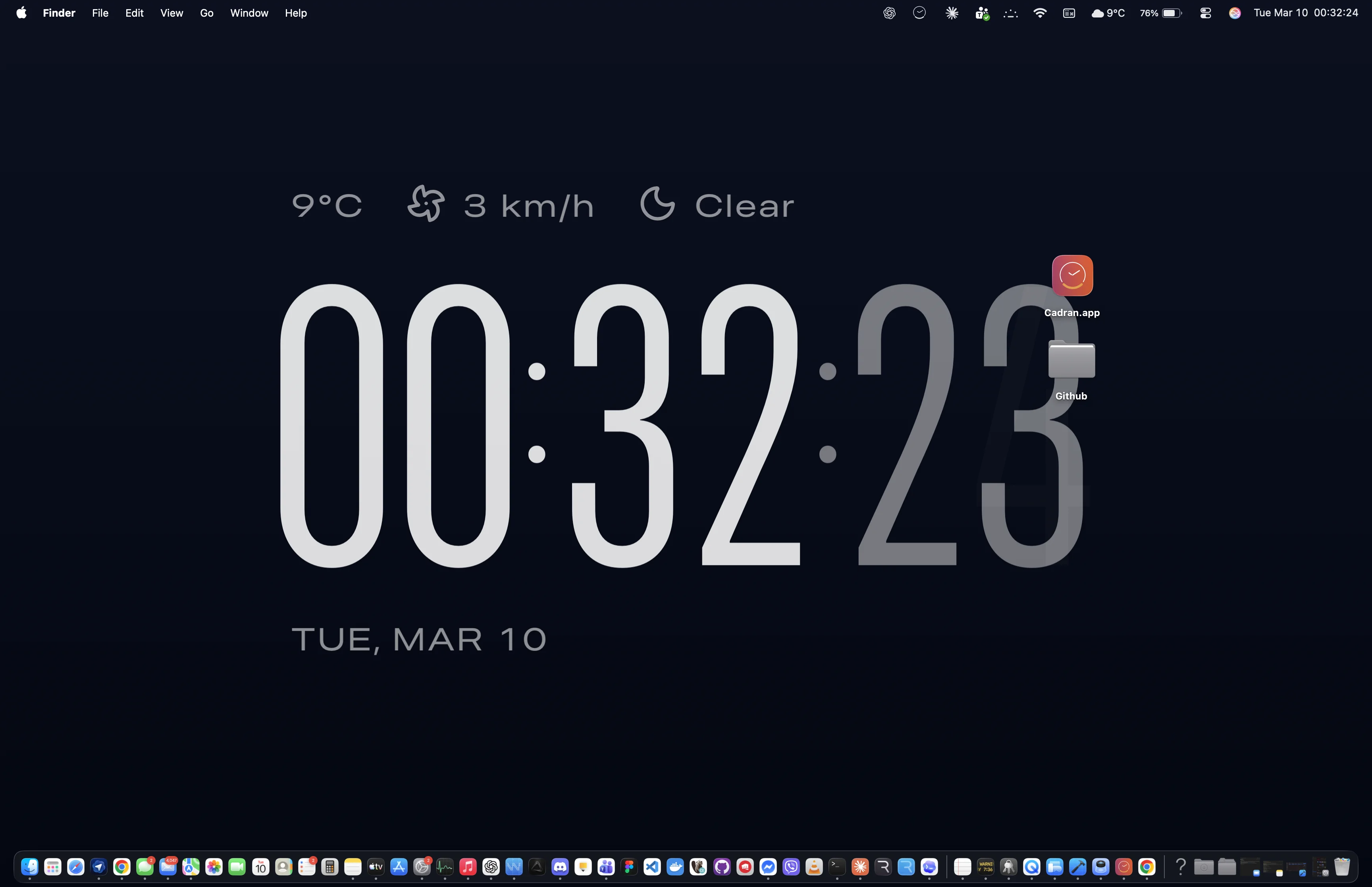
Le fond d'écran est le plus grand élément visuel de votre bureau. Quelques principes : Les fonds sombres sont plus agréables pour travailler longtemps. Ils réduisent l'éblouissement, font ressortir les éditeurs à texte blanc et ne rivalisent pas avec vos fenêtres d'apps. Si vous travaillez dans une pièce lumineuse, ça compte moins, mais la plupart des développeurs et designers finissent sur des fonds sombres pour une bonne raison. Évitez les motifs chargés ou les photos avec beaucoup de détails. Ils rivalisent avec vos icônes et rendent les noms de fichiers plus difficiles à lire. Les meilleurs fonds de bureau sont simples : un dégradé, une couleur unie, une texture abstraite ou une photo avec un point focal clair et des bords calmes. Les fonds dynamiques macOS (ceux qui changent avec l'heure) sont sous-estimés. Le désert de Mojave, le paysage de macOS Sonoma, ils changent subtilement au fil de la journée et donnent à votre bureau un sens du temps qui passe sans être distrayant. Pour quelque chose de plus fonctionnel, les apps de fond d'écran peuvent afficher des informations utiles directement sur votre arrière-plan. Cadran met une horloge sur votre fond (derrière vos icônes, pas dessus), d'autres apps font la météo, les stats système ou la vidéo en direct. L'essentiel est que ces apps s'affichent sur la couche du fond d'écran, donc elles ne couvrent jamais votre contenu.
Les petits détails qui s'additionnent
Une fois les gros éléments réglés, quelques ajustements aident : Changez votre couleur d'accentuation. Réglages Système → Apparence vous permet de changer la couleur d'accentuation du système (la teinte sur les boutons, sélections et bascules). L'accorder avec la couleur dominante de votre fond rend le tout plus cohérent. Choisissez un économiseur d'écran qui correspond à votre bureau. Si vous utilisez un fond sombre, un économiseur blanc vif est choquant quand il se lance. macOS propose des économiseurs horloge, des aériens au ralenti et des options abstraites. Certaines apps (comme Cadran) utilisent le même contenu pour le fond et l'économiseur, donc la transition est fluide. Utilisez les Coins actifs. Réglages Système → Bureau et Dock → Coins actifs. Mettez un coin pour afficher votre bureau, un autre pour lancer l'économiseur. C'est une fonctionnalité macOS vieille de 20 ans que la plupart des gens oublient, et c'est plus rapide que n'importe quel raccourci clavier pour accéder rapidement au bureau. Envisagez de masquer la barre de menus. Réglages Système → Centre de contrôle → « Masquer/afficher automatiquement la barre des menus ». Sur un écran de portable surtout, ça vous rend une rangée de pixels et donne au bureau un aspect plus immersif. La barre réapparaît quand vous survolez le haut. L'objectif n'est pas de rendre votre bureau instagrammable. C'est de supprimer les frictions et distractions pour vous concentrer sur ce pour quoi vous avez ouvert votre Mac.
Un bureau intentionnel, ce n'est pas de l'esthétique pour le plaisir. C'est dépenser moins d'énergie mentale sur le fouillis et plus sur votre travail. Commencez par un bureau propre, choisissez un fond qui ne rivalise pas avec vos apps, et ajustez les détails jusqu'à ce que ça vous convienne. Chaque changement est réversible, expérimentez librement.