
A maioria das pessoas nunca altera a configuração padrão do Mac. O mesmo papel de parede, o mesmo dock, a mesma confusão de ícones. Mas sua área de trabalho é a tela que você mais vê sempre que você alterna entre aplicativos, fecha uma janela ou desperta o Mac do modo de espera. Algumas escolhas intencionais podem fazer com que pareça menos um sistema operacional padrão e mais um espaço de trabalho que você projetou. Aqui está o que vale a pena mudar.
Limpe antes de personalizar
A maior melhoria que você pode fazer não custa nada: limpar o que já está lá. Mova os arquivos da sua área de trabalho. O macOS trata a área de trabalho como uma pasta e cada arquivo nela contido é uma distração visual. Use Pilhas (clique com o botão direito na área de trabalho → Usar Pilhas) para agrupar arquivos automaticamente por tipo ou, melhor ainda, mova tudo para Documentos e use o Spotlight (⌘ Espaço) para encontrar coisas. Reduza seu Dock. Remova todos os aplicativos que você não usa diariamente. Você sempre pode iniciar aplicativos com o Spotlight. O Dock não precisa ser um museu permanente de aplicativos. Vá para Configurações do sistema → Área de trabalho e Dock e ative "Ocultar e mostrar automaticamente o Dock" se desejar que o espaço da tela volte. Desligue widgets desnecessários. O macOS Sonoma adicionou widgets à área de trabalho, mas eles ficam sobre os ícones e diminuem para 30% de opacidade quando você clica na área de trabalho. Se você adicionou widgets porque eles eram novos e brilhantes, mas nunca os viu, remova-os. Isso por si só (menos ícones, Dock menor, sem confusão de widgets) já faz uma diferença dramática antes de você alterar uma única configuração.
Opções de papel de parede que realmente funcionam
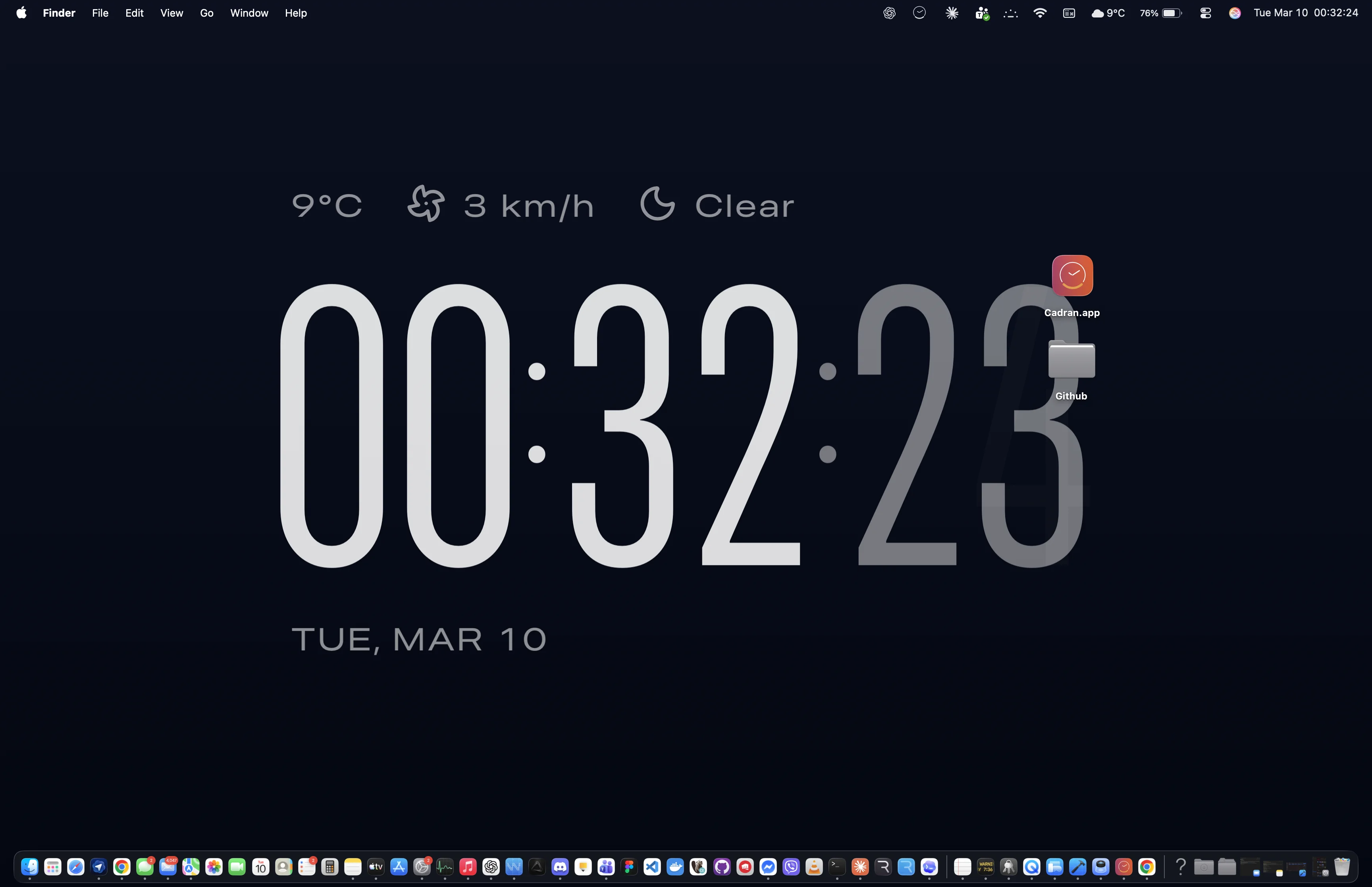
O papel de parede é o maior elemento visual da sua área de trabalho. Algumas diretrizes: Papéis de parede escuros são mais fáceis de trabalhar por longos períodos. Eles reduzem o brilho, fazem os editores de texto branco se destacarem e não lutam pela atenção nas janelas do seu aplicativo. Se você trabalha em uma sala iluminada, isso importa menos, mas a maioria dos desenvolvedores e designers acaba optando por papéis de parede escuros por um motivo. Evite padrões ocupados ou fotos com muitos detalhes. Eles competem com seus ícones e dificultam a leitura dos nomes dos arquivos. Os melhores papéis de parede são simples: um gradiente, uma cor sólida, uma textura abstrata ou uma foto com um ponto focal claro e bordas silenciosas. Os papéis de parede dinâmicos do macOS (aqueles que mudam com a hora do dia) são subestimados. O deserto de Mojave, a paisagem do macOS Sonoma: mudam sutilmente ao longo do dia e dão à sua área de trabalho a sensação de que o tempo passa sem distrair. Para algo mais funcional, os aplicativos da camada de papel de parede podem renderizar informações úteis diretamente no plano de fundo. Cadran coloca um relógio em seu papel de parede (atrás dos ícones, não na parte superior), outros aplicativos fazem previsão do tempo, estatísticas do sistema ou vídeo ao vivo. O segredo é que eles sejam renderizados na camada do papel de parede, para que nunca cubram o seu conteúdo.
Os pequenos detalhes que se somam
Depois que os grandes elementos são ajustados, alguns pequenos ajustes ajudam: Mude sua cor de destaque. Configurações do sistema → Aparência permite alterar a cor de destaque do sistema (a tonalidade dos botões, seleções e alternâncias). Combiná-lo com a cor dominante do seu papel de parede faz com que todo o sistema pareça mais coeso. Escolha um protetor de tela que corresponda à sua área de trabalho. Se você usar um papel de parede escuro, um protetor de tela branco brilhante será chocante quando entrar em ação. O macOS tem protetores de tela de relógio, antenas em câmera lenta e opções abstratas. Alguns aplicativos de papel de parede (como o Cadran) usam o mesmo conteúdo para papel de parede e protetor de tela, portanto a transição é perfeita. Use cantos quentes. Configurações do sistema → Área de trabalho e Dock → Hot Corners. Defina um canto para mostrar sua área de trabalho e outro para iniciar seu protetor de tela. É um recurso do macOS de 20 anos que a maioria das pessoas esquece que existe e é mais rápido do que qualquer atalho de teclado para acesso rápido à área de trabalho. Considere ocultar a barra de menu. Configurações do sistema → Centro de controle → "Ocultar e mostrar automaticamente a barra de menu." Especialmente na tela de um laptop, isso devolve uma linha de pixels e torna a área de trabalho mais envolvente. A barra de menu reaparece quando você passa o mouse sobre o topo. O objetivo não é tornar seu desktop digno do Instagram. É para remover o atrito e a distração para que você possa se concentrar em tudo o que abriu o Mac para fazer.
Uma configuração de desktop intencional não envolve estética por si só. Trata-se de gastar menos energia mental na desordem e mais no trabalho. Comece com uma área de trabalho limpa, escolha um papel de parede que não combata seus aplicativos e ajuste os detalhes até que pareça certo. Cada mudança é reversível, então experimente livremente.