
Mac 桌面是你打開筆電時第一眼看到、闔上前最後看到的畫面,但大多數人從來沒改過預設設定。2026 年,從原生小工具到桌布層 App,macOS 提供了前所未有的自訂選擇。以下教你如何打造真正屬於你的桌面。
1. 從桌布開始
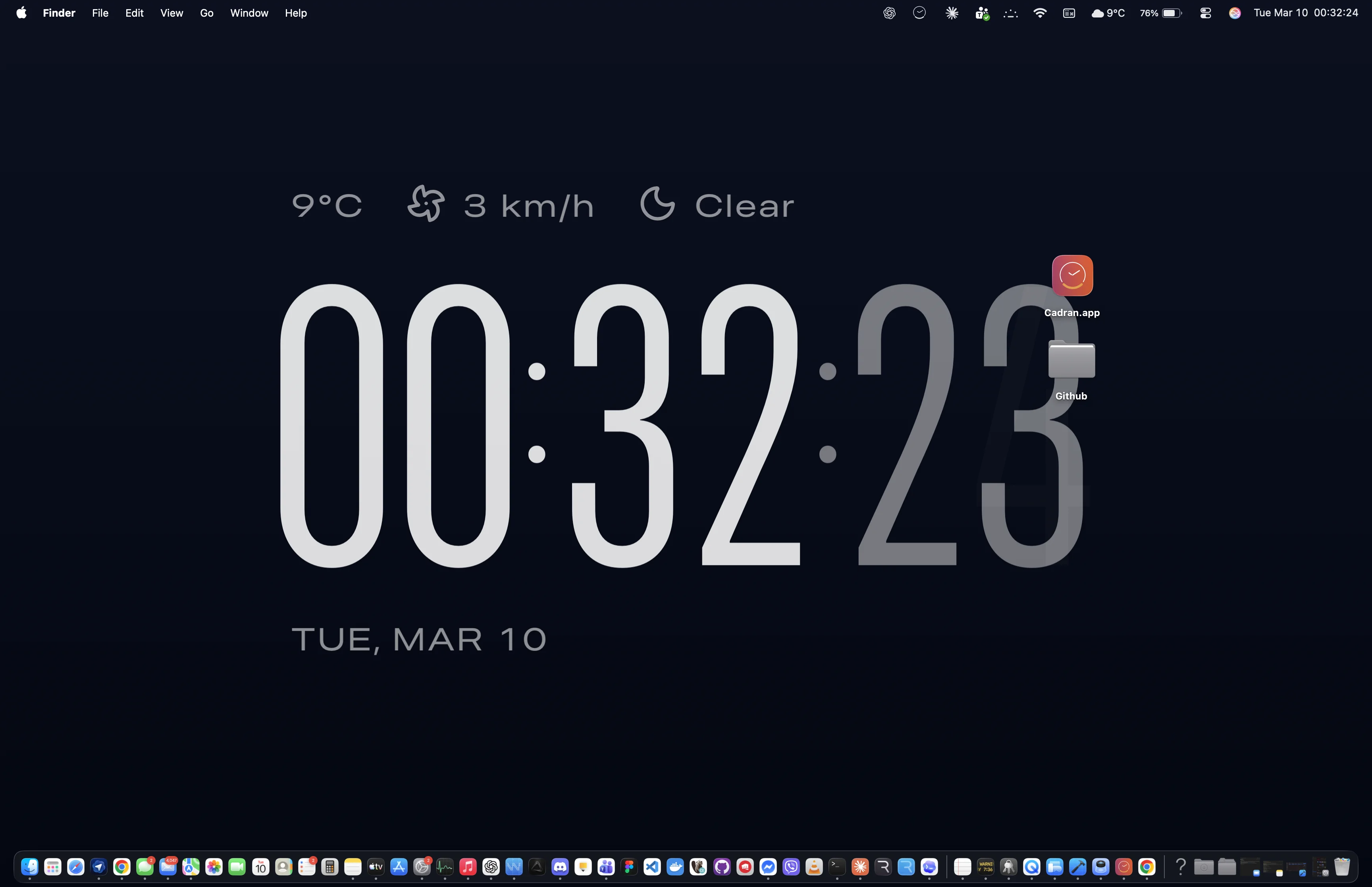
macOS Sequoia 及更新版本內建會隨一天時間變化的動態桌布,但你還可以更進一步。Unsplash、Pexels 等網站提供數千張高解析度圖片。若想要更有動感的效果,可以考慮直接在桌布圖層上呈現動畫內容的 App,例如位於圖像後方、而非浮在其上的即時時鐘或天氣顯示。
2. 合理使用桌面小工具
macOS Sonoma 推出了桌面小工具,把天氣、行事曆行程和提醒事項等資訊帶到桌面上。關鍵在於節制:小工具太多會顯得雜亂。挑選 2–3 個你每天真的會看的小工具,放在不會與常用檔案和檔案夾重疊的位置。
3. 加入桌面時鐘
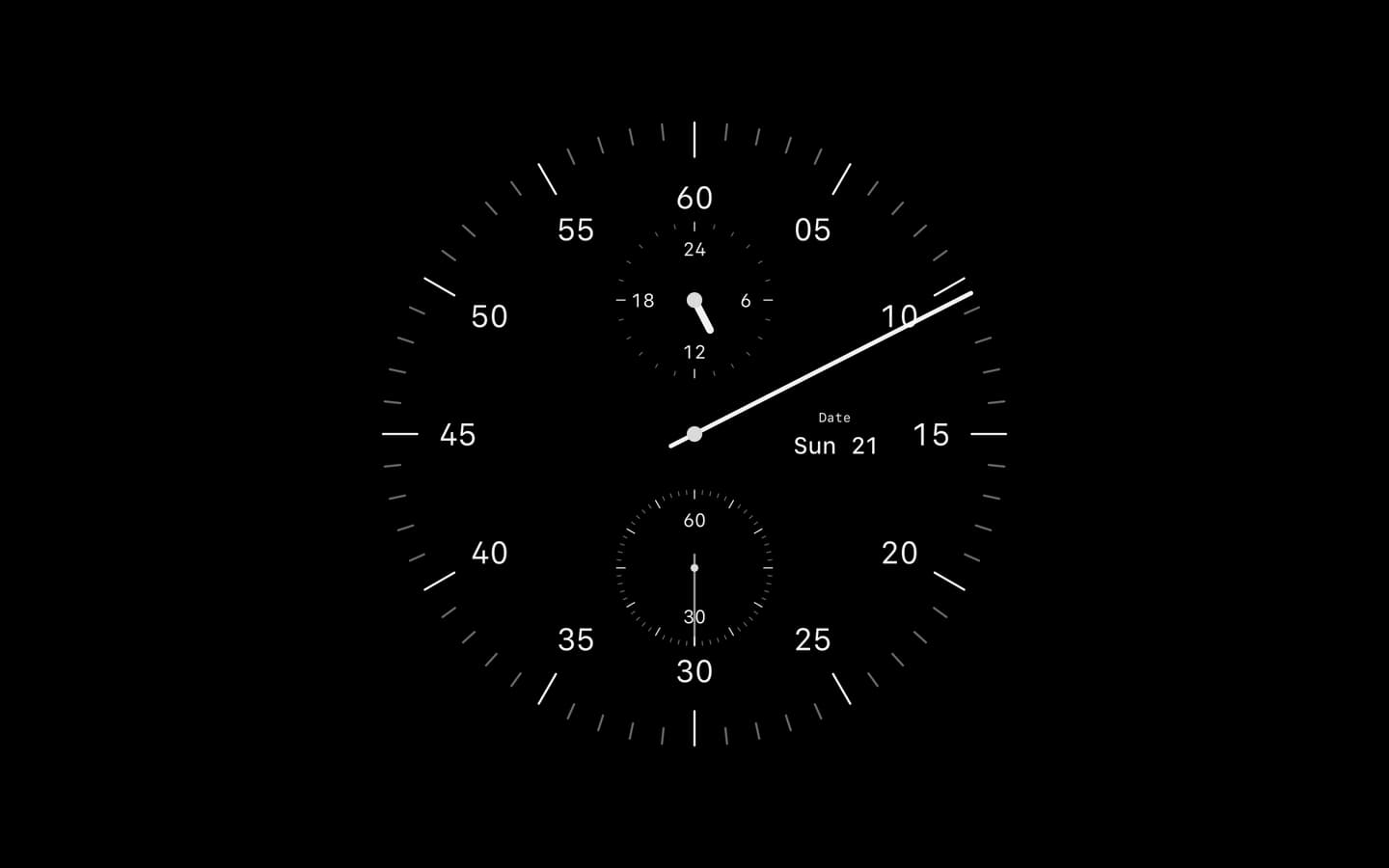
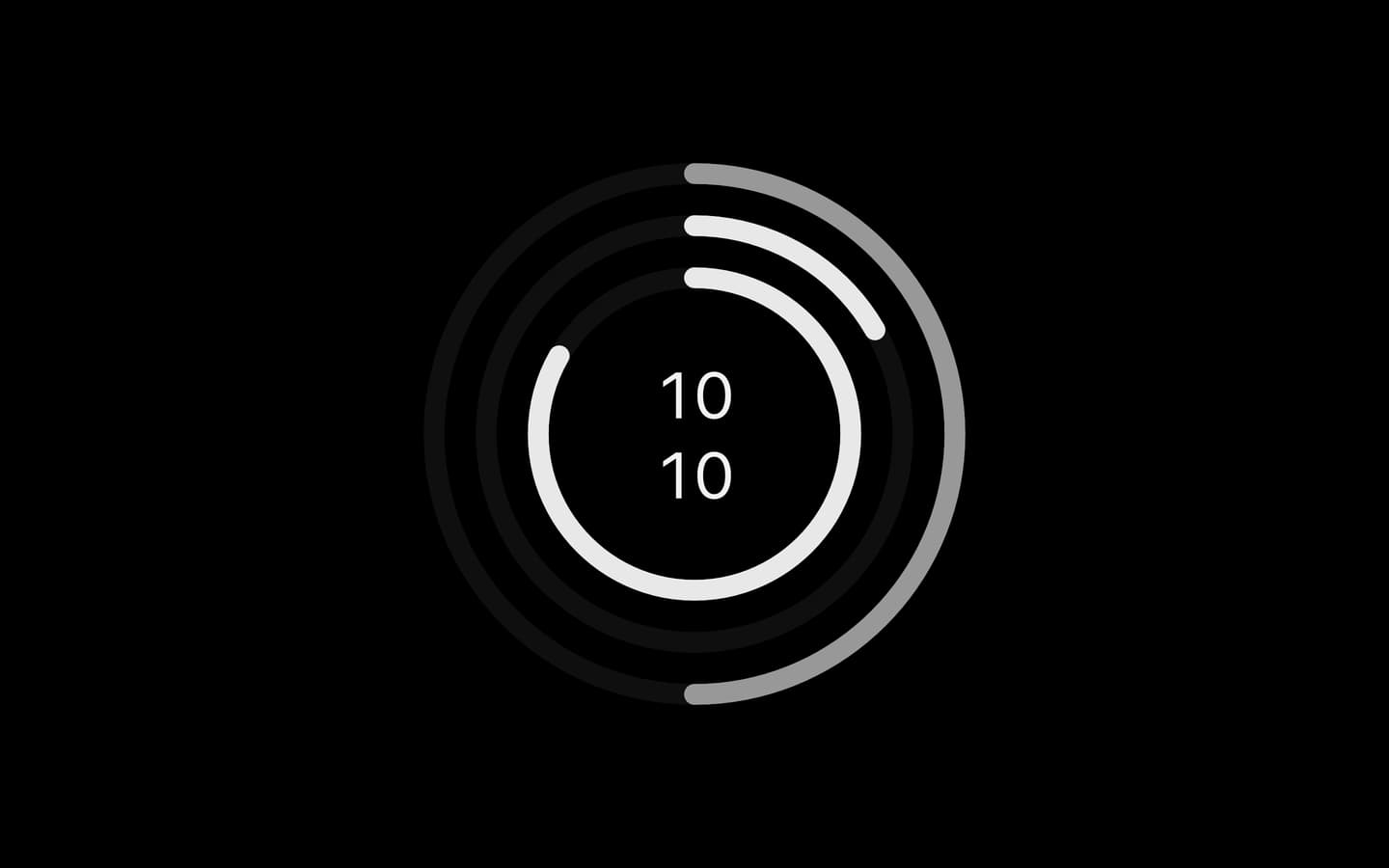
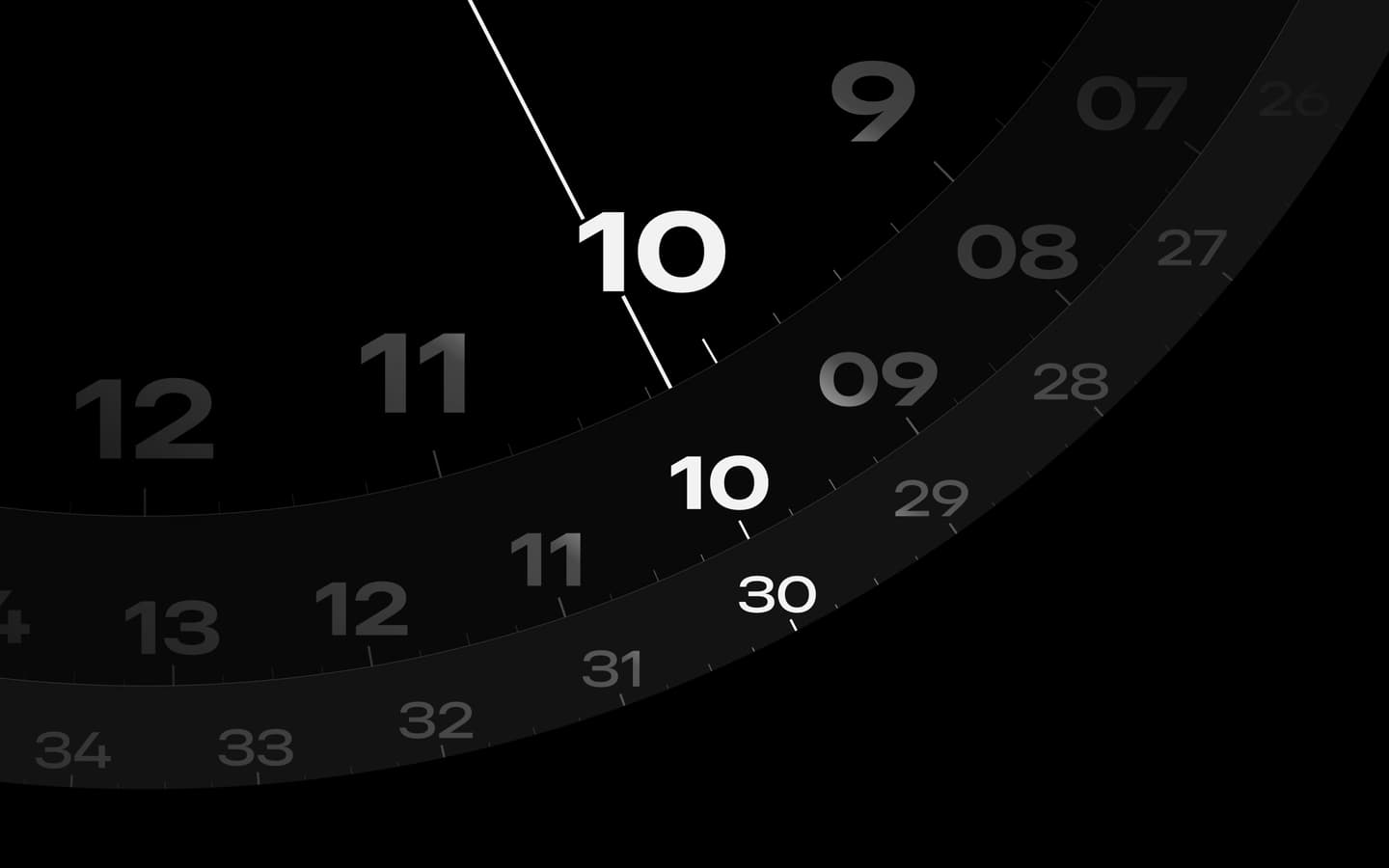
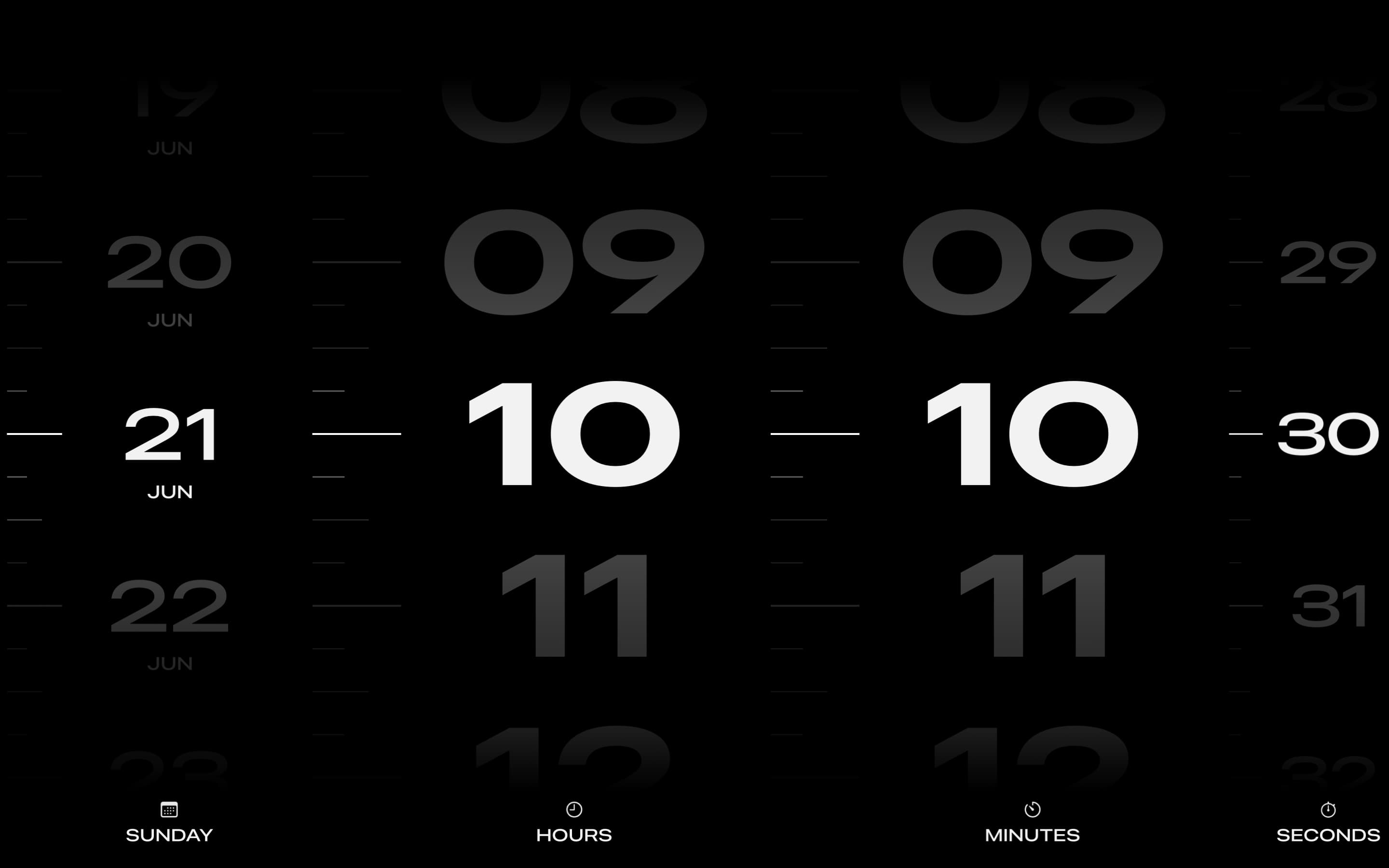
桌面時鐘是那種小小卻影響很大的細節。與其瞄一眼選單列裡小小的時間,不如讓一款設計精美的錶面成為桌布的一部分。像 Cadran 這樣的 App,會將 25 款不同的時鐘設計直接繪製在桌布圖層上,位於圖像後方,而不是蓋在圖像上面。它始終可見,卻從不礙事。部分設計甚至能顯示即時天氣,或隨真實天空變換顏色。
4. 搭配一致的螢幕保護程式
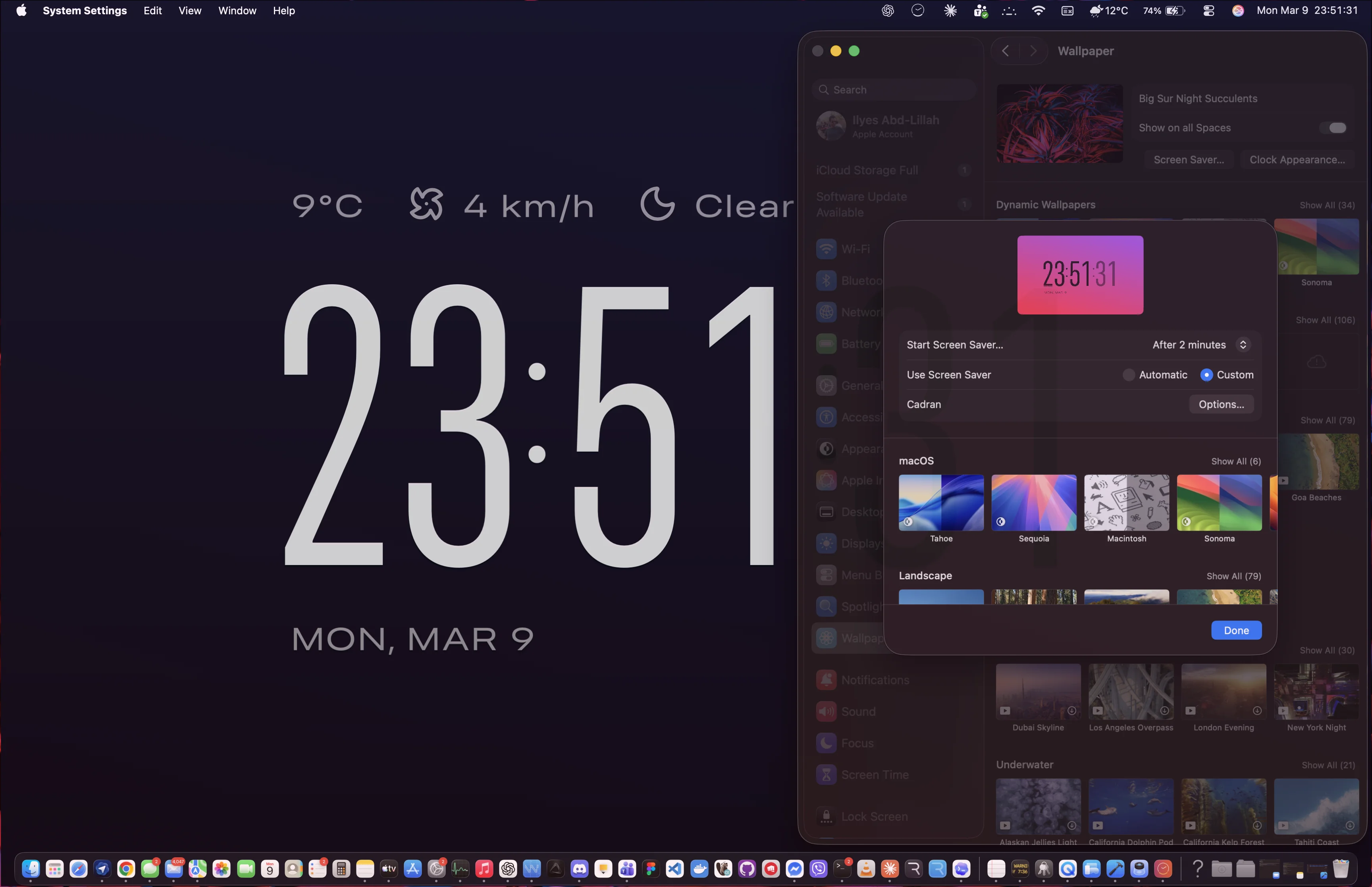
螢幕保護程式是桌面個性的延伸。macOS 內建一些精美的選項,而第三方螢幕保護程式更能完美搭配你的桌面主題。如果你使用時鐘桌布 App,可以找一款同時也能當作螢幕保護程式的產品。這樣一來,無論你正在使用 Mac,或它閒置在桌上,看起來都經過精心安排。
5. 多顯示器佈局
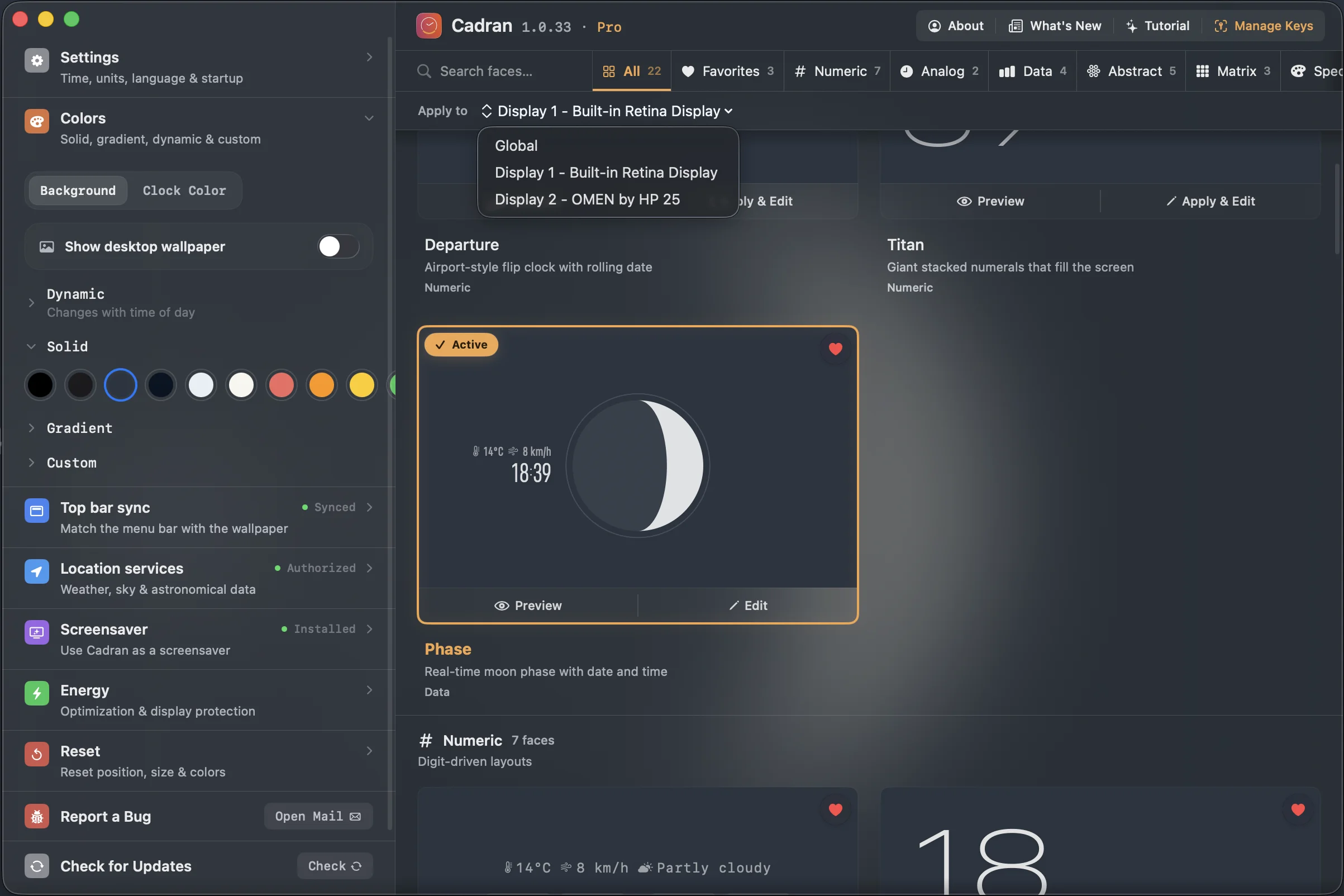
如果你使用多部顯示器,不必每個螢幕都用同一張桌布。macOS 可以在「系統設定」中為每部顯示器設定不同的桌布。有些 App 更進一步,例如 Cadran 可為每部顯示器分別指定不同的錶面和調色盤。主顯示器放一款簡約的指針時鐘,副顯示器放一款資訊豐富的錶面,讓每個螢幕都各司其職。
最好的桌面佈局無需多想:順手,也順眼。先做一個改變,用幾天感受一下,再逐步調整。桌面屬於你,讓它體現你的風格。