
سطح مكتب Mac أول ما تراه عند فتح المحمول وآخر ما تراه قبل إغلاقه، ومع ذلك لا يغيّر كثيرون إعداداته الافتراضية. في 2026، يتيح macOS تخصيصًا أكثر من أي وقت، من الأدوات الأصلية إلى تطبيقات طبقة الخلفية. إليك كيف تجعله خاصًا بك.
1. ابدأ بالخلفية
يتضمن macOS Sequoia وأحدث خلفيات ديناميكية تتبدل خلال اليوم، لكن الخيارات أوسع. توفر مواقع مثل Unsplash وPexels آلاف الصور عالية الدقة. ولمزيد من الحركة، جرّب تطبيقات ترسم محتوى متحركًا على طبقة الخلفية، كساعة حية أو عرض طقس خلف الأيقونات بدل أن يطفو فوقها.
2. استخدم الأدوات المصغّرة باعتدال
قدّم macOS Sonoma أدوات سطح المكتب لعرض الطقس والمواعيد والتذكيرات. السر هو الاعتدال، فالكثرة تخلق فوضى. اختر أداتين أو ثلاثًا تنظر إليها فعلًا خلال اليوم، وضعها بعيدًا عن ملفاتك ومجلداتك الأكثر استخدامًا.
3. أضف ساعة لسطح المكتب
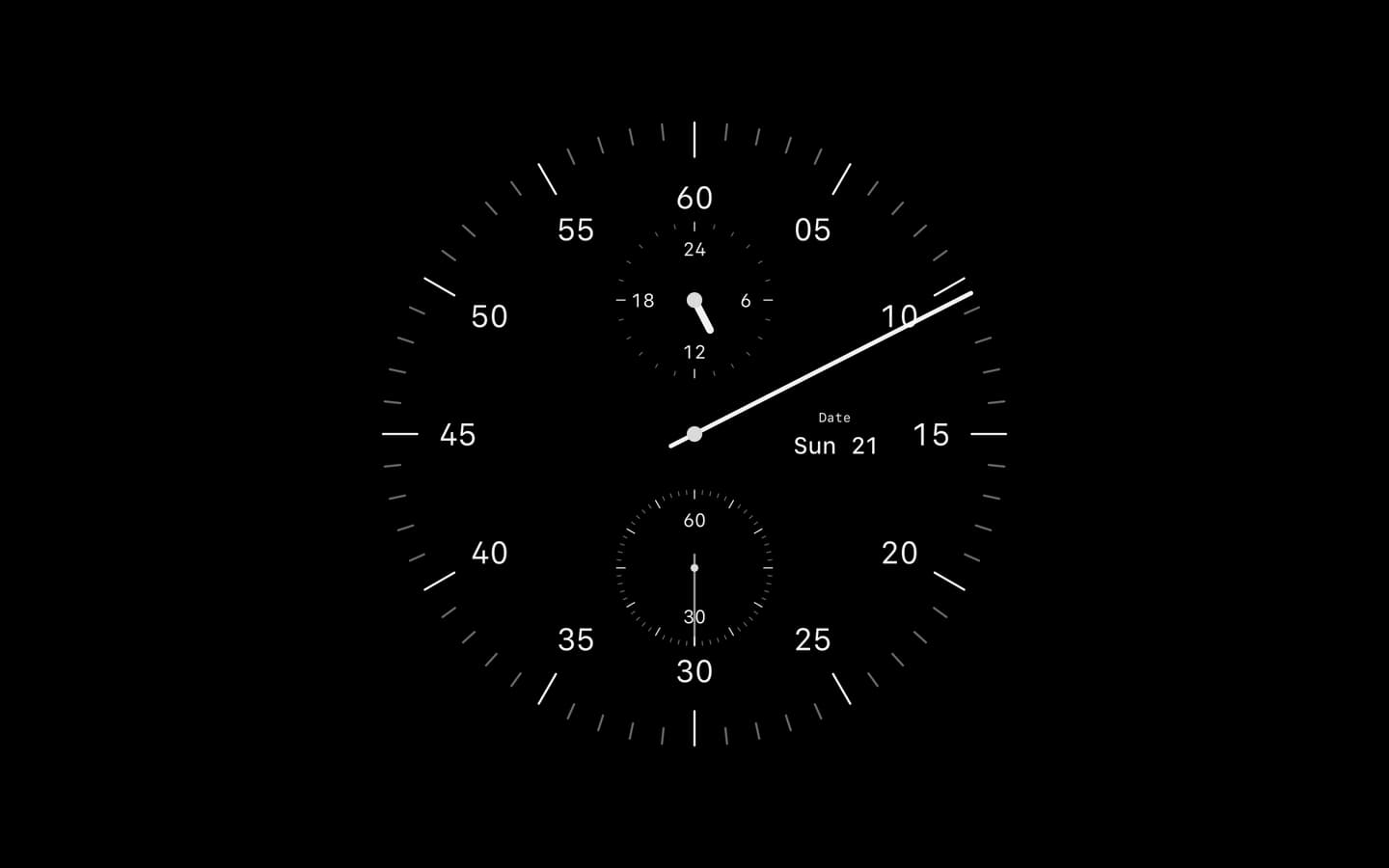
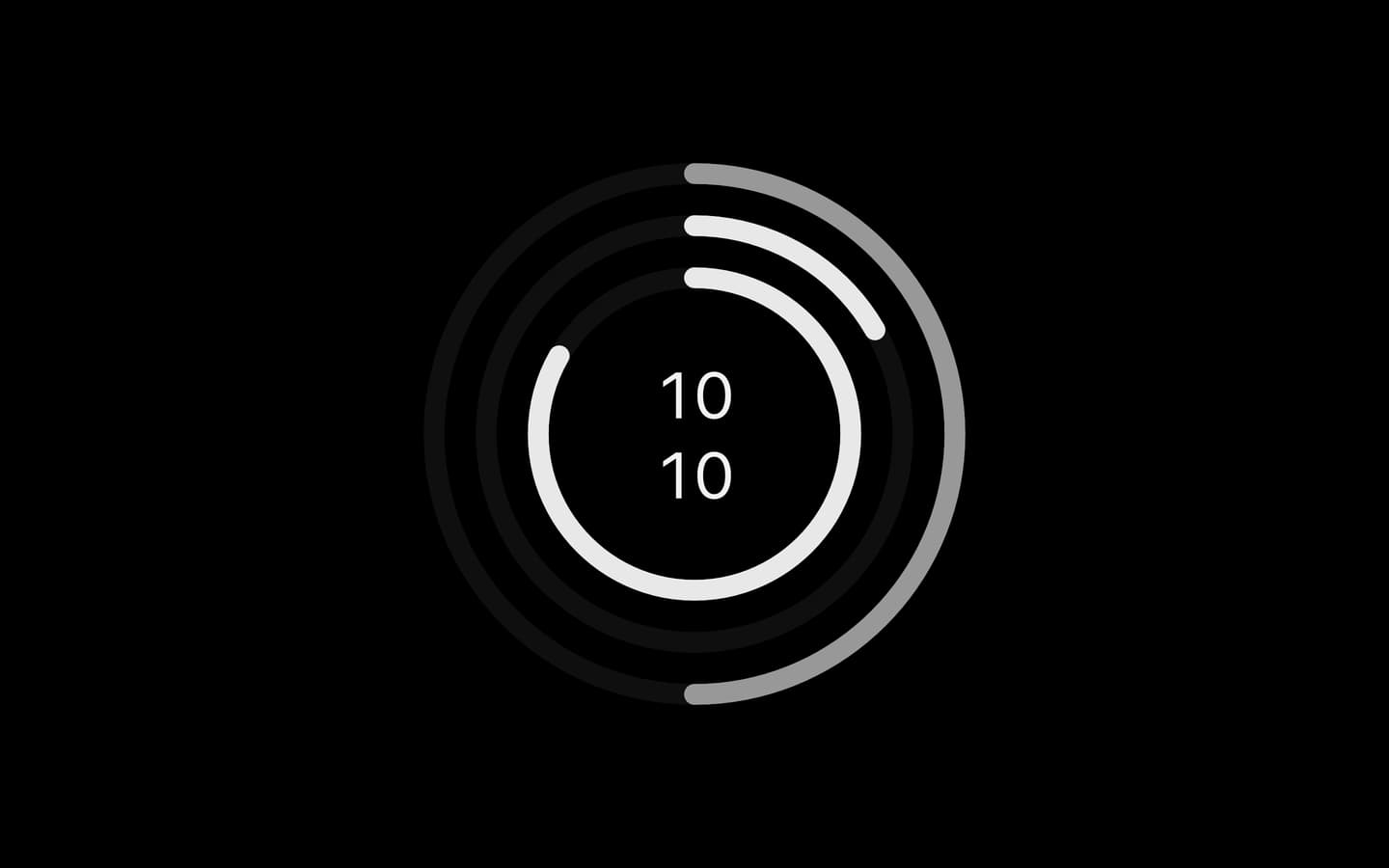
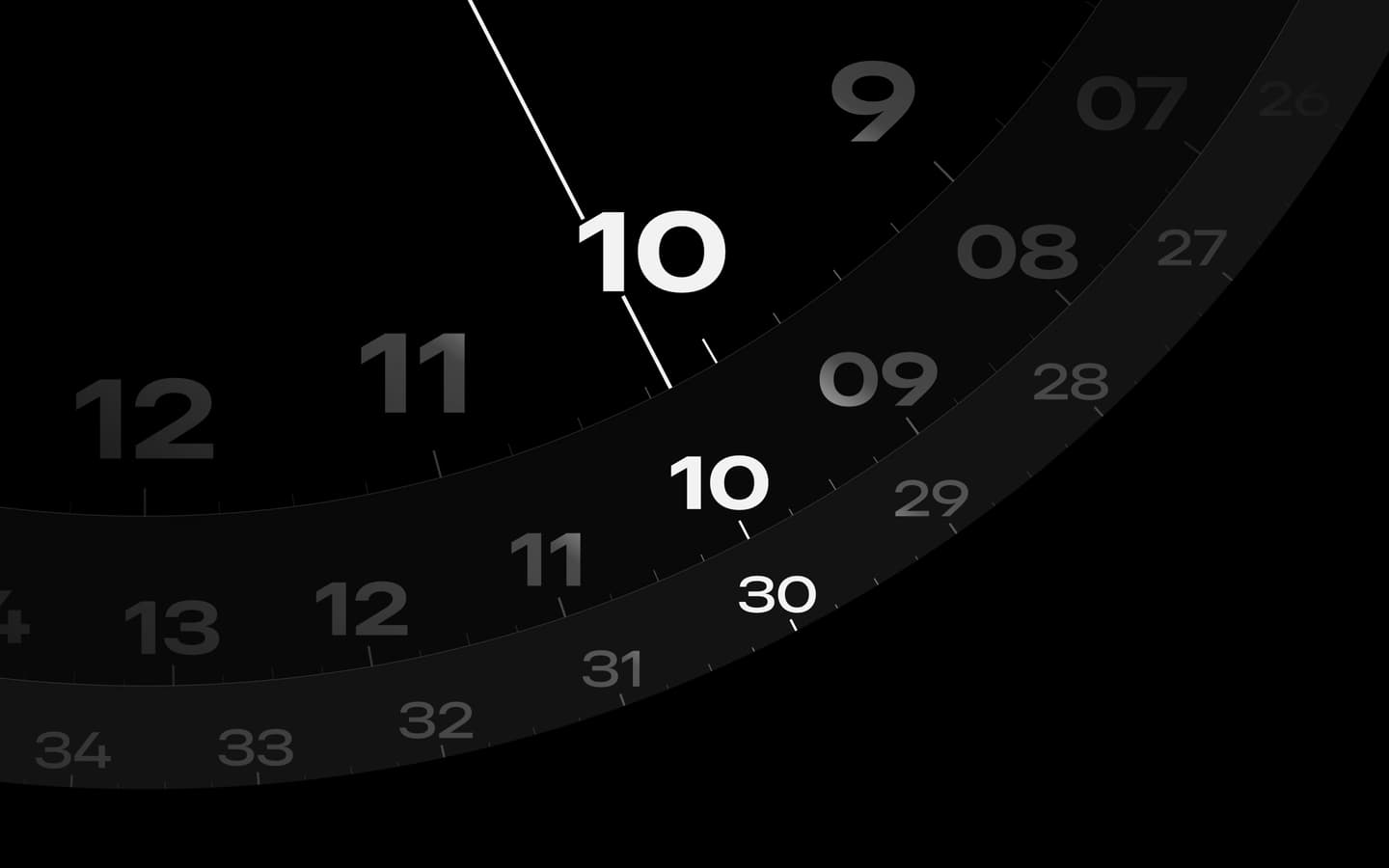
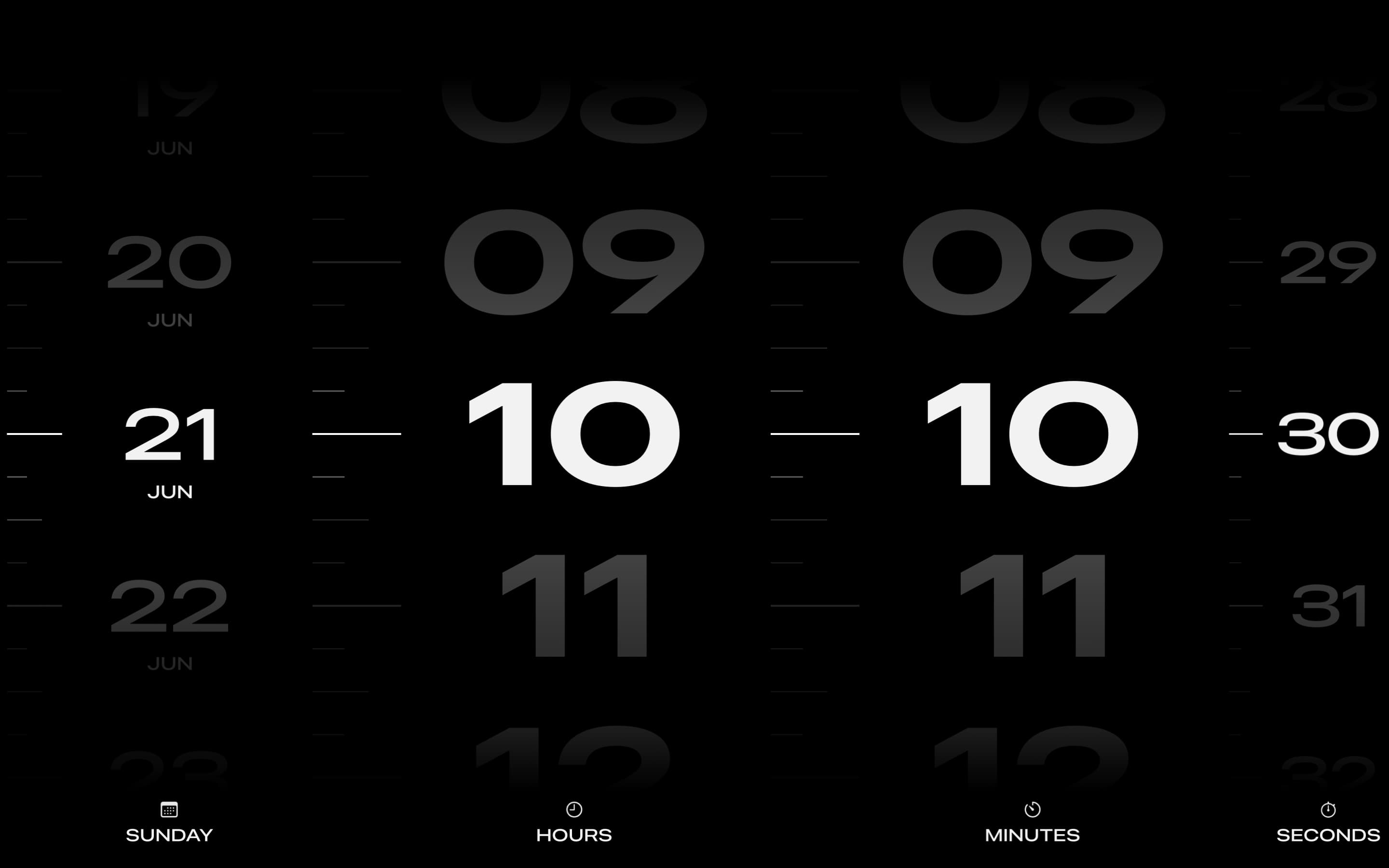
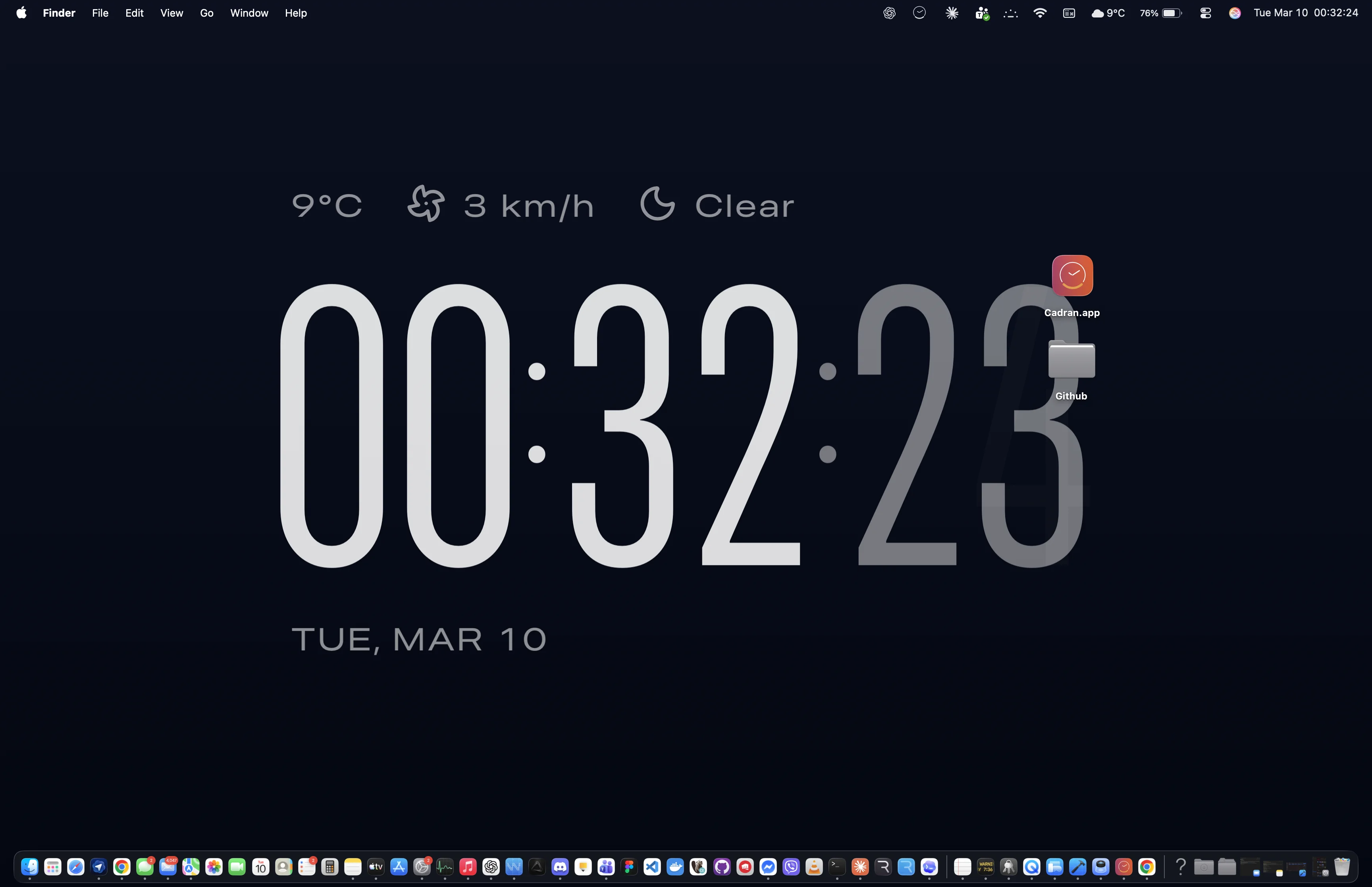
ساعة سطح المكتب تفصيل صغير يصنع فرقًا. بدل قراءة الوقت الصغير في شريط القوائم، يمكن أن يصبح ميناء أنيق جزءًا من خلفيتك. يرسم Cadran مثلًا 25 تصميمًا على طبقة الخلفية خلف الأيقونات، ظاهرًا دون إعاقة. يعرض بعضها الطقس المباشر أو يبدّل ألوانه مع السماء الفعلية.
4. اختر شاشة توقف متناسقة
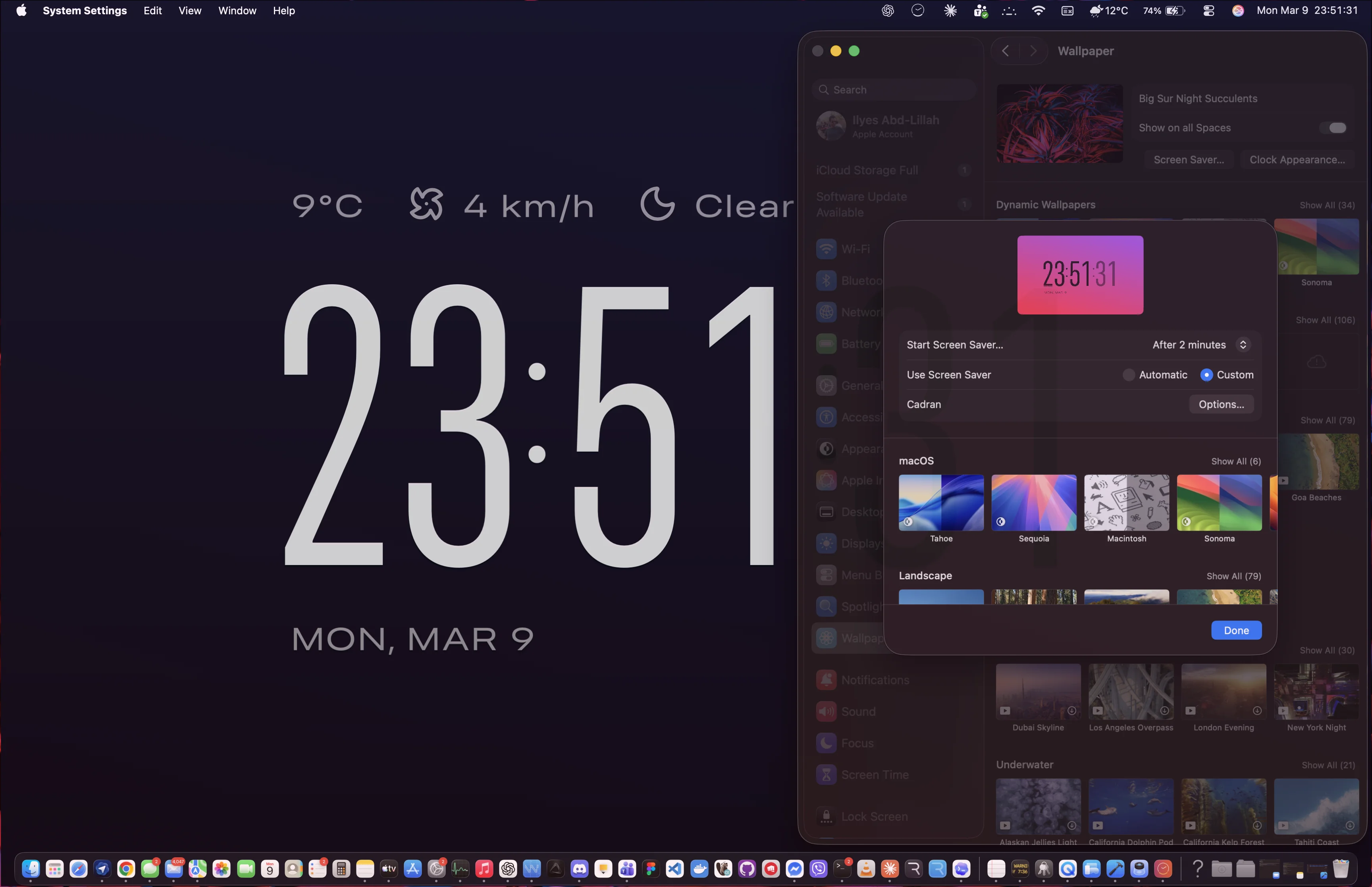
شاشة التوقف امتداد لشخصية سطح المكتب. يتضمن macOS خيارات جميلة، وقد تتناسق بدائل خارجية مع مظهرك أكثر. إذا استخدمت تطبيق ساعة على الخلفية، ابحث عن دعم شاشة التوقف أيضًا، ليبدو Mac متناسقًا أثناء الاستخدام وعند تركه خاملاً.
5. إعداد الشاشات المتعددة
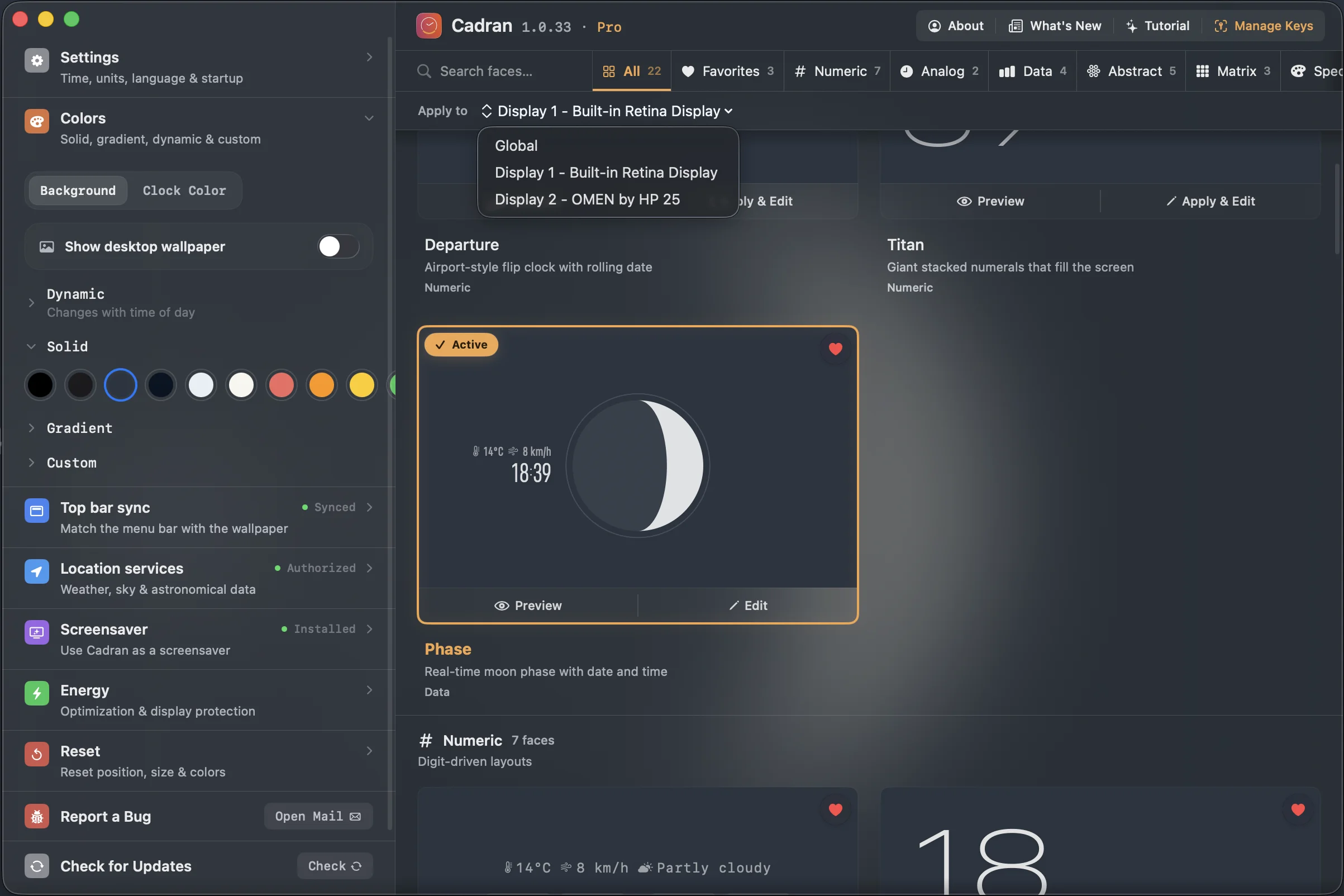
مع عدة شاشات، لا تكتفِ بالخلفية نفسها على الجميع. يتيح macOS خلفية مستقلة لكل شاشة في إعدادات النظام. وتذهب بعض التطبيقات أبعد: يتيح Cadran تعيين ميناء وألوان مستقلين لكل شاشة. ساعة عقارب بسيطة على الرئيسية وميناء غني بالبيانات على الثانوية يمنحان كل شاشة دورًا واضحًا.
أفضل إعداد لسطح المكتب لا يتطلب التفكير فيه؛ يعمل جيدًا ويبدو مناسبًا. ابدأ بتغيير واحد، جرّبه أيامًا ثم حسّنه. سطح المكتب لك، فاجعله يعكس ذلك.