
Mac 桌面是打开笔记本时首先看到、合上前最后看到的画面,却有许多人始终使用默认设置。2026 年,从原生小组件到壁纸层应用,macOS 提供了前所未有的个性化选择。下面介绍如何打造真正属于你的桌面。
1. 从壁纸开始
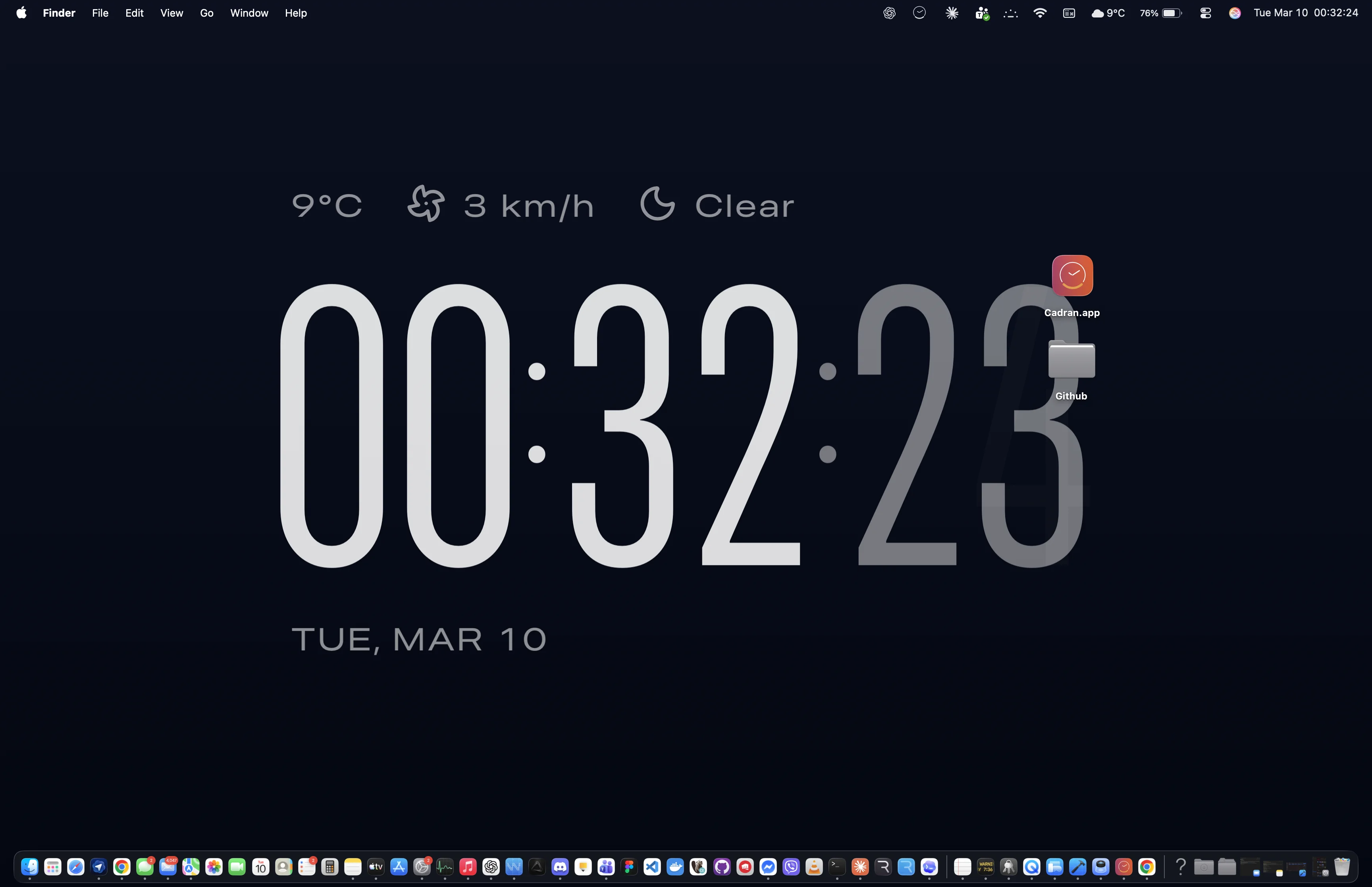
macOS Sequoia 及更新版本自带随一天变化的动态壁纸,你还可以进一步探索。Unsplash、Pexels 等网站提供数千张高分辨率图片。若想更有动感,可以选择在壁纸层直接渲染动画内容的应用,例如实时钟表或天气显示,位于图标后方而非浮在上面。
2. 合理使用桌面小组件
macOS Sonoma 引入桌面小组件,将天气、日历事件和提醒事项带到桌面。关键在于节制:过多小组件会造成杂乱。挑选 2–3 个每天真正会查看的组件,放在不会遮挡常用文件或文件夹的位置。
3. 添加桌面时钟
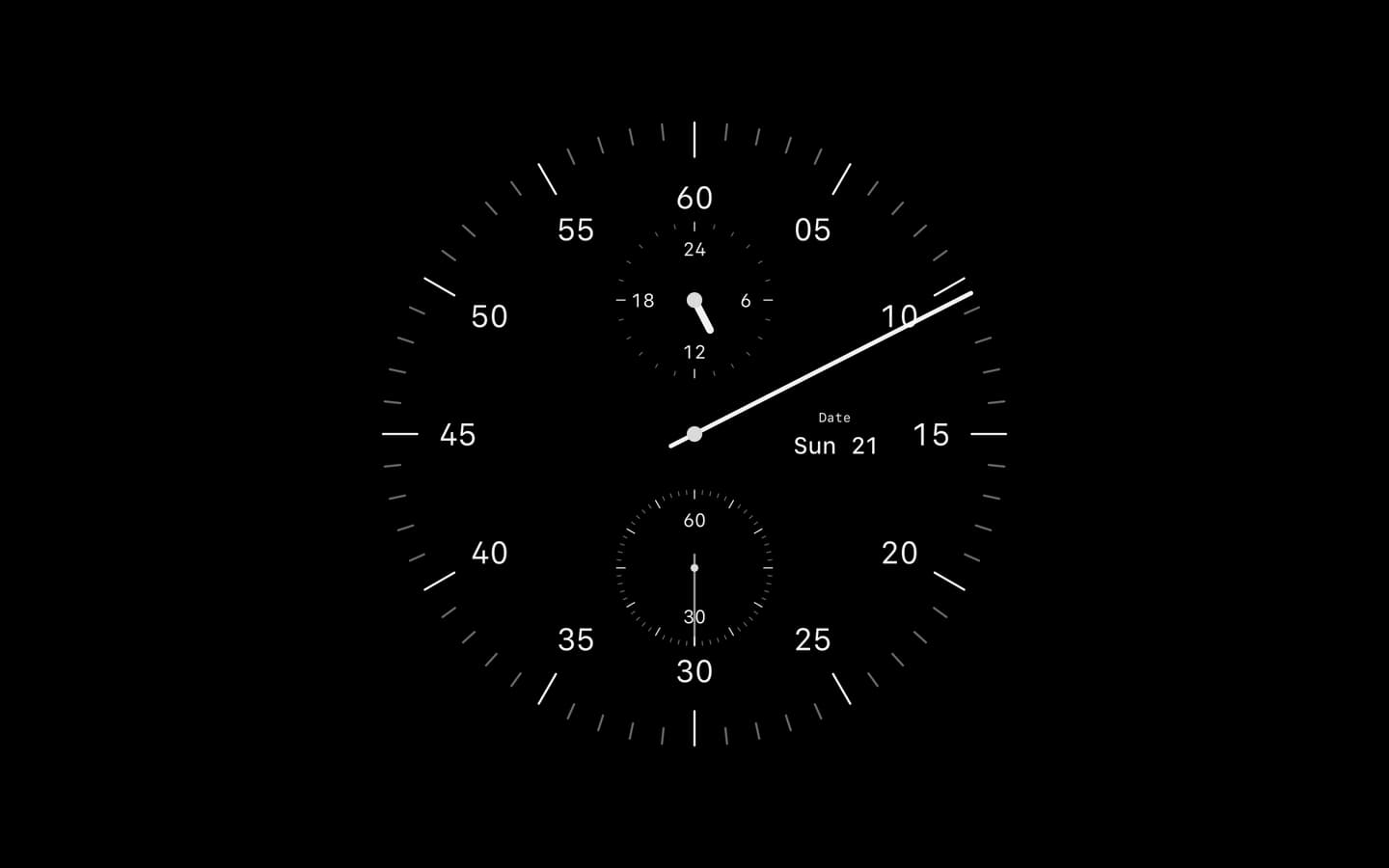
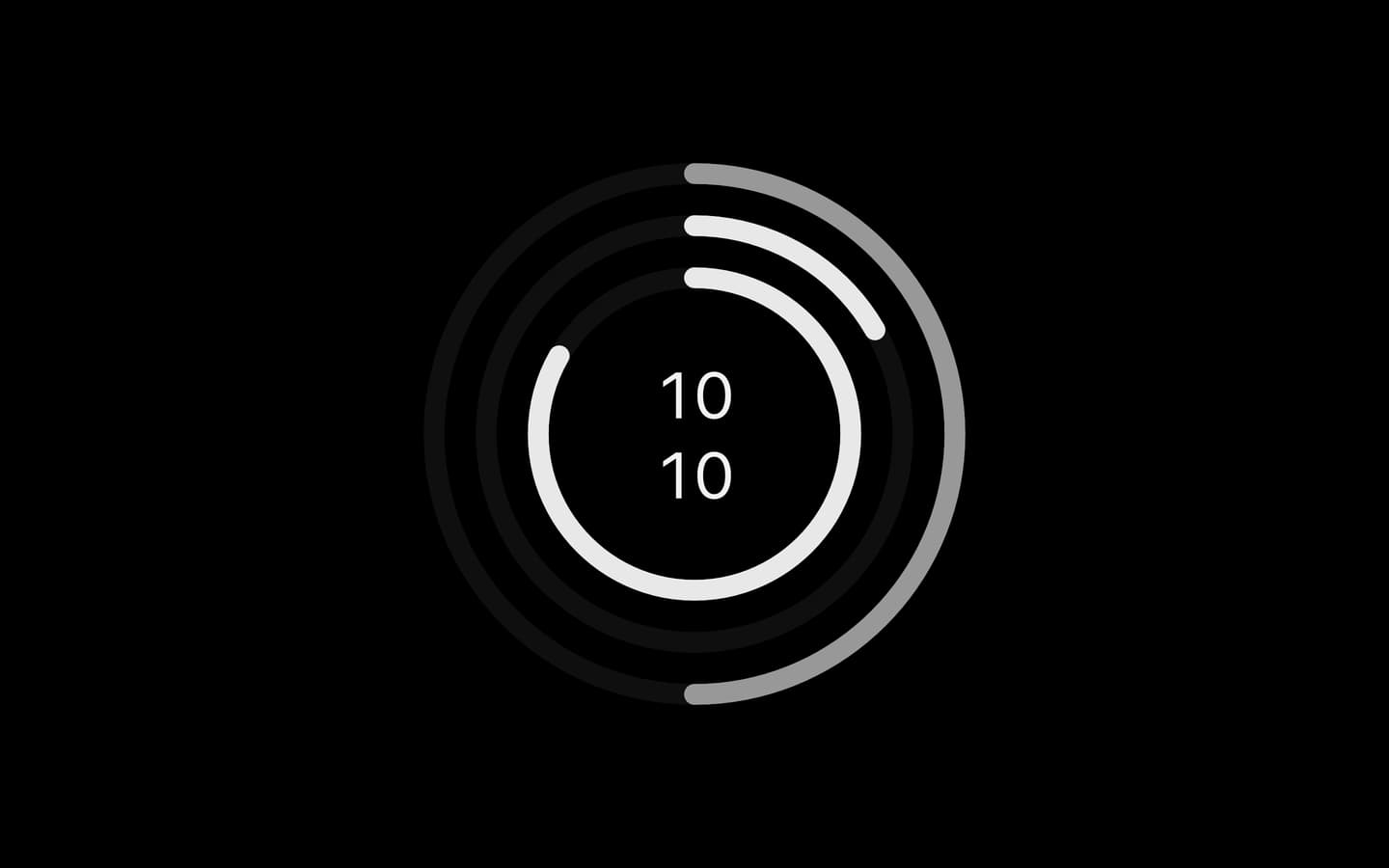
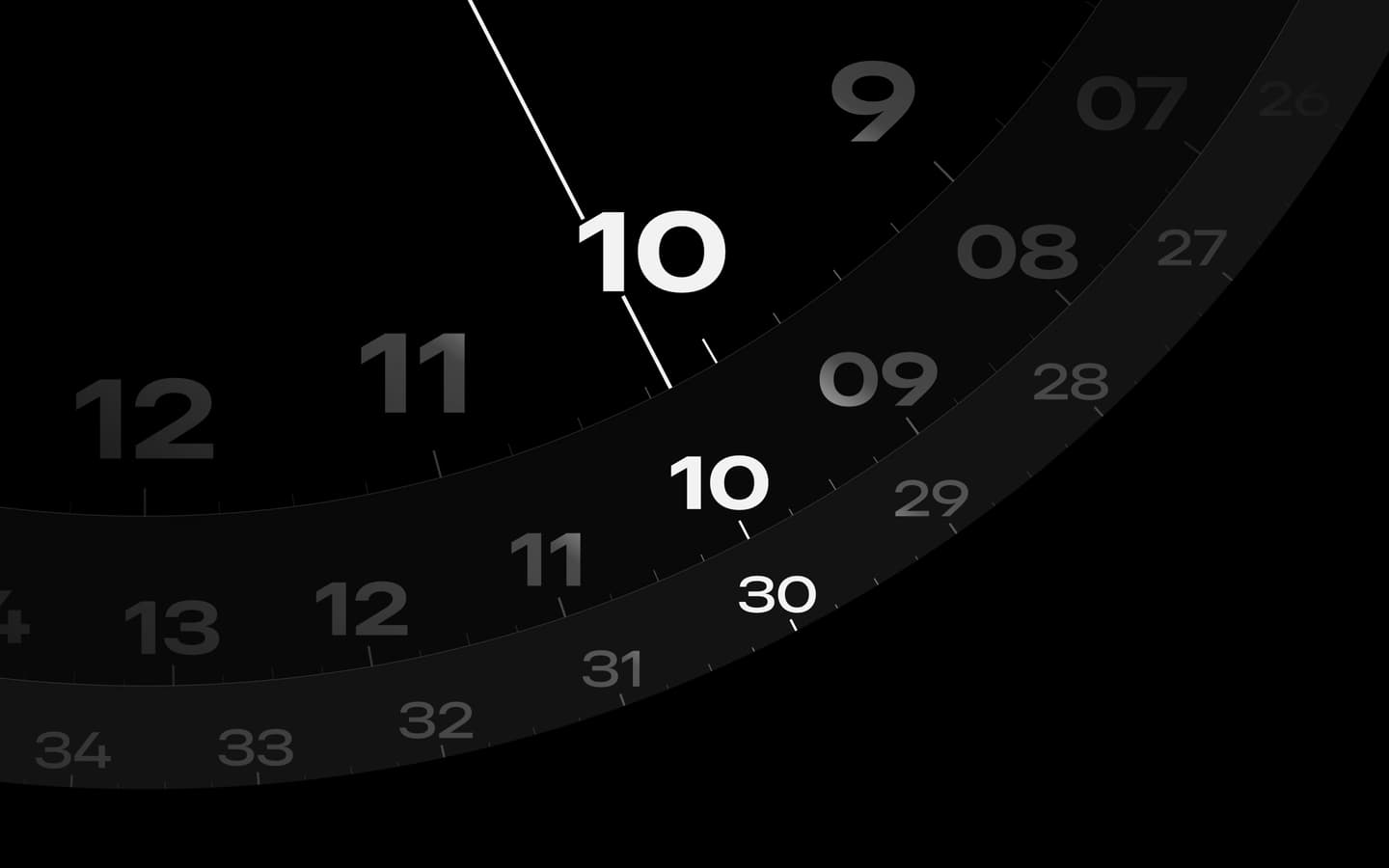
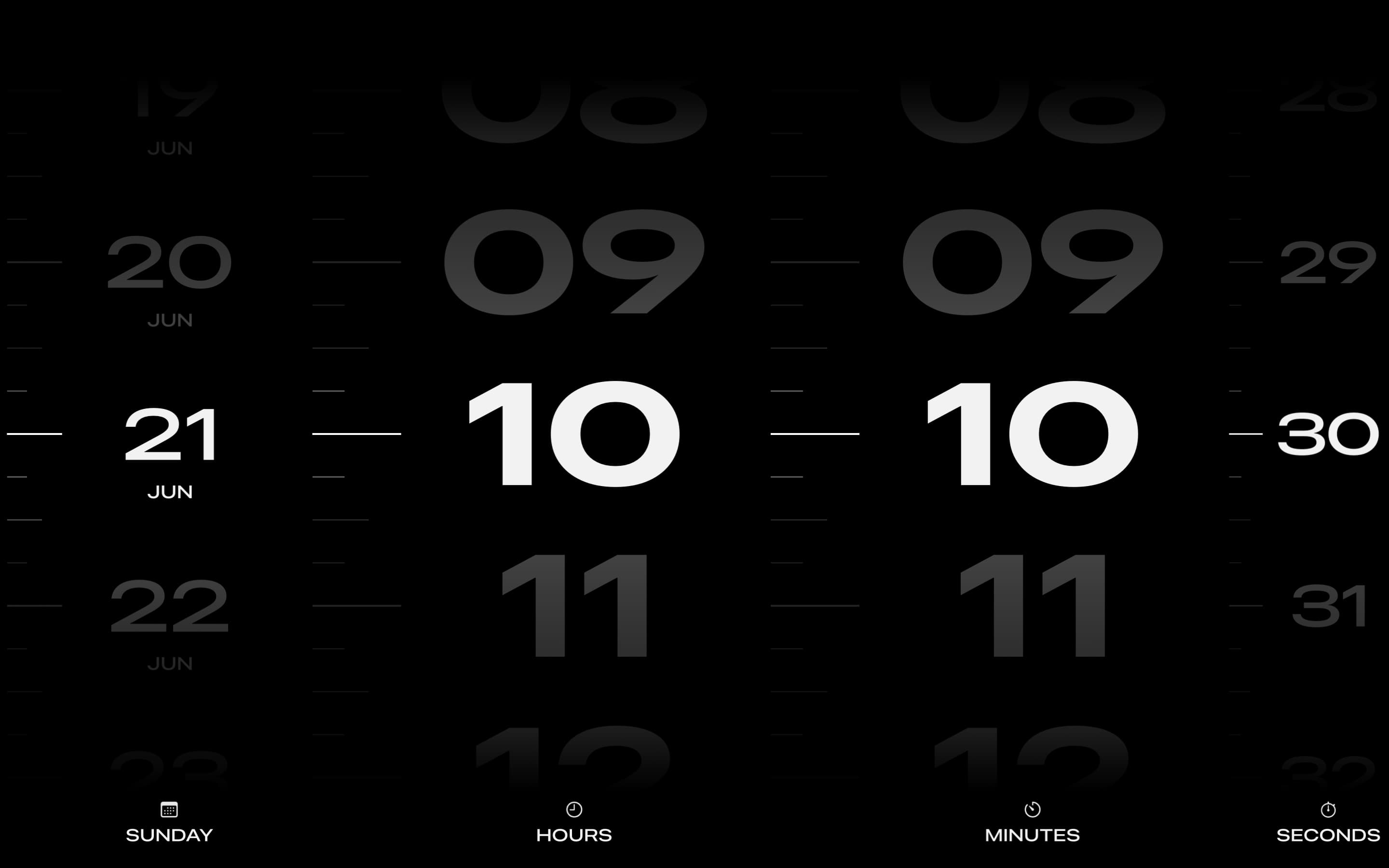
桌面时钟是能带来明显变化的小细节。无需盯着菜单栏里小小的时间,可以让设计精美的表盘融入壁纸。Cadran 等应用将 25 款时钟直接绘制在图标后方的壁纸层,始终可见又不碍事。部分设计还能显示实时天气,或随真实天空改变颜色。
4. 搭配一致的屏幕保护程序
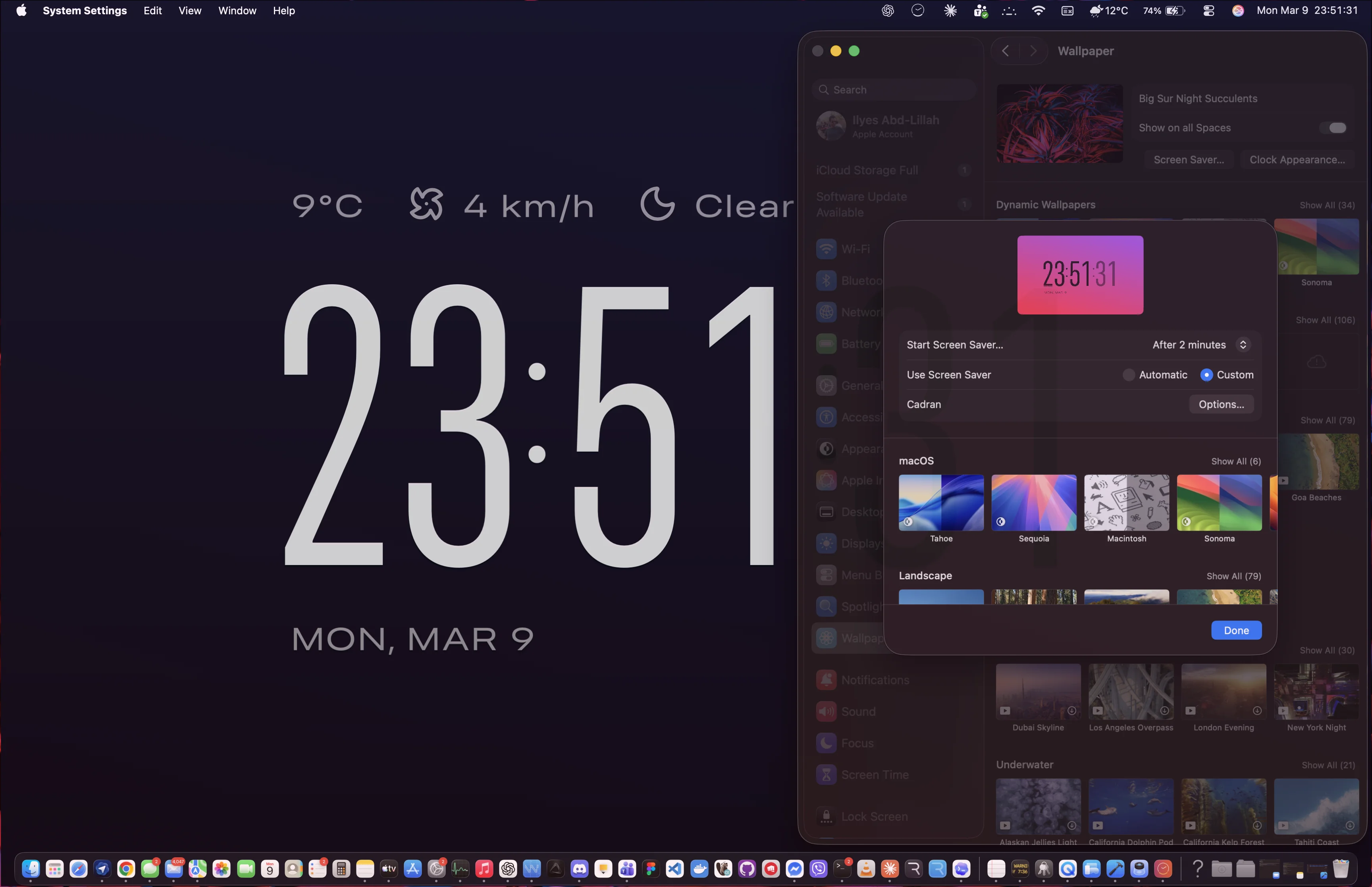
屏幕保护程序延续桌面的个性。macOS 自带一些精美选择,第三方产品则能更贴合桌面主题。如果使用时钟壁纸应用,可以选择同时支持屏幕保护模式的产品,让 Mac 在使用中和桌上空闲时都有统一、精心安排的外观。
5. 多显示器布局
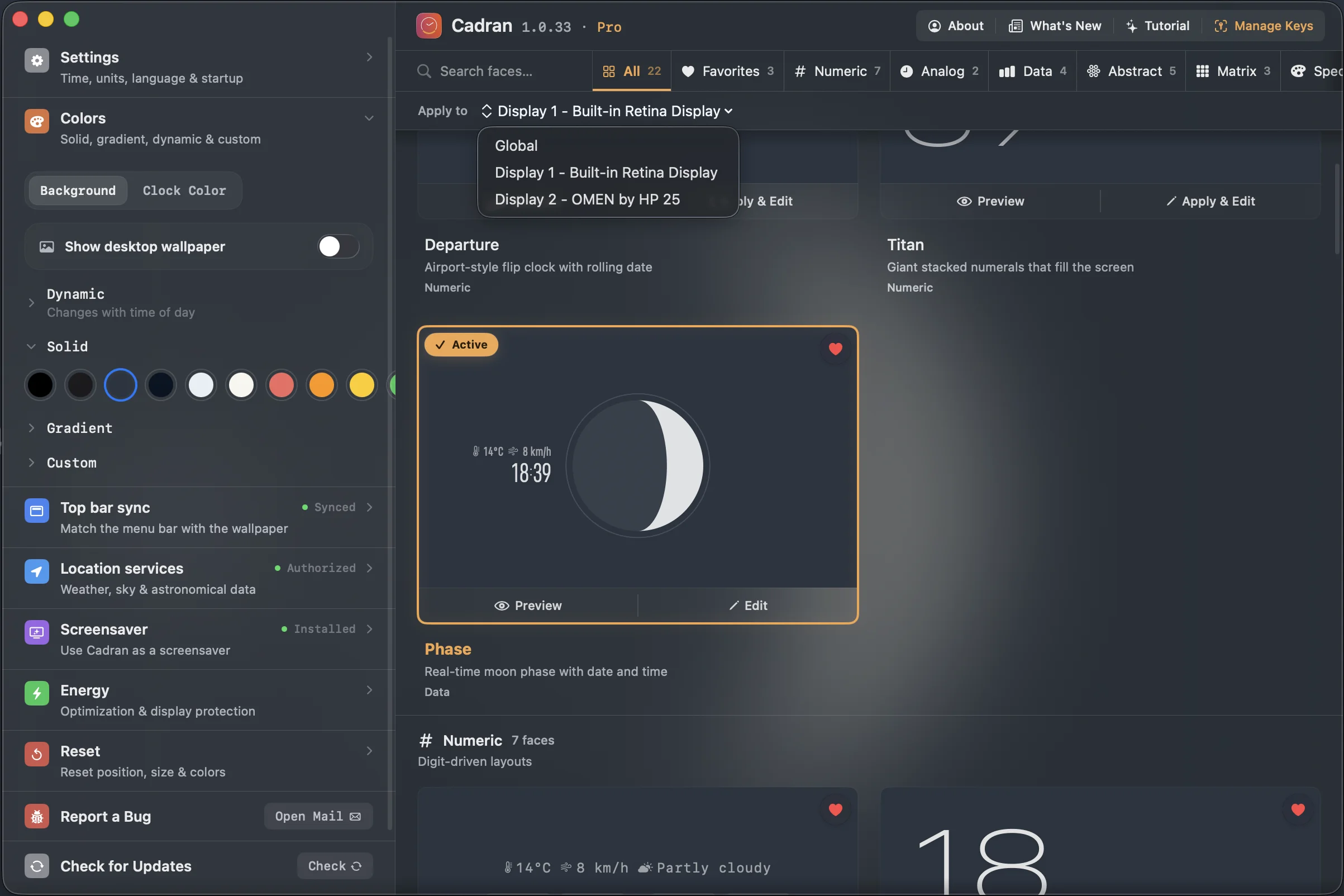
如果有多块显示器,不必每块都使用同样壁纸。macOS 的系统设置允许为各显示器独立设置壁纸。有些应用还能更进一步,例如 Cadran 可为每块显示器独立分配表盘和配色。主屏用简约指针时钟,副屏用信息丰富的表盘,让每块屏幕各有所长。
最好的桌面布局无需多想:顺手,也顺眼。先做一个改变,用几天感受一下,再逐步调整。桌面属于你,让它体现你的风格。