
Votre bureau Mac est la première chose que vous voyez en ouvrant votre ordinateur et la dernière avant de le fermer. Pourtant, la plupart des gens ne changent jamais le réglage par défaut. En 2026, macOS offre plus d'options de personnalisation que jamais, des widgets natifs aux apps de fond d'écran animé. Voici comment rendre votre bureau vraiment vôtre.
1. Commencez par votre fond d'écran
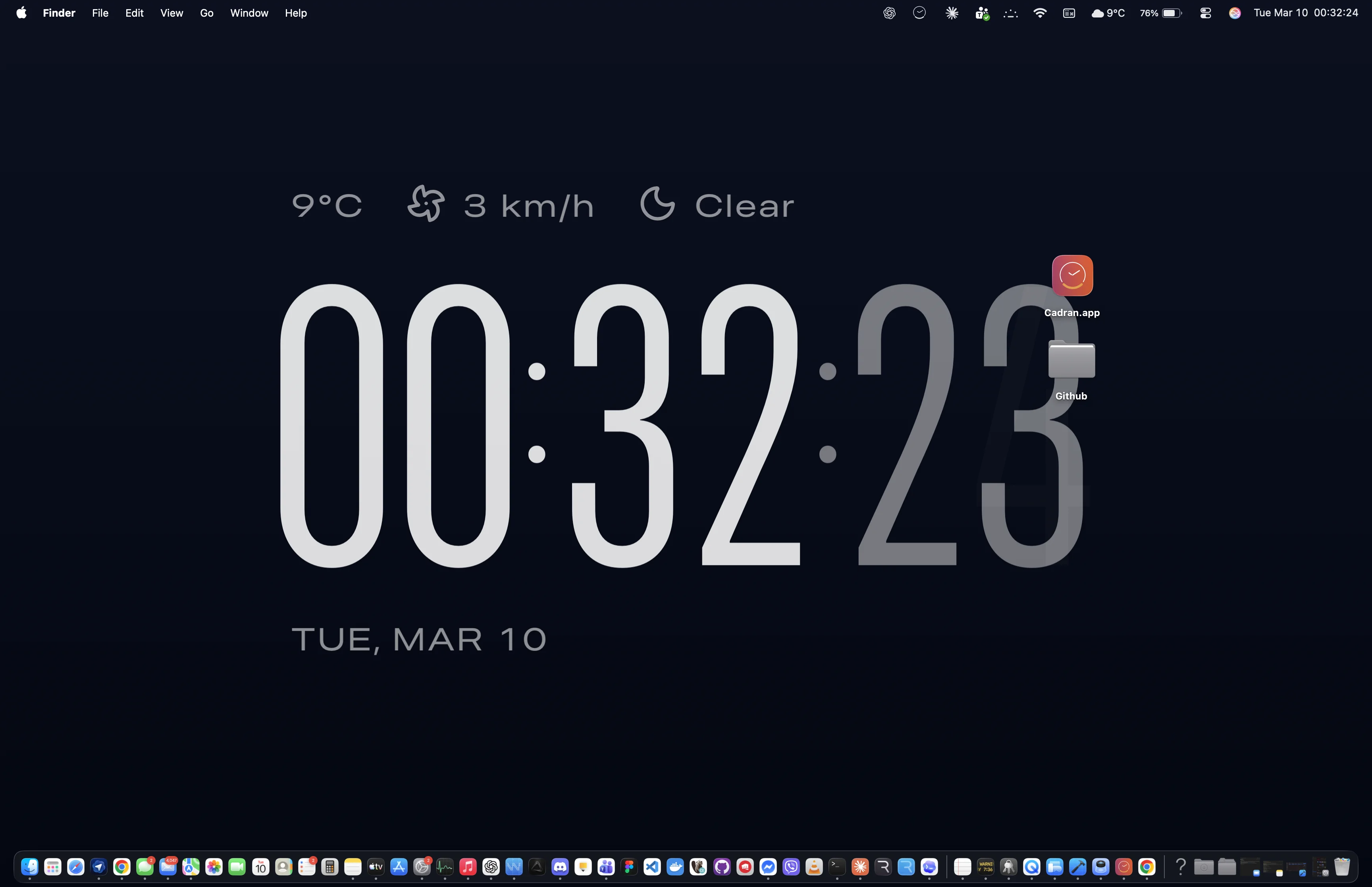
macOS Sequoia et versions ultérieures proposent des fonds d'écran dynamiques qui évoluent au fil de la journée, mais vous pouvez aller plus loin. Des sites comme Unsplash et Pexels offrent des milliers d'images haute résolution. Pour quelque chose de plus dynamique, pensez aux apps qui affichent du contenu animé directement sur la couche fond d'écran, comme une horloge en direct ou un affichage météo qui se place derrière vos icônes plutôt que par-dessus.
2. Utilisez les widgets avec parcimonie
macOS Sonoma a introduit les widgets de bureau, apportant des informations comme la météo, le calendrier et les rappels sur votre bureau. La clé est la modération : trop de widgets créent du désordre. Choisissez 2 à 3 widgets que vous consultez réellement pendant la journée et placez-les là où ils ne chevauchent pas vos fichiers et dossiers les plus utilisés.
3. Ajoutez une horloge de bureau
Une horloge sur votre bureau est un de ces petits détails qui font une grande différence. Plutôt que de regarder l'heure minuscule dans la barre de menus, vous pouvez avoir un cadran d'horloge magnifiquement conçu intégré à votre fond d'écran. Des apps comme Cadran affichent 22 designs d'horloge différents directement sur la couche fond d'écran, derrière vos icônes, pas par-dessus. C'est toujours visible sans jamais gêner. Certains designs affichent même la météo en direct ou changent de couleur avec le vrai ciel.
4. Configurez un économiseur d'écran assorti
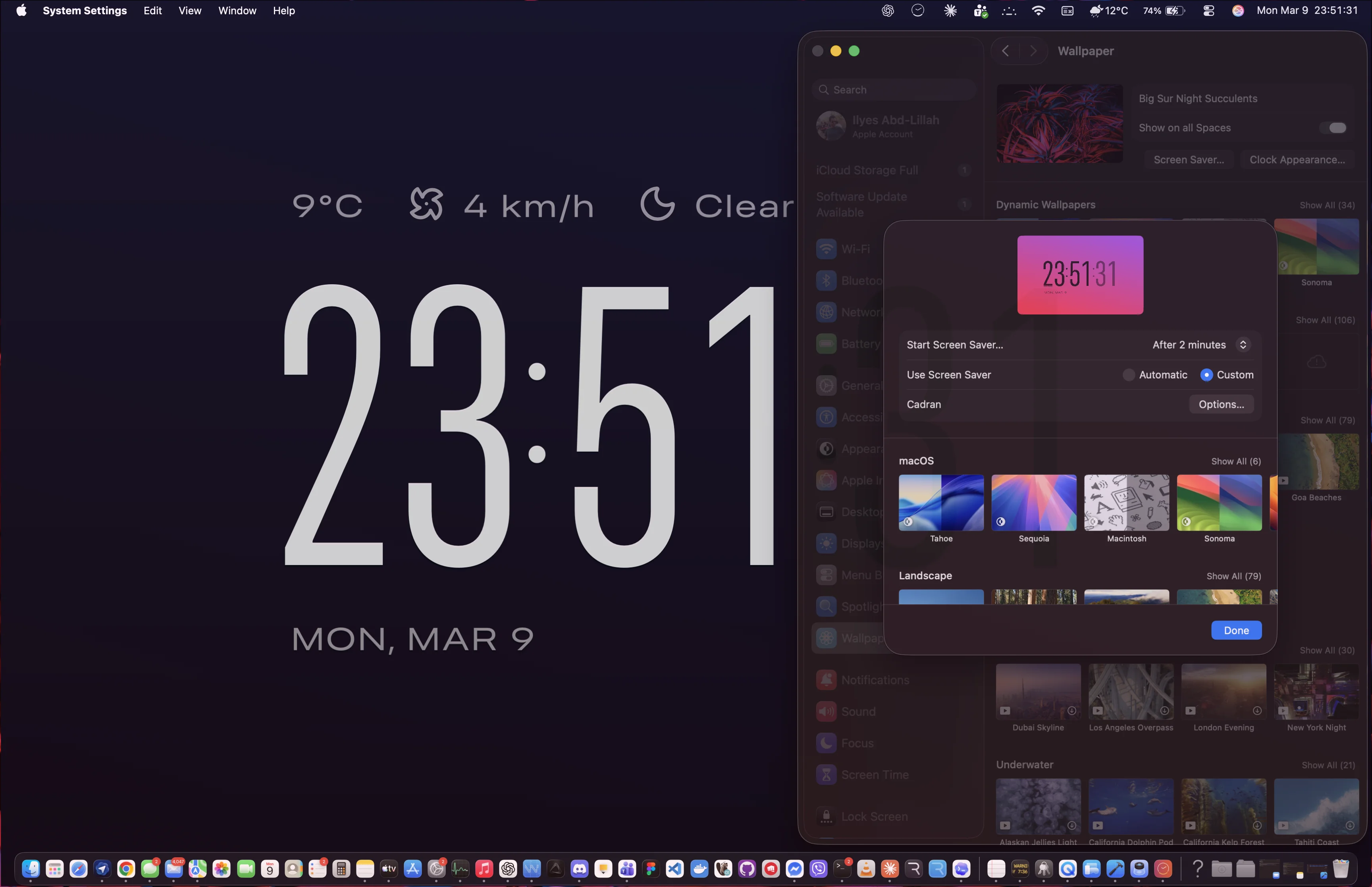
Votre économiseur d'écran est une extension de la personnalité de votre bureau. macOS inclut de belles options intégrées, mais les économiseurs d'écran tiers peuvent correspondre parfaitement à votre thème de bureau. Si vous utilisez une app d'horloge en fond d'écran, cherchez-en une qui fonctionne aussi comme économiseur d'écran, ainsi votre Mac a un look cohérent que vous l'utilisiez activement ou qu'il soit posé sur votre bureau.
5. Configurations multi-écran
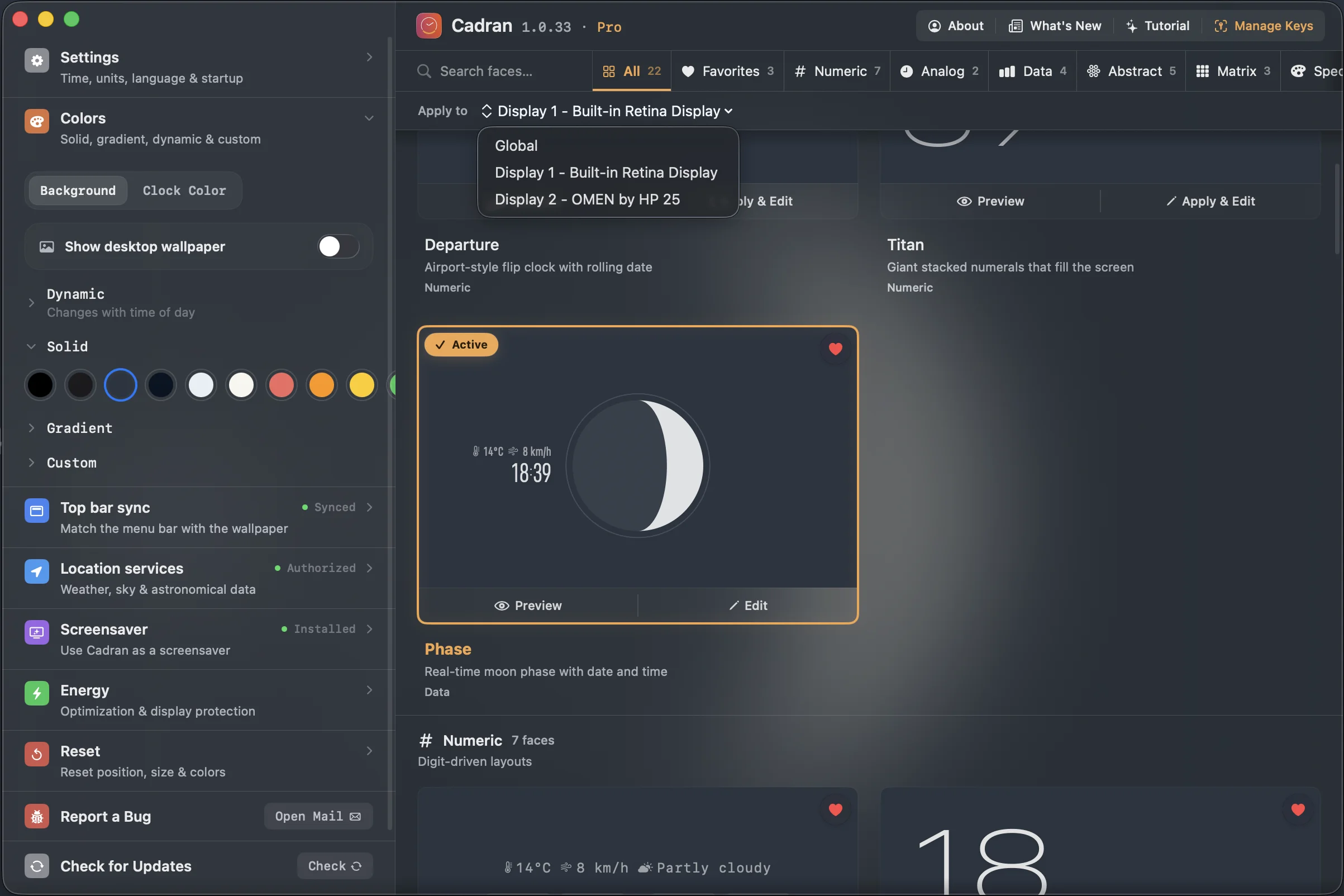
Si vous utilisez plusieurs écrans, ne vous contentez pas du même fond d'écran sur chacun. macOS vous permet de définir des fonds d'écran différents par écran dans les Réglages système. Certaines apps vont plus loin. Cadran, par exemple, vous permet d'assigner un cadran d'horloge et une palette de couleurs différents à chaque moniteur indépendamment.
La meilleure configuration de bureau est celle à laquelle vous n'avez pas à penser : elle fonctionne et a l'air bien. Commencez par un changement, voyez comment vous le ressentez pendant quelques jours, puis itérez. Votre bureau est le vôtre. Faites-le ressentir comme tel.