
Mac 데스크톱은 노트북을 열 때 가장 먼저, 닫을 때 가장 마지막에 보는 것이에요. 그런데 대부분의 사람들은 기본 설정을 바꾸지 않아요. 2026년, macOS는 네이티브 위젯부터 배경화면 레이어 앱까지 그 어느 때보다 많은 커스터마이징 옵션을 제공해요. 데스크톱을 진짜 나만의 것으로 만드는 방법을 알려드릴게요.
1. 배경화면부터 시작하기
macOS Sequoia 이상은 하루 종일 변하는 다이나믹 배경화면을 제공하지만, 더 나아갈 수 있어요. Unsplash나 Pexels 같은 사이트에서 수천 개의 고해상도 이미지를 찾을 수 있어요. 더 역동적인 것을 원한다면, 아이콘 위가 아닌 뒤에 라이브 시계나 날씨 디스플레이 같은 애니메이션 콘텐츠를 배경화면 레이어에 직접 렌더링하는 앱을 고려해 보세요.
2. 데스크톱 위젯 현명하게 사용하기
macOS Sonoma에서 데스크톱 위젯이 도입되어 날씨, 캘린더 이벤트, 리마인더 같은 정보를 데스크톱에 가져왔어요. 핵심은 절제, 위젯이 너무 많으면 어수선해져요. 하루 중 실제로 확인하는 2~3개만 골라서 자주 사용하는 파일이나 폴더와 겹치지 않는 곳에 배치하세요.
3. 데스크톱 시계 추가하기
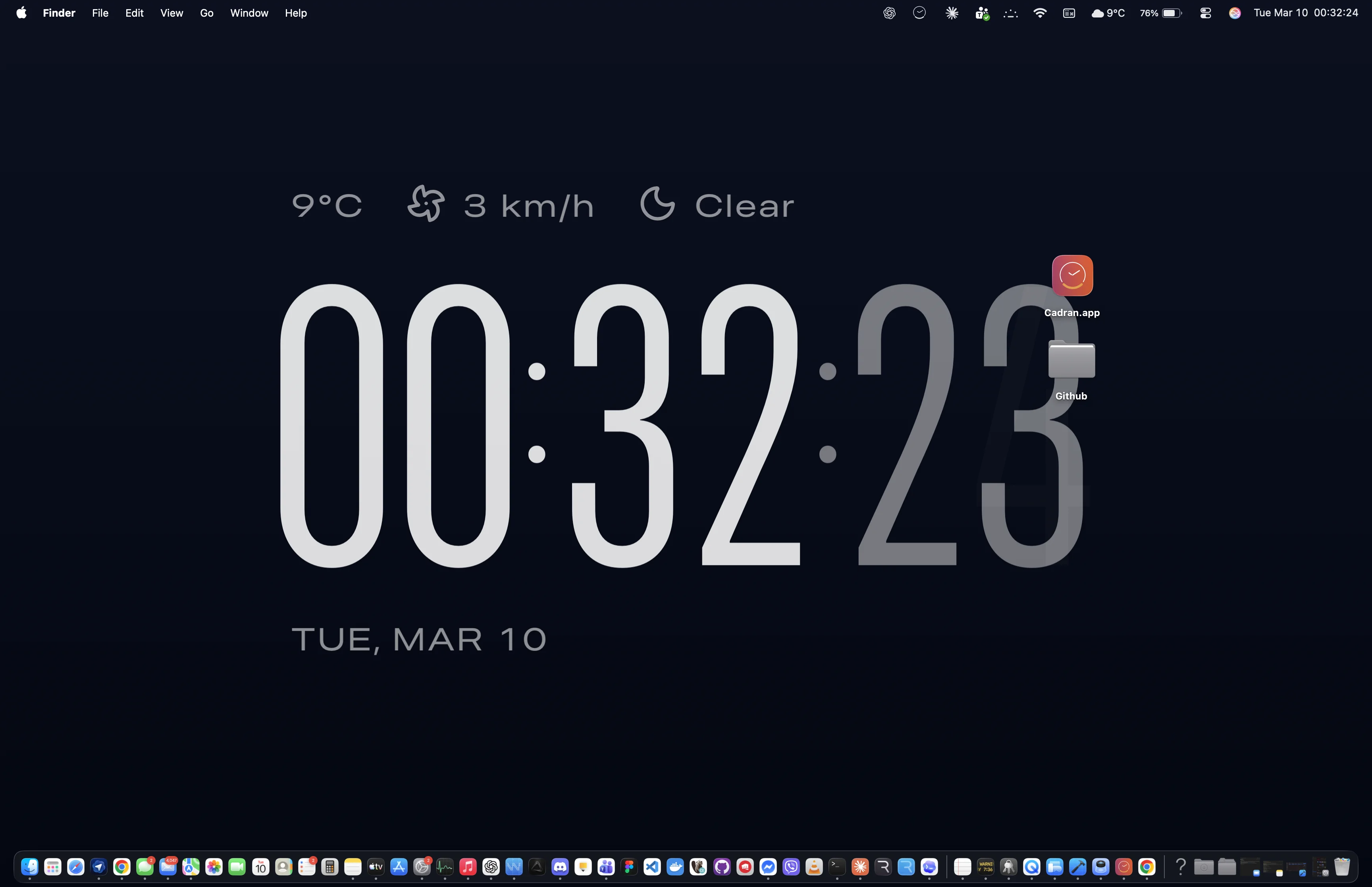
데스크톱의 시계는 작은 디테일이지만 큰 차이를 만들어요. 작은 메뉴 바 시간을 보는 대신 아름답게 디자인된 시계 디자인을 배경화면의 일부로 가질 수 있어요. Cadran 같은 앱은 22개의 시계 디자인을 배경화면 레이어에 직접 렌더링해요, 아이콘 위가 아니라 뒤에. 항상 보이면서도 절대 방해하지 않아요. 일부 디자인은 실시간 날씨 데이터를 보여주거나 실제 하늘에 맞춰 색상이 변해요.
4. 어울리는 화면 보호기 설정하기
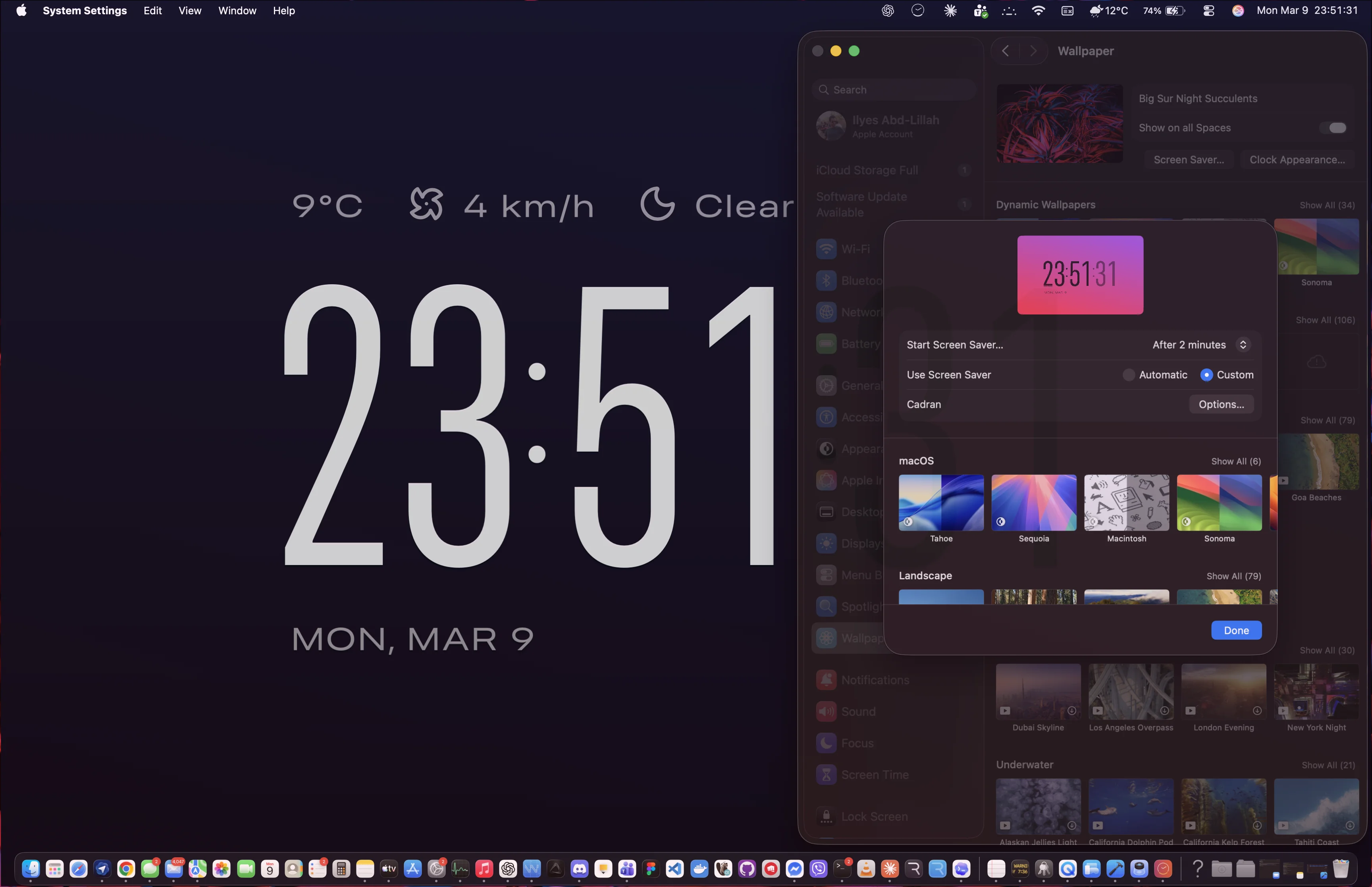
화면 보호기는 데스크톱 개성의 연장이에요. macOS에 아름다운 기본 옵션이 있지만, 서드파티 화면 보호기가 데스크톱 테마와 완벽하게 어울릴 수 있어요. 시계 배경화면 앱을 사용한다면, 화면 보호기로도 동작하는 것을 찾아보세요, 활발히 사용할 때든 책상 위에 놓여 있을 때든 Mac이 의도적으로 보일 거예요.
5. 멀티 모니터 설정
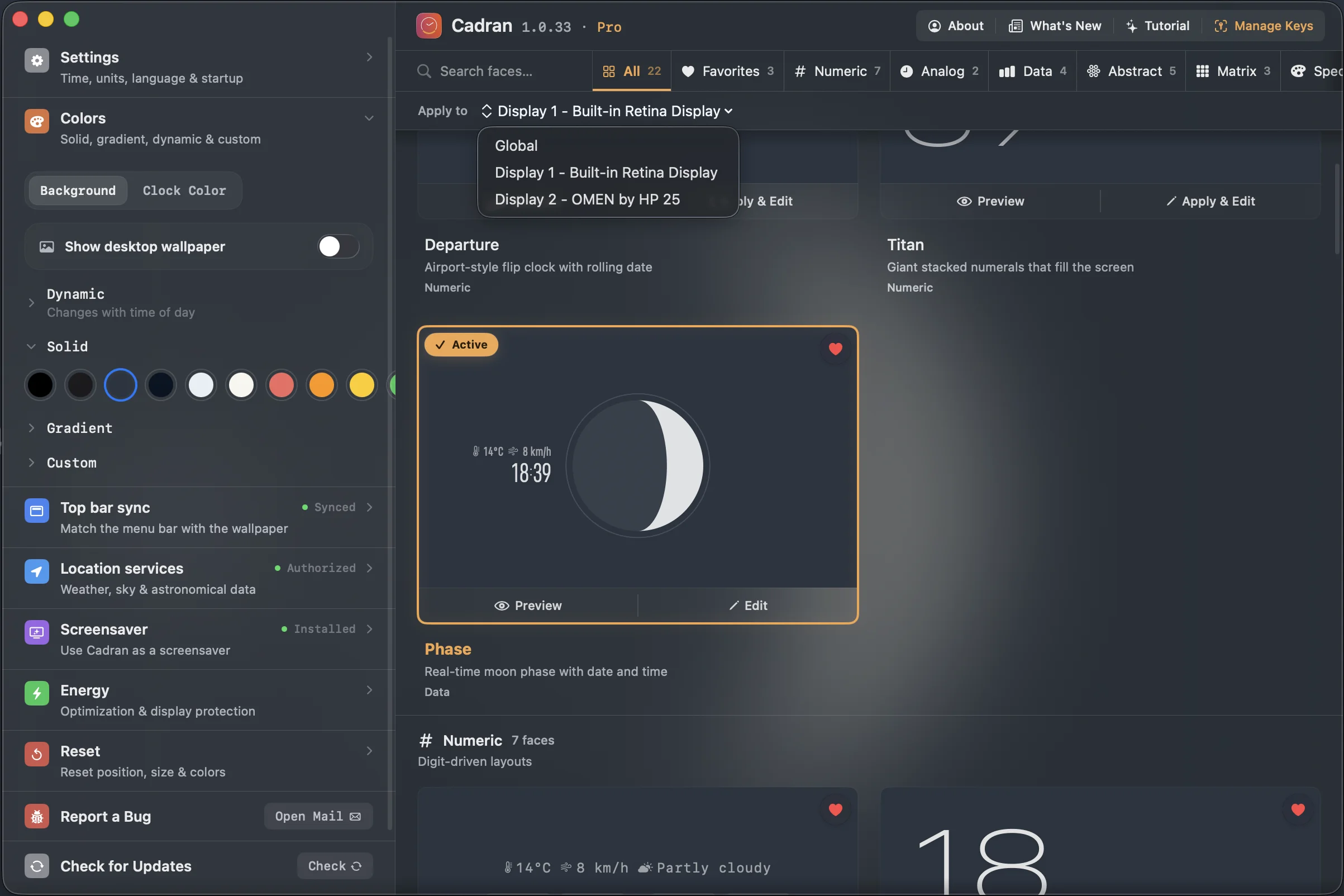
여러 디스플레이를 사용한다면 모든 화면에 같은 배경화면을 쓰지 마세요. macOS는 시스템 설정에서 디스플레이별로 다른 배경화면을 설정할 수 있어요. 일부 앱은 더 나아가요. 예를 들어 Cadran은 각 모니터에 독립적으로 다른 시계 디자인과 색상 팔레트를 지정할 수 있어요. 메인 디스플레이에 미니멀한 아날로그 시계, 보조 모니터에 데이터 중심 디자인을 두면 각 화면이 목적에 맞게 느껴질 거예요.
최고의 데스크톱 설정은 생각할 필요가 없는 것, 그냥 동작하고 맞아 보이는 거예요. 하나를 바꿔보고 며칠 써보고 다음을 시도해요. 데스크톱은 당신 거예요. 그렇게 느껴지게 만드세요.